
Twój Windows 11 działa wolniej niż kiedyś? Nie martw się, to powszechny problem, który można rozwiązać. W tym artykule przeprowadzimy Cię przez szereg praktycznych i darmowych metod, które krok po kroku pomogą Ci odzyskać pełną wydajność Twojego komputera. Przygotuj się na odświeżenie systemu i ciesz się płynnością działania!
Skuteczne metody na przyspieszenie Windows 11 odzyskaj pełną wydajność komputera
- Wyłącz niepotrzebne programy z autostartu i działające w tle.
- Regularnie czyść dysk i usuwaj zbędne aplikacje (bloatware).
- Zoptymalizuj ustawienia wizualne i zasilania systemu.
- Zadbaj o aktualne sterowniki i brak złośliwego oprogramowania.
- Rozważ wymianę dysku HDD na SSD oraz zwiększenie pamięci RAM.
Dlaczego Twój Windows 11 zwalnia? Poznaj najczęstsze przyczyny
Z czasem każdy system operacyjny, w tym Windows 11, może zacząć działać wolniej. Przyczyn tego zjawiska jest wiele i często są one ze sobą powiązane. Od nadmiaru programów uruchamiających się wraz z systemem, przez procesy działające w tle, po obciążające efekty wizualne wszystko to może wpływać na płynność działania Twojego komputera. Dodatkowo, czynniki sprzętowe, takie jak wiekowy dysk twardy czy niewystarczająca ilość pamięci RAM, mogą stanowić kluczowe ograniczenie. Zrozumienie tych przyczyn to pierwszy krok do skutecznej optymalizacji.
Efekt "świeżej instalacji" minął? Zrozum, co obciąża system po czasie
Pamiętasz, jak nowy komputer działał błyskawicznie? Ten efekt zazwyczaj mija po kilku miesiącach lub latach użytkowania. Dzieje się tak naturalnie instalujemy nowe programy, które często dodają swoje procesy do autostartu, system gromadzi pliki tymczasowe, a aktualizacje mogą wprowadzać zmiany wpływające na wydajność. Wszystko to stopniowo obciąża zasoby komputera, prowadząc do spowolnienia.
Programy w autostarcie: Cichy pożeracz zasobów na dzień dobry
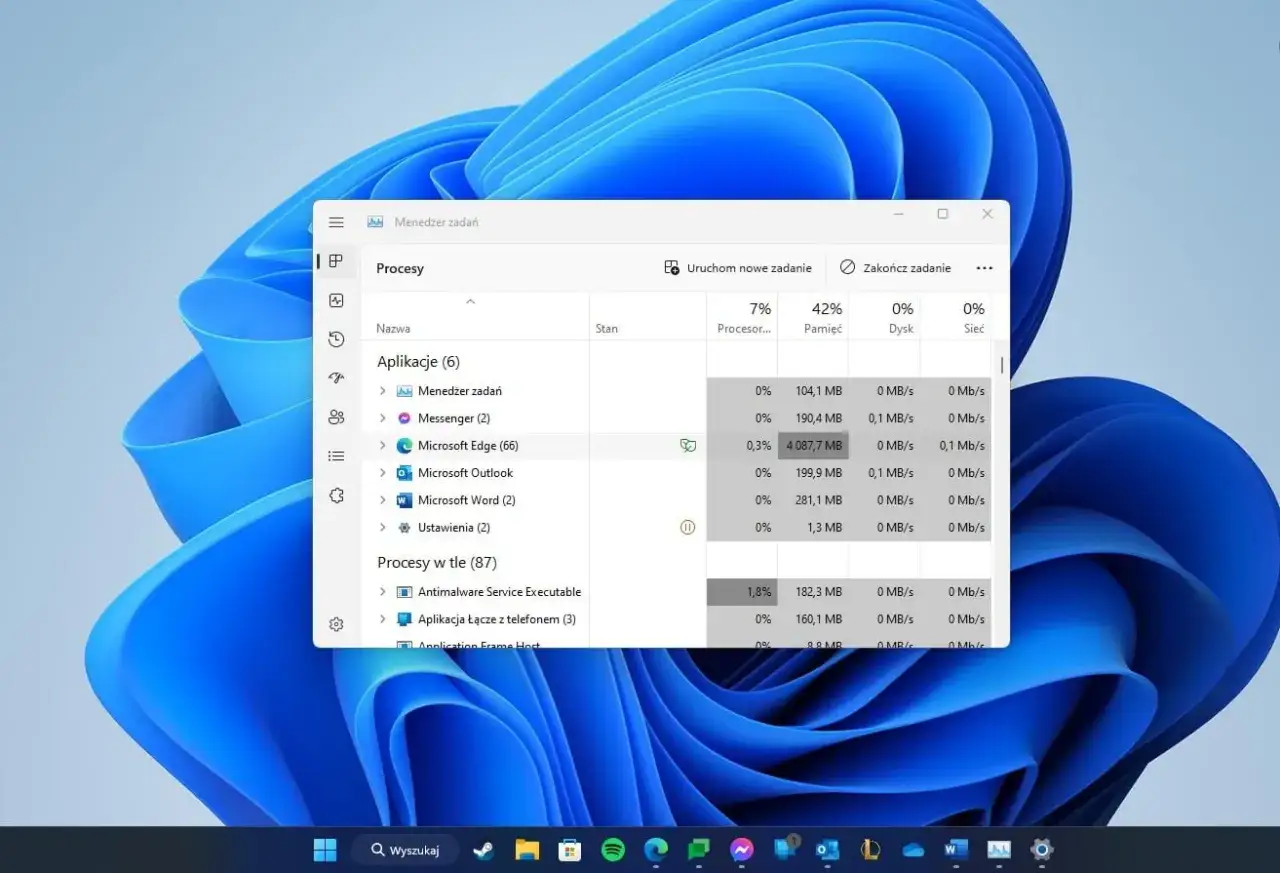
Jedną z najczęstszych przyczyn wolnego startu systemu i ogólnego spowolnienia są programy, które automatycznie uruchamiają się wraz z Windows 11. Nawet jeśli ich nie używasz na co dzień, mogą one działać w tle, zużywając cenne zasoby procesora i pamięci RAM, co bezpośrednio przekłada się na niższą wydajność.
Ukryte procesy w tle: Niewidzialni wrogowie płynności Twojego komputera
Poza programami z autostartu, wiele aplikacji i usług systemowych działa w tle, często niezauważalnie dla użytkownika. Niektóre z nich są niezbędne do prawidłowego funkcjonowania systemu, ale inne mogą być zbędne, a nawet stanowić zagrożenie dla wydajności. Konsumują one zasoby, spowalniając pracę komputera, zwłaszcza gdy jest ich zbyt wiele.
Czy Twój sprzęt nadąża? Kiedy dysk twardy i RAM stają się wąskim gardłem
Czasami problem nie leży w oprogramowaniu, a w samym sprzęcie. Starsze dyski twarde typu HDD są znacznie wolniejsze od nowoczesnych dysków SSD, co znacząco wydłuża czas ładowania systemu i aplikacji. Podobnie, niewystarczająca ilość pamięci RAM (poniżej 8 GB) uniemożliwia płynne przełączanie się między programami i obsługę wielu zadań jednocześnie. To właśnie te elementy często stanowią największe ograniczenie wydajności.
Błyskawiczna pierwsza pomoc: Proste kroki, które odczujesz natychmiast
Zanim zagłębimy się w bardziej zaawansowane metody, warto zacząć od kilku szybkich i łatwych do wdrożenia działań. Te proste kroki często przynoszą natychmiastowe, odczuwalne rezultaty i nie wymagają specjalistycznej wiedzy.
Zapanuj nad autostartem: Jak w 3 minuty wyłączyć niepotrzebne aplikacje?
Ograniczenie liczby programów uruchamiających się z systemem to jeden z najskuteczniejszych sposobów na przyspieszenie startu Windows 11 i zwolnienie zasobów. Oto jak to zrobić:
- Naciśnij Ctrl + Shift + Esc, aby otworzyć Menedżera Zadań.
- Przejdź do zakładki "Uruchamianie aplikacji" (lub "Autostart" w starszych wersjach).
- Przejrzyj listę programów. Kliknij prawym przyciskiem myszy na aplikację, której nie potrzebujesz od razu po uruchomieniu systemu, i wybierz "Wyłącz".
- Powtórz czynność dla wszystkich zbędnych pozycji. Ostrożnie wyłączaj programy, których przeznaczenia nie jesteś pewien niektóre mogą być potrzebne do poprawnego działania sprzętu.
Wyłącz wizualne "wodotryski": Zyskaj na wydajności kosztem animacji
Efekty wizualne, takie jak animacje okien, cienie czy przezroczystość, choć estetyczne, potrafią znacząco obciążyć słabsze komputery. Aby je wyłączyć lub zredukować, możesz postąpić następująco:
Przejdź do Ustawienia > Ułatwienia dostępu > Efekty wizualne i wyłącz opcję "Efekty wizualne". Możesz również poszukać opcji związanych z wydajnością w Panelu sterowania > System i zabezpieczenia > System > Zaawansowane ustawienia systemu > zakładka "Zaawansowane" > "Wydajność" > "Ustawienia", gdzie możesz wybrać "Dopasuj dla uzyskania najlepszej wydajności".
Przełącz się na "Wysoką wydajność": Odblokuj pełną moc swojego komputera w opcjach zasilania
W przypadku komputerów stacjonarnych i laptopów, plan zasilania ma ogromny wpływ na wydajność. Ustawienie go na "Wysoka wydajność" sprawi, że procesor i inne podzespoły będą pracować z maksymalną mocą, co przełoży się na szybsze działanie systemu. Aby to zrobić:
Wpisz w wyszukiwarce Windows "Edytuj plan zasilania" i wybierz odpowiednią opcję. Następnie kliknij "Zmień zaawansowane ustawienia zasilania" i wybierz plan "Wysoka wydajność". Pamiętaj, że na laptopach może to szybciej rozładowywać baterię.
Aktywuj Tryb Gry: Prosty trik nie tylko dla graczy
Funkcja "Tryb Gry" w Windows 11 została zaprojektowana z myślą o graczach, ale jej mechanizmy optymalizacyjne mogą być korzystne dla każdego użytkownika. Tryb ten priorytetyzuje procesy związane z aktywną aplikacją i ogranicza działanie innych procesów w tle, co może znacząco poprawić ogólną responsywność systemu. Aby go aktywować, przejdź do Ustawienia > Gry > Tryb Gry i włącz odpowiednią opcję.
Gruntowne porządki w systemie: Przewodnik do czystego Windows 11
Po zastosowaniu szybkich poprawek, czas na głębsze działania. Poniższe metody wymagają nieco więcej czasu i uwagi, ale zapewniają długotrwałe efekty i znacząco odciążają system.
Oczyszczanie dysku z automatu: Jak odzyskać gigabajty za pomocą systemowych narzędzi?
System Windows gromadzi wiele plików, które po pewnym czasie stają się zbędne. Narzędzie "Oczyszczanie dysku" pozwala bezpiecznie usunąć te dane, odzyskując cenne miejsce i poprawiając wydajność:
- Wpisz w wyszukiwarce Windows "Oczyszczanie dysku" i uruchom aplikację.
- Wybierz dysk, który chcesz oczyścić (zazwyczaj C:).
- Poczekaj, aż narzędzie przeskanuje dysk. Następnie zaznacz pola przy typach plików, które chcesz usunąć (np. Pliki tymczasowe, Pliki dziennika, Miniatury, Pobrane pliki programów).
- Aby usunąć jeszcze więcej danych, kliknij przycisk "Oczyść pliki systemowe" i ponownie wybierz dysk. Pozwoli to na usunięcie np. starych plików aktualizacji systemu.
- Po zaznaczeniu wszystkich interesujących Cię kategorii, kliknij "OK", a następnie "Usuń pliki".
Odinstaluj bloatware: Polowanie na zbędne programy, o których istnieniu nie wiedziałeś
Bloatware to fabrycznie zainstalowane programy, których często nie potrzebujemy, a które zajmują miejsce na dysku i zużywają zasoby. Ich identyfikacja i odinstalowanie to kluczowy krok do optymalizacji. Przejrzyj listę zainstalowanych aplikacji w Ustawienia > Aplikacje > Zainstalowane aplikacje. Jeśli znajdziesz program, którego nie używasz i nie jest on kluczowy dla działania systemu, kliknij go i wybierz "Odinstaluj".Optymalizacja i defragmentacja dysków: Niezbędny zabieg dla posiadaczy dysków HDD
W przypadku tradycyjnych dysków twardych (HDD), dane mogą ulec fragmentacji, co oznacza, że pliki są rozproszone po powierzchni dysku, spowalniając dostęp do nich. Windows 11 posiada wbudowane narzędzie do optymalizacji dysków:
Wpisz w wyszukiwarce Windows "Defragmentuj i optymalizuj dyski". Wybierz swój dysk (np. C:), a następnie kliknij "Optymalizuj". Narzędzie automatycznie określi, czy dysk wymaga optymalizacji. Ważne: Dla dysków SSD defragmentacja nie jest potrzebna i może nawet skrócić ich żywotność. Narzędzie to prawidłowo rozpozna typ dysku i zastosuje odpowiednie działania.
Skanowanie antywirusowe: Upewnij się, że złośliwe oprogramowanie nie spowalnia Twojego PC
Wirusy, trojany i inne rodzaje złośliwego oprogramowania (malware) to jedni z największych "pożeraczy" zasobów systemowych. Mogą działać w tle, kradnąc dane lub po prostu obciążając procesor. Regularne skanowanie systemu jest kluczowe dla jego bezpieczeństwa i wydajności. Upewnij się, że Twój program antywirusowy (np. wbudowany Windows Defender) jest aktualny i regularnie przeprowadzaj pełne skanowanie systemu.Optymalizacja dla zaawansowanych: Wyciśnij z systemu maksimum
Jeśli podstawowe i średniozaawansowane metody nie przyniosły oczekiwanych rezultatów, możesz rozważyć bardziej zaawansowane kroki. Wymagają one jednak większej ostrożności i wiedzy, ponieważ błędne zmiany mogą wpłynąć na stabilność systemu.
Wyłączanie zbędnych usług systemowych: Które z nich można bezpiecznie zatrzymać?
Windows 11 uruchamia wiele usług, które nie są niezbędne do codziennego użytku. Ich wyłączenie może zwolnić zasoby. Aby to zrobić, wpisz w wyszukiwarce "Usługi". Następnie, po zidentyfikowaniu usługi, która nie jest Ci potrzebna, kliknij ją prawym przyciskiem myszy, wybierz "Właściwości", zmień "Typ uruchomienia" na "Ręczny" lub "Wyłączony" i kliknij "Zatrzymaj".- Przykłady usług, które często można bezpiecznie wyłączyć (zależnie od konfiguracji i użytkowania):
- Drukarka kolejkowa (jeśli nie drukujesz)
- Usługa raportowania błędów systemu Windows
- Kopia w tle woluminu (jeśli nie używasz punktów przywracania)
- Klient DHCP (jeśli masz stały adres IP)
- Windows Search (jeśli rzadko korzystasz z wyszukiwania systemowego)
Ostrzeżenie: Wyłączanie krytycznych usług systemowych może spowodować niestabilność lub awarię systemu. Zawsze upewnij się, co robi dana usługa, zanim ją wyłączysz.
Stop indeksowaniu plików: Kiedy warto wyłączyć tę funkcję i jak to zrobić?
Indeksowanie plików przyspiesza wyszukiwanie w systemie Windows, ale proces ten może być zasobożerny, szczególnie na starszych dyskach HDD. Jeśli rzadko korzystasz z wyszukiwania systemowego lub masz szybki dysk SSD, wyłączenie indeksowania może przynieść korzyści. Aby to zrobić, wpisz w wyszukiwarce "Opcje indeksowania", a następnie kliknij "Modyfikuj" i odznacz lokalizacje, które chcesz wykluczyć z indeksowania, lub kliknij "Usuń indeks", aby go odbudować lub wyłączyć.
Aktualizacja sterowników: Dlaczego najnowsze drivery (zwłaszcza graficzne) są tak ważne?
Sterowniki to oprogramowanie, które pozwala systemowi komunikować się ze sprzętem. Nieaktualne sterowniki, zwłaszcza karty graficznej, dźwiękowej czy sieciowej, mogą powodować problemy z wydajnością, stabilnością, a nawet kompatybilnością. Regularnie sprawdzaj strony producentów swojego sprzętu (np. NVIDIA, AMD, Intel, producent laptopa) i pobieraj najnowsze wersje sterowników dla swojego systemu Windows 11.
Czy programy "przyspieszające" działają? Analiza popularnych narzędzi typu CCleaner
Na rynku istnieje wiele programów, które obiecują przyspieszenie systemu, takich jak CCleaner czy Ashampoo WinOptimizer. Mogą one być pomocne w automatyzacji procesów czyszczenia dysku i rejestru, ale należy z nich korzystać z rozwagą. Często ich funkcje pokrywają się z tym, co oferuje sam Windows 11. Ryzyko polega na tym, że nieprawidłowe ustawienia lub nadgorliwe czyszczenie mogą uszkodzić system. Zazwyczaj systemowe narzędzia są wystarczające i bezpieczniejsze dla przeciętnego użytkownika.
Przeczytaj również: Jak zmniejszyć pasek zadań w Windows 11? Sprawdzone metody
Kiedy oprogramowanie to za mało: Czas na modernizację sprzętu
Po wypróbowaniu wszystkich możliwych optymalizacji programowych, jeśli Twój komputer nadal działa wolno, problem może leżeć w sprzęcie. W takim przypadku modernizacja podzespołów może być jedynym skutecznym rozwiązaniem.
Wymiana dysku na SSD: Najbardziej opłacalny upgrade, który odmieni Twój komputer
Jeśli nadal korzystasz z tradycyjnego dysku twardego (HDD), jego wymiana na dysk SSD jest najbardziej opłacalną i odczuwalną modernizacją, jaką możesz przeprowadzić. Dyski SSD są wielokrotnie szybsze od HDD, co oznacza drastyczne skrócenie czasu uruchamiania systemu, ładowania aplikacji i plików. Różnica w komforcie pracy jest ogromna i często porównywana do "nowego komputera".
Ile pamięci RAM naprawdę potrzebuje Windows 11? Sprawdź, czy nadszedł czas na dołożenie kości
Windows 11 oficjalnie wymaga minimum 4 GB pamięci RAM, ale do komfortowej pracy, zwłaszcza z wieloma aplikacjami jednocześnie, zaleca się co najmniej 8 GB. Jeśli często doświadczasz spowolnień podczas przełączania się między programami, otwierania wielu kart w przeglądarce lub korzystania z zasobożernych aplikacji (np. programów graficznych, edytorów wideo), rozważ dołożenie pamięci RAM. 16 GB to obecnie standard dla płynnego działania systemu i większości zastosowań.
