
W dzisiejszym świecie web developmentu, gdzie interaktywność i estetyka odgrywają kluczową rolę, tabele w HTML mogą wydawać się reliktem przeszłości. Nic bardziej mylnego! Jako Oskar Kwiatkowski, mogę z całą pewnością stwierdzić, że umiejętność tworzenia i stylizowania tabel jest nadal niezwykle ważna i praktyczna. Ten artykuł stanowi praktyczny przewodnik po tworzeniu tabel w HTML od podstaw. Dowiesz się, jak używać kluczowych znaczników, atrybutów oraz jak stylizować tabele za pomocą CSS, aby samodzielnie budować funkcjonalne i estetyczne układy danych.
Tworzenie tabel w HTML od podstaw kompleksowy przewodnik po znacznikach i stylizacji
- Podstawą każdej tabeli są znaczniki `
`, `
` (wiersz) oraz ` ` (komórka danych) lub ` ` (komórka nagłówkowa). - Dla lepszej struktury i dostępności używaj znaczników semantycznych takich jak ``, ` `, ` ` oraz `
` z atrybutem `scope`. - Złożone układy tabelaryczne osiągniesz dzięki atrybutom `colspan` (łączenie kolumn) i `rowspan` (łączenie wierszy).
- Stylizację tabel wykonuj wyłącznie za pomocą CSS (np. `border-collapse`, `padding`, `:nth-child`), unikając przestarzałych atrybutów HTML.
- Dla zapewnienia responsywności tabel na urządzeniach mobilnych zastosuj właściwość CSS `overflow-x: auto;` na ich kontenerze.
- Pamiętaj, że tabele służą wyłącznie do prezentacji danych tabelarycznych, nigdy do tworzenia layoutu strony.
Tabele w HTML: Niezmiennie ważna umiejętność dla każdego twórcy stron
Mimo ewolucji HTML i CSS, tabele w HTML wciąż pozostają niezastąpionym narzędziem do prezentacji danych w ustrukturyzowany sposób. Wiele osób mylnie sądzi, że tabele to przestarzała technika, która powinna być całkowicie wyeliminowana z nowoczesnego web developmentu. Ja jednak uważam, że kluczem jest zrozumienie ich właściwego przeznaczenia. Tabele służą do wyświetlania danych tabelarycznych czyli informacji, które naturalnie pasują do układu wierszy i kolumn. Ich rola w nowoczesnym web developmencie jest wciąż kluczowa, gdy potrzebujemy przedstawić zorganizowane dane w czytelny sposób.
Kiedy tabela to najlepsze rozwiązanie? Rozróżnienie danych tabelarycznych od layoutu.
Dane tabelaryczne to informacje, które mają wyraźne relacje wiersz-kolumna, a ich zrozumienie zależy od kontekstu nagłówków. Wyobraź sobie arkusz kalkulacyjny to właśnie esencja danych tabelarycznych. Jako programista, często spotykam się z sytuacjami, gdzie tabela jest najbardziej logicznym i efektywnym sposobem prezentacji. Przykłady zastosowań to:
- Cenniki produktów lub usług.
- Harmonogramy wydarzeń, zajęć czy spotkań.
- Porównania cech różnych produktów.
- Dane statystyczne i raporty finansowe.
- Listy użytkowników, zamówień lub transakcji.
Ważne jest, aby pamiętać, że tabele HTML nie służą do tworzenia układu strony (layoutu). To częsty błąd początkujących, który prowadzi do nieelastycznych, trudnych w utrzymaniu i niedostępnych stron. Do layoutu używamy CSS Grid lub Flexbox, a tabele rezerwujemy wyłącznie dla danych.
Fundament, który musisz znać: anatomia poprawnej tabeli.
Zanim zagłębimy się w bardziej złożone aspekty, musimy zrozumieć podstawowe cegiełki, z których zbudowana jest każda tabela HTML. Ich hierarchia i wzajemne relacje są kluczowe dla poprawnej struktury i dostępności. To jak fundament domu bez niego nic nie będzie stało stabilnie. Poznajmy więc te podstawowe znaczniki:
- `
`: Jest to główny znacznik, który definiuje całą tabelę. Wszystkie pozostałe elementy tabeli muszą znajdować się w jego wnętrzu.
- `
` (table row): Ten znacznik reprezentuje pojedynczy wiersz w tabeli. Każdy nowy wiersz zaczyna się od ` `. - `
` (table data): To znacznik dla pojedynczej komórki danych w tabeli. Umieszcza się w nim rzeczywistą treść tabeli. - `
` (table header): Podobnie jak ` `, jest to komórka, ale służy do definiowania nagłówków kolumn lub wierszy. Ma znaczenie semantyczne i domyślnie jest wyświetlana pogrubioną czcionką i wyśrodkowana. 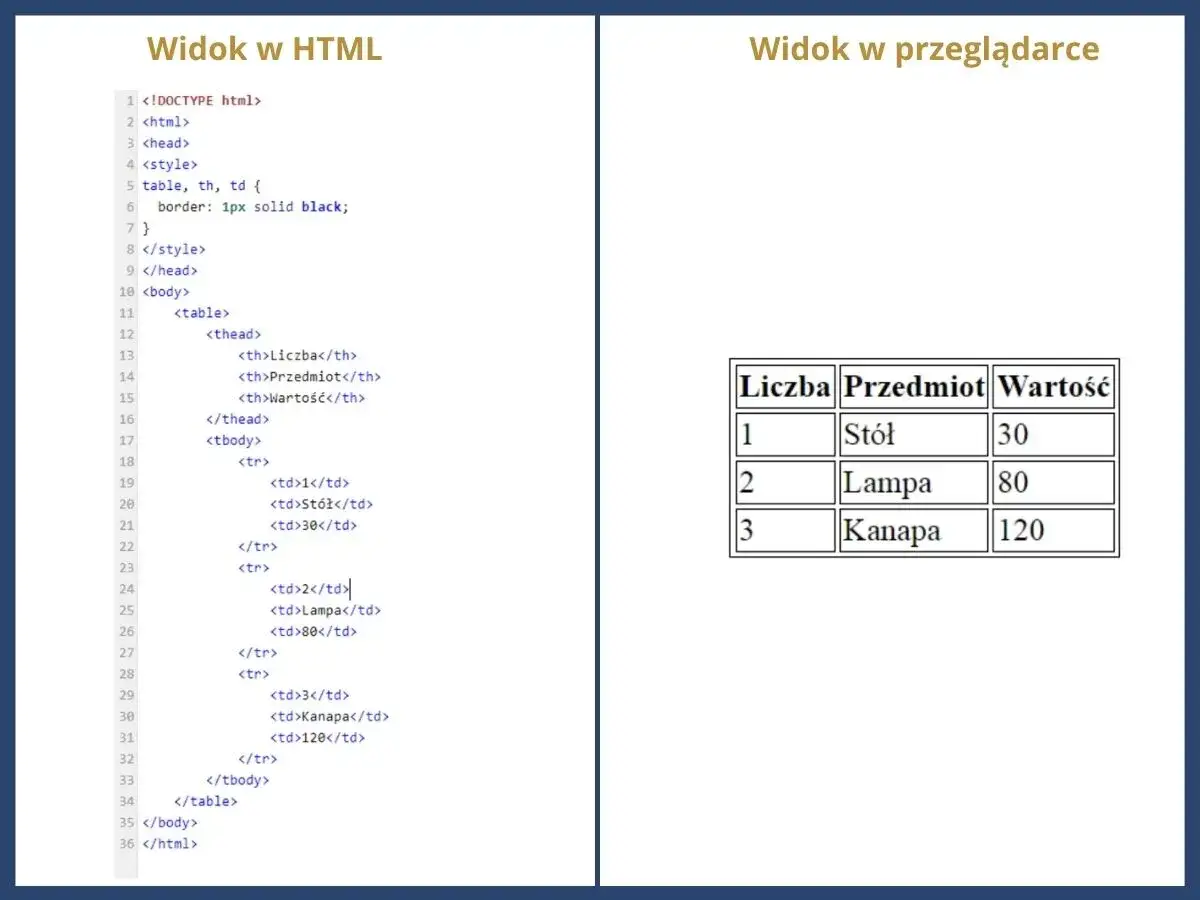
Twoja pierwsza tabela HTML: Praktyczny przewodnik krok po kroku
Teoria jest ważna, ale w programowaniu nic nie uczy lepiej niż praktyka. Teraz, gdy znasz już podstawowe znaczniki, przejdźmy do stworzenia Twojej pierwszej tabeli. Zobaczysz, że to nic skomplikowanego, a każdy kolejny krok będzie budował Twoje zrozumienie.
Niezbędne cegiełki: Znaczniki `
`, `
`, ` ` w praktyce. Zacznijmy od absolutnych podstaw. Poniżej przedstawiam kod HTML, który tworzy prostą tabelę z dwoma wierszami i dwiema komórkami danych w każdym wierszu. Zwróć uwagę na hierarchię: `
` zawiera `
`, a ` ` zawiera ` `. To jest absolutna podstawa, którą musisz opanować. Wiersz 1, Komórka 1 Wiersz 1, Komórka 2 Wiersz 2, Komórka 1 Wiersz 2, Komórka 2 Jak widać, znacznik `
` otacza całą strukturę. W jego wnętrzu znajdują się dwa znaczniki `
`, z których każdy reprezentuje jeden wiersz tabeli. W każdym ` ` umieściliśmy po dwa znaczniki ` `, które są komórkami danych. To proste, ale fundamentalne. Przeczytaj również: Obramowanie tabel w HTML i CSS: Jak stworzyć idealne ramki?
Czym różni się nagłówek od zwykłej komórki? Rola znacznika ``. W poprzednim przykładzie mieliśmy tylko zwykłe komórki danych. Ale co, jeśli chcemy jasno określić, co reprezentuje każda kolumna? Tutaj wkracza znacznik ` `. ` ` oznacza "table header" i służy do definiowania nagłówków tabeli. Jest to bardzo ważne dla semantyki i dostępności, ponieważ informuje przeglądarki i czytniki ekranu, że dana komórka pełni funkcję nagłówka, a nie zwykłej danej. Domyślnie przeglądarki wyświetlają tekst w ` ` pogrubioną czcionką i wyśrodkowany. Zmodyfikujmy nasz poprzedni przykład, dodając nagłówki:
Zobacz to na żywo: Prosty kod i jego wizualny efekt. Jeśli wkleisz powyższy kod do pliku HTML i otworzysz go w przeglądarce, zobaczysz bardzo prostą tabelę. Domyślnie, bez żadnych stylów CSS, tabele HTML są wyświetlane dość surowo. Komórki nie mają ramek, a odstępy są minimalne. Tekst w ` ` będzie pogrubiony i wyśrodkowany, co od razu odróżni go od zwykłych danych w ` `. To jest punkt wyjścia, od którego zaczniemy budować bardziej estetyczne i funkcjonalne tabele. Struktura i sens danych: Semantyka w tabelach HTML Tworzenie tabel to nie tylko układanie komórek w wiersze i kolumny. To także nadawanie im sensu i struktury, co jest kluczowe zarówno dla ludzi, jak i dla maszyn (przeglądarek, czytników ekranu, wyszukiwarek). Jako Oskar Kwiatkowski zawsze podkreślam, że dobra semantyka to podstawa dobrze zbudowanej strony internetowej. Nagłówek, ciało, stopka: Rola ``, ` ` i ` `. Dla lepszej organizacji i dostępności, HTML pozwala podzielić tabelę na trzy logiczne sekcje: nagłówek (``), ciało (` `) i stopkę (` `). Te znaczniki nie zmieniają domyślnego wyglądu tabeli, ale mają ogromne znaczenie semantyczne. Pomagają przeglądarkom i technologiom wspomagającym zrozumieć, które części tabeli są nagłówkami, które są głównymi danymi, a które podsumowaniem. Dodatkowo, te sekcje są bardzo przydatne do stylizacji za pomocą CSS, ponieważ pozwalają na łatwe targetowanie różnych części tabeli. Oto przykład:Nagłówek 1 Nagłówek 2 Wiersz 1, Komórka 1 Wiersz 1, Komórka 2 Wiersz 2, Komórka 1 Wiersz 2, Komórka 2 Dlaczego `` jest ważniejszy, niż myślisz? Tytuł dla ludzi i robotów. Znacznik ` ` to kolejny, często niedoceniany element tabeli. Służy on do dodania tytułu lub krótkiego opisu tabeli. Umieszcza się go bezpośrednio po otwierającym znaczniku ``. Jego rola jest kluczowa dla dostępności (accessibility) czytniki ekranu odczytują ten tytuł, dając użytkownikom z niepełnosprawnościami natychmiastowy kontekst danych. Jest to także korzystne dla SEO, ponieważ pomaga wyszukiwarkom zrozumieć temat tabeli. Zawsze staram się, aby moje tabele miały czytelny ``.Produkt Cena Dostępność Laptop X 3500 PLN W magazynie Myszka Y 120 PLN Brak Dane aktualne na dzień 15.03.2024 Atrybut `scope` tajna broń w walce o dostępność Twojej tabeli. Atrybut `scope` używany w znacznikach ` ` to prawdziwa "tajna broń" w kontekście dostępności. Pomaga on technologiom wspomagającym, takim jak czytniki ekranu, zrozumieć, czy dany nagłówek odnosi się do kolumny, czy do wiersza. Dzięki temu użytkownicy niewidomi lub słabowidzący mogą łatwiej nawigować po tabeli i rozumieć, do czego odnoszą się poszczególne dane. Wartości `col` i `row` są najczęściej używane: `scope="col"`: Wskazuje, że `` jest nagłówkiem dla całej kolumny, w której się znajduje. `scope="row"`: Wskazuje, że `` jest nagłówkiem dla całego wiersza, w którym się znajduje. Zawsze, gdy tworzę tabele, staram się używać `scope`, aby zapewnić maksymalną dostępność. Oto przykład zastosowania:Cennik popularnych produktów elektronicznych Produkt Cena Dostępność Laptop X 3500 PLN W magazynie Myszka Y 120 PLN Brak Dane aktualne na dzień 15.03.2024 Zaawansowane układy tabel: Jak efektywnie łączyć komórki? Czasami prosta siatka wierszy i kolumn nie wystarcza. Potrzebujemy bardziej złożonych układów, gdzie jedna komórka rozciąga się na obszar kilku innych. Właśnie do tego służą atrybuty `colspan` i `rowspan`. Pozwalają one na tworzenie niestandardowych struktur, które są często spotykane w raportach czy skomplikowanych harmonogramach. Scalanie kolumn w jedną: Praktyczne zastosowanie `colspan`. Atrybut `colspan` pozwala komórce rozciągać się na wiele kolumn. Jego wartość określa, na ile kolumn ma się rozciągnąć dana komórka. Na przykład, `colspan="2"` sprawi, że komórka zajmie miejsce dwóch standardowych kolumn. To bardzo przydatne, gdy masz nagłówek, który odnosi się do kilku podkategorii. Oto prosty przykład:Wyniki egzaminu semestralnego Student Matematyka Fizyka Chemia Anna Kowalska 4.5 5.0 4.0 Jan Nowak 3.0 3.5 4.5 W tym przykładzie nagłówek "Dane osobowe" rozciąga się na dwie kolumny, obejmując "Imię" i "Nazwisko" (które w tym uproszczonym przykładzie są reprezentowane przez komórki danych). Pamiętaj, aby odpowiednio dostosować liczbę komórek w wierszach poniżej, aby tabela była spójna. Łączenie wierszy za pomocą `rowspan`: Kiedy to się przydaje? Podobnie jak `colspan`, atrybut `rowspan` pozwala komórce rozciągać się, ale tym razem w pionie na wiele wierszy. Jest to idealne rozwiązanie, gdy masz dane, które są wspólne dla kilku kolejnych wierszy i chcesz uniknąć powtarzania informacji. Wartość atrybutu `rowspan` określa, na ile wierszy ma się rozciągnąć komórka. Zobaczmy to na przykładzie:Dane osobowe Wiek Jan Kowalski 30 Tutaj komórka "Elektronika" rozciąga się na dwa wiersze, grupując "Smartfon" i "Tablet" pod jedną kategorią. Zauważ, że w drugim wierszu dla kategorii "Elektronika" nie ma już komórki ` ` dla kategorii, ponieważ została ona "zajęta" przez komórkę powyżej. Przykład złożonej tabeli: Łączymy `colspan` i `rowspan` w jednym projekcie. Największe możliwości pojawiają się, gdy zaczynamy łączyć `colspan` i `rowspan`. Pozwala to na tworzenie naprawdę elastycznych i szczegółowych układów tabelarycznych. Pamiętaj, że planowanie takiej struktury wymaga trochę uwagi, aby wszystkie komórki idealnie do siebie pasowały. Oto przykład bardziej złożonej tabeli, która wykorzystuje oba atrybuty:Kategoria Produkt Cena Elektronika Smartfon 2500 PLN Tablet 1500 PLN Koniec z brzydkimi tabelami: Podstawy stylizacji CSS Jak już wspomniałem, domyślny wygląd tabel HTML jest bardzo podstawowy. Aby Twoje tabele były estetyczne, czytelne i pasowały do reszty strony, musisz użyć CSS. To właśnie CSS daje nam pełną kontrolę nad wyglądem. Jako Oskar Kwiatkowski, zawsze zachęcam do oddzielania struktury (HTML) od prezentacji (CSS). Dlaczego atrybuty `border`, `cellpadding` i `cellspacing` to już przeszłość? W przeszłości, aby ostylować tabelę, używano atrybutów HTML takich jak `border`, `cellpadding` i `cellspacing` bezpośrednio w znaczniku ` `. Było to proste, ale bardzo ograniczało możliwości stylizacji i mieszało strukturę z prezentacją. Jest to podejście przestarzałe i niezalecane w nowoczesnym web developmencie. Zamiast tego, do kontroli wyglądu tabeli zawsze używaj CSS. Dzięki temu Twoje style będą łatwiejsze do zarządzania, bardziej elastyczne i zgodne z najlepszymi praktykami. `border-collapse`: Kluczowa właściwość, którą musisz poznać. Jedną z pierwszych rzeczy, którą zazwyczaj robię, stylizując tabelę, jest użycie właściwości `border-collapse`. Domyślnie, każda komórka w tabeli ma swoją własną ramkę, co tworzy podwójne linie między komórkami. Właściwość `border-collapse` pozwala na łączenie tych ramek w jedną, co daje znacznie czystszy i bardziej nowoczesny wygląd. Zazwyczaj ustawiam ją na `collapse`. table { border-collapse: collapse; /* Łączy ramki komórek w jedną */ width: 100%; /* Opcjonalnie: tabela rozciąga się na całą szerokość */ } th, td { border: 1px solid #ccc; /* Dodaje ramkę do komórek */ padding: 8px; /* Dodaje wewnętrzny margines w komórkach */ text-align: left; /* Wyrównuje tekst do lewej */ } Tworzymy "zebrę": Jak ułatwić czytanie danych za pomocą `: nth-child`. Długie tabele z dużą ilością danych mogą być trudne do czytania. Jednym z najprostszych sposobów na poprawę czytelności jest zastosowanie efektu "tabeli zebry", czyli naprzemiennego kolorowania wierszy. Możemy to łatwo osiągnąć za pomocą selektora pseudoklasy `:nth-child()`. Wartości `even` (parzyste) lub `odd` (nieparzyste) pozwalają na targetowanie co drugiego wiersza. To mały detal, który znacząco poprawia doświadczenie użytkownika. tbody tr:nth-child(even) { background-color: #f2f2f2; /* Jasnoszary kolor dla parzystych wierszy */ } tbody tr:nth-child(odd) { background-color: #ffffff; /* Biały kolor dla nieparzystych wierszy */ } Pełna kontrola nad wyglądem: Marginesy, wyrównanie i kolory. CSS daje nam praktycznie nieograniczone możliwości stylizacji. Poza `border-collapse` i `:nth-child`, istnieje wiele innych właściwości, które pozwolą Ci dopracować wygląd tabeli. Oto kilka podstawowych, które często stosuję: `padding`: Kontroluje wewnętrzne marginesy w komórkach, zapewniając przestrzeń wokół tekstu. `text-align`: Ustawia poziome wyrównanie tekstu w komórce (np. `left`, `center`, `right`). `vertical-align`: Ustawia pionowe wyrównanie tekstu w komórce (np. `top`, `middle`, `bottom`). `background-color`: Zmienia kolor tła komórki, wiersza lub całej tabeli. `color`: Zmienia kolor tekstu. Oto przykład, jak możesz zastosować te właściwości, aby nadać tabeli bardziej profesjonalny wygląd: table { border-collapse: collapse; width: 100%; margin-bottom: 20px; } th, td { border: 1px solid #ddd; padding: 12px 15px; /* Większy padding dla lepszej czytelności */ text-align: left; } th { background-color: #4CAF50; /* Zielone tło dla nagłówków */ color: white; /* Biały tekst nagłówków */ font-weight: bold; text-transform: uppercase; /* Nagłówki wielkimi literami */ } tbody tr:nth-child(even) { background-color: #f9f9f9; } tbody tr:hover { background-color: #f1f1f1; /* Efekt podświetlenia wiersza po najechaniu myszką */ } tfoot td { background-color: #eee; font-style: italic; text-align: center; } Tabela na każdym ekranie: Wprowadzenie do responsywności W dzisiejszych czasach strony internetowe muszą wyglądać dobrze na każdym urządzeniu od dużych monitorów po małe ekrany smartfonów. Szerokie tabele stanowią szczególne wyzwanie dla responsywności. Na szczęście istnieją proste i skuteczne techniki, które pozwalają na ich adaptację. Najprostszy sposób na responsywną tabelę: Magia `overflow-x: auto`. Moim ulubionym i najczęściej stosowanym rozwiązaniem dla responsywnych tabel jest umieszczenie tabeli w kontenerze i nadanie temu kontenerowi właściwości `overflow-x: auto;`. Dzięki temu, jeśli tabela jest szersza niż ekran urządzenia, użytkownik może ją przewijać poziomo, nie naruszając układu całej strony. To proste, ale niezwykle efektywne rozwiązanie.Harmonogram zajęć na uczelni Godzina Poniedziałek Wtorek Sala A Sala B Sala A Sala B 8:00 - 9:30 Matematyka Fizyka Chemia Biologia 9:45 - 11:15 Programowanie Historia Literatura 11:30 - 13:00 WF J. Angielski Projekt grupowy .table-container { overflow-x: auto; /* Włącza poziome przewijanie, jeśli zawartość jest za szeroka */ width: 100%; /* Kontener zajmuje całą dostępną szerokość */ } table { min-width: 600px; /* Opcjonalnie: Upewnij się, że tabela ma minimalną szerokość, aby wymusić przewijanie */ /* Pozostałe style tabeli */ } Kiedy proste rozwiązania nie wystarczą? Zarys zaawansowanych technik RWD. Chociaż `overflow-x: auto;` jest często wystarczające, w niektórych przypadkach, zwłaszcza przy bardzo złożonych tabelach, może być konieczne zastosowanie bardziej zaawansowanych technik responsywności. Mogą to być transformacje CSS, które zmieniają układ tabeli na mniejszych ekranach (np. zamieniając wiersze na bloki), lub rozwiązania oparte na JavaScript, które dynamicznie dostosowują strukturę tabeli. Są to jednak techniki, które wychodzą poza zakres tego podstawowego przewodnika, ale warto wiedzieć, że istnieją bardziej zaawansowane opcje, gdy proste przewijanie nie spełnia wymagań. Unikaj pułapek: Najczęstsze błędy przy tworzeniu tabel HTML Jako doświadczony programista, widziałem wiele tabel zarówno tych dobrze, jak i źle zaimplementowanych. Aby pomóc Ci uniknąć typowych błędów, które często popełniają początkujący, zebrałem listę najczęstszych pułapek. Pamiętaj, że uczenie się na błędach innych to cenna umiejętność. Błąd #1: Używanie tabel do budowy layoutu strony. To jest chyba największy i najczęściej powtarzany błąd, który niestety wciąż można spotkać w starszych projektach. Używanie tabel do tworzenia układu strony (np. rozmieszczania nagłówka, menu bocznego i treści głównej) jest przestarzałą i niezalecaną praktyką. Prowadzi to do nieelastycznego kodu, który jest trudny do utrzymania, słabo skalowalny i ma problemy z dostępnością. Do tworzenia layoutu używaj CSS Grid lub Flexbox to są narzędzia stworzone do tego celu. Błąd #2: Zapominanie o znacznikach zamykających i poprawnej hierarchii. HTML jest językiem znaczników, a każdy znacznik, który otwierasz (np. ` `), musi zostać zamknięty (np. ``). Ponadto, kluczowe jest zachowanie poprawnej hierarchii: `` musi być wewnątrz ``, a `` lub ` ` wewnątrz ` `. Niezamykanie znaczników lub ich nieprawidłowe zagnieżdżanie może prowadzić do nieprzewidywalnych błędów w renderowaniu tabeli przez przeglądarki. Zawsze sprawdzaj swój kod i korzystaj z walidatorów HTML. Błąd #3: Ignorowanie dostępności i semantycznych tagów. Wielu początkujących skupia się wyłącznie na wizualnym aspekcie tabeli, zapominając o jej semantyce i dostępności. Ignorowanie znaczników takich jak ` `, ` `, ` `, ` ` oraz atrybutu `scope` w `` to poważny błąd. Tabele bez odpowiedniej struktury semantycznej są niedostępne dla użytkowników korzystających z czytników ekranu, co wyklucza znaczną część odbiorców. Zawsze myśl o tym, jak Twoja tabela zostanie zinterpretowana nie tylko przez przeglądarkę, ale także przez technologie wspomagające.Bardzo Długa Nazwa Kolumny 1 Bardzo Długa Nazwa Kolumny 2 Bardzo Długa Nazwa Kolumny 3 Bardzo Długa Nazwa Kolumny 4 Bardzo Długa Nazwa Kolumny 5 Dane 1 Dane 2 Dane 3 Dane 4 Dane 5 - `
- Dla lepszej struktury i dostępności używaj znaczników semantycznych takich jak ``, ` `, ` ` oraz `
FAQ - Najczęstsze pytania
Średnia: 0.0 / 5 · 0 ocen
Tagi
