
W dzisiejszym świecie cyfrowym, gdzie aplikacje są sercem naszego doświadczenia z komputerem, utrzymanie ich w aktualności jest kluczowe. Microsoft Store, jako brama do świata aplikacji w systemie Windows, nie jest wyjątkiem. Niezależnie od tego, czy zmagasz się z niedziałającym sklepem, brakiem dostępu do nowych funkcji, czy po prostu chcesz mieć pewność, że Twój system jest bezpieczny, regularna aktualizacja Microsoft Store to podstawa. W tym artykule, jako Oskar Kwiatkowski, przeprowadzę Cię krok po kroku przez wszystkie metody aktualizacji od automatycznych po te bardziej zaawansowane a także pokażę, jak rozwiązać najczęstsze problemy.
Szybka aktualizacja Microsoft Store: Klucz do stabilnego i funkcjonalnego Windowsa
- Microsoft Store można aktualizować automatycznie (domyślnie) lub ręcznie, co jest często potrzebne przy problemach.
- Kluczowe jest, aby system Windows był na bieżąco aktualizowany, ponieważ wpływa to bezpośrednio na działanie i aktualizację sklepu.
- Nowa wersja sklepu oferuje odświeżony interfejs, lepszą wydajność i wsparcie dla szerszej gamy aplikacji (w tym Android i Win32).
- W przypadku problemów z aktualizacją, pomocne są narzędzia takie jak komenda "wsreset.exe" oraz opcje "Napraw" i "Resetuj" dla aplikacji.
- Dla zaawansowanych użytkowników, ponowna instalacja sklepu za pomocą PowerShell może rozwiązać uporczywe problemy.
- Prawidłowe działanie i aktualizacja sklepu są ściśle powiązane z poprawnie zalogowanym i zsynchronizowanym kontem Microsoft.

Dlaczego warto mieć aktualny Microsoft Store?
Posiadanie aktualnej wersji Microsoft Store to nie tylko kwestia estetyki, choć odświeżony interfejs, który zadebiutował z Windows 11 i jest dostępny również dla Windows 10, z pewnością poprawia wrażenia użytkownika. To przede wszystkim kwestia funkcjonalności i bezpieczeństwa. Nowsze wersje sklepu oferują znacznie poprawioną wydajność, co oznacza szybsze przeglądanie, pobieranie i instalowanie aplikacji. Co więcej, aktualny Store to wsparcie dla większej liczby typów aplikacji, w tym aplikacji Android (przez Amazon Appstore) oraz tradycyjnych aplikacji Win32, co otwiera drzwi do znacznie bogatszej biblioteki oprogramowania. Nie zapominajmy też o eliminacji błędów i luk bezpieczeństwa każda aktualizacja to krok w stronę stabilniejszego i bezpieczniejszego środowiska pracy.
Zanim zaczniesz: Szybkie sprawdzenie, które oszczędzi Ci czasu
Z mojego doświadczenia wynika, że wiele problemów z Microsoft Store ma swoje źródło w... samym systemie Windows. Pamiętaj, że aktualność systemu operacyjnego Windows ma kluczowe znaczenie dla prawidłowego działania i aktualizacji Microsoft Store. Zanim zagłębisz się w bardziej skomplikowane rozwiązania, zawsze zalecam, aby w pierwszej kolejności sprawdzić i zainstalować wszystkie dostępne aktualizacje za pośrednictwem Windows Update. Często to właśnie przestarzały system blokuje prawidłowe funkcjonowanie sklepu.
Czym różni się nowa wersja sklepu od starej?
Jeśli korzystasz z Windows 10 lub 11, prawdopodobnie zauważyłeś, że Microsoft Store przeszedł sporą metamorfozę. Nowa wersja, pierwotnie wprowadzona z Windows 11, charakteryzuje się odświeżonym interfejsem użytkownika, który jest bardziej spójny z nowoczesnym designem systemu. To jednak nie tylko kosmetyka. Pod maską kryje się znacznie poprawiona wydajność, co przekłada się na płynniejsze działanie i szybsze ładowanie treści. Co najważniejsze, nowy Store oferuje wsparcie dla szerszej gamy aplikacji, w tym aplikacji Android (dostępnych przez Amazon Appstore) oraz tradycyjnych aplikacji Win32, co znacząco rozszerza jego możliwości i sprawia, że jest bardziej wszechstronny niż kiedykolwiek wcześniej.
Automatyczna aktualizacja Microsoft Store: Sprawdź, czy działa
Większość użytkowników nawet nie zdaje sobie sprawy, że Microsoft Store aktualizuje się automatycznie w tle. Jest to domyślne ustawienie systemu Windows, które ma zapewnić, że zawsze masz dostęp do najnowszych funkcji i poprawek. Jednak czasami warto zweryfikować, czy ta opcja jest aktywna i czy proces przebiega bez zakłóceń. W końcu, jeśli coś nie działa, warto wiedzieć, gdzie szukać przyczyny.
Gdzie w ustawieniach włączyć automatyczne aktualizacje aplikacji?
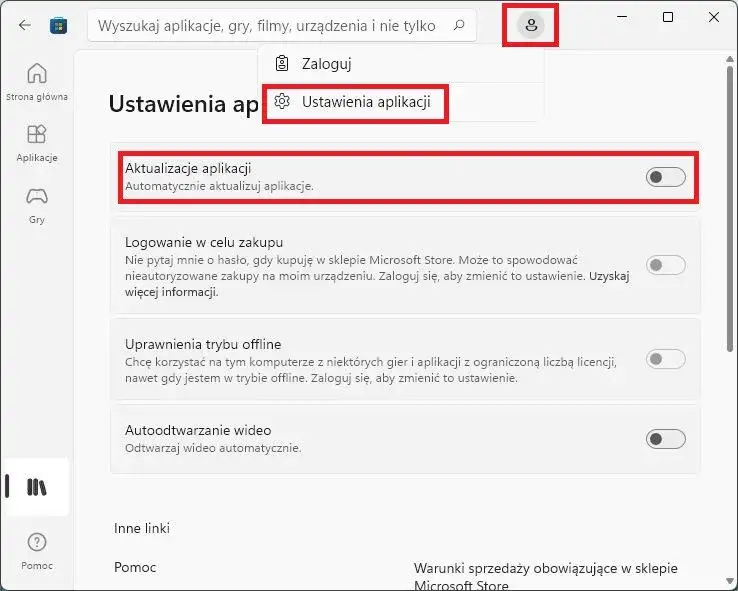
Jeśli masz wątpliwości, czy automatyczne aktualizacje są włączone, możesz to łatwo sprawdzić i zmienić:
- Otwórz aplikację Microsoft Store.
- W lewym dolnym rogu okna kliknij ikonę Profilu (zazwyczaj Twoje zdjęcie lub inicjały).
- W menu, które się pojawi, wybierz Ustawienia aplikacji.
- W sekcji "Aktualizacje aplikacji" znajdź opcję "Aktualizuj aplikacje automatycznie". Upewnij się, że przełącznik jest ustawiony w pozycji Włączone.
Jak upewnić się, że system Windows nie blokuje procesu?
Jak już wspomniałem, aktualny system Windows to podstawa. Jeśli automatyczne aktualizacje Microsoft Store nie działają, warto sprawdzić, czy Twój system operacyjny jest na bieżąco. Przejdź do Ustawień Windows > Windows Update i upewnij się, że nie ma żadnych zaległych aktualizacji. Przestarzały system może powodować konflikty i blokować prawidłowe działanie, a co za tym idzie, aktualizacje sklepu.
Ręczna aktualizacja Microsoft Store: Przejmij kontrolę
Choć automatyczne aktualizacje są wygodne, zdarzają się sytuacje, gdy zawiodą lub po prostu chcemy mieć większą kontrolę nad procesem. Ręczna aktualizacja to doskonała metoda awaryjna, gdy zauważysz problemy z działaniem sklepu, a automatyczny mechanizm nie zadziałał. Pozwala ona na natychmiastowe sprawdzenie i zainstalowanie dostępnych poprawek.
Otwieramy Bibliotekę: Gdzie ukrył się przycisk "Pobierz aktualizacje"?
Ręczna aktualizacja Microsoft Store jest prostsza, niż myślisz. Oto jak to zrobić krok po kroku:
- Uruchom aplikację Microsoft Store.
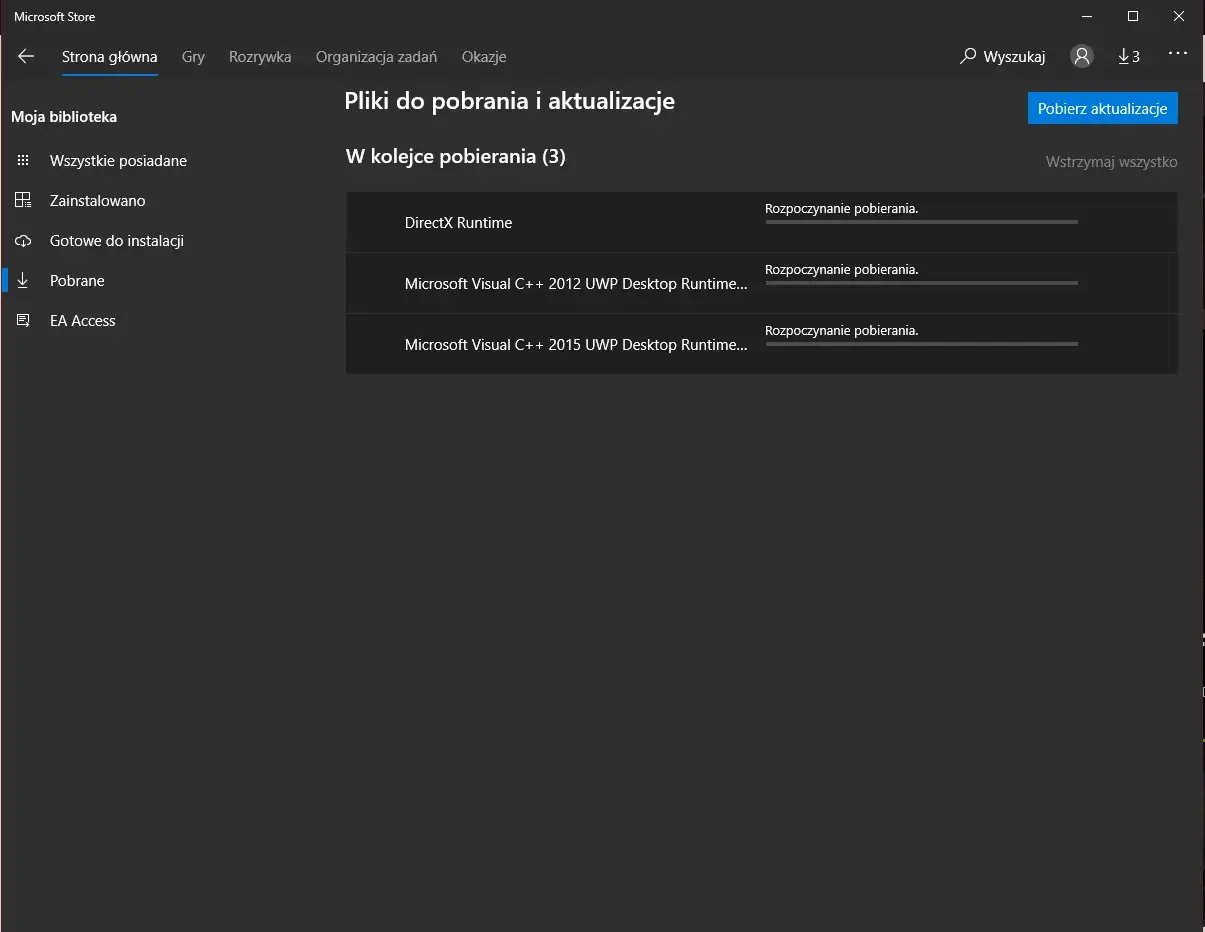
- W lewym panelu nawigacyjnym znajdź i kliknij opcję "Biblioteka".
- W prawym górnym rogu okna Biblioteki zobaczysz przycisk "Pobierz aktualizacje". Kliknij go.
- Microsoft Store rozpocznie wyszukiwanie dostępnych aktualizacji dla wszystkich zainstalowanych aplikacji, w tym dla samego siebie. Jeśli znajdzie nowszą wersję, automatycznie ją pobierze i zainstaluje.
Jak interpretować statusy: "Oczekuje", "Pobieranie", "Instalowanie"?
Podczas ręcznej aktualizacji w Microsoft Store zobaczysz różne statusy. "Oczekuje" oznacza, że aplikacja czeka w kolejce na rozpoczęcie pobierania. "Pobieranie" informuje, że pliki aktualizacji są aktywnie ściągane na Twój komputer. Ostatni status, "Instalowanie", oznacza, że pobrane pliki są integrowane z aplikacją. Zrozumienie tych statusów pomoże Ci monitorować postęp i cierpliwie czekać na zakończenie procesu.
Microsoft Store nie chce się zaktualizować? Rozwiąż najczęstsze problemy
Niestety, nawet w najlepiej zaprojektowanych systemach zdarzają się problemy. Użytkownicy w Polsce często zgłaszają trudności z aktualizacją Microsoft Store. Jeśli napotykasz na takie wyzwania, nie martw się istnieje kilka sprawdzonych metod, które pomogą Ci przywrócić sklep do pełnej sprawności. Przyjrzyjmy się najczęstszym problemom i ich rozwiązaniom.
Problem: Aktualizacje "wiszą" w nieskończoność
Jednym z najbardziej frustrujących problemów jest sytuacja, gdy aktualizacje w Microsoft Store po prostu "wiszą" w kolejce, nie rozpoczynając pobierania ani instalacji. Czasami pojawiają się również błędy z kodami, takimi jak 0x80072F8F czy 0x80131500. To klasyczne objawy, że coś poszło nie tak z pamięcią podręczną sklepu lub jego wewnętrznymi procesami.
Rozwiązanie #1: Magiczna komenda "wsreset.exe" jak zresetować pamięć podręczną sklepu?
Komenda wsreset.exe to proste, ale niezwykle skuteczne narzędzie do rozwiązywania problemów z Microsoft Store. Jej uruchomienie resetuje pamięć podręczną sklepu, co często usuwa blokady i błędy uniemożliwiające aktualizacje. Oto jak jej użyć:
- Naciśnij kombinację klawiszy Windows + R, aby otworzyć okno "Uruchamianie".
- Wpisz
wsreset.exei naciśnij Enter. - Pojawi się czarne okno wiersza polecenia, które po kilku sekundach (lub nawet minucie) zniknie. Nie zamykaj go ręcznie.
- Po zamknięciu okna, Microsoft Store powinien uruchomić się automatycznie. Spróbuj ponownie zaktualizować aplikacje.
Rozwiązanie #2: Wbudowane narzędzia naprawcze Windows Twój pierwszy krok w diagnostyce
System Windows jest wyposażony w szereg wbudowanych narzędzi, które mają za zadanie pomagać w rozwiązywaniu problemów z aplikacjami. Zanim sięgniesz po bardziej zaawansowane metody, warto skorzystać z tych podstawowych opcji, które często okazują się wystarczające.
Jak skorzystać z opcji "Napraw" i "Resetuj" dla aplikacji Microsoft Store?
Jeśli wsreset.exe nie pomogło, możesz spróbować naprawić lub zresetować samą aplikację Microsoft Store. Pamiętaj, że "Resetuj" usunie dane aplikacji, co może być konieczne, ale "Napraw" jest mniej inwazyjne.
- Otwórz Ustawienia Windows (klawisz Windows + I).
- Przejdź do sekcji "Aplikacje", a następnie "Aplikacje i funkcje".
- Na liście aplikacji znajdź "Microsoft Store".
- Kliknij trzy kropki obok nazwy aplikacji i wybierz "Opcje zaawansowane".
- Przewiń w dół do sekcji "Resetuj". Najpierw spróbuj kliknąć "Napraw". Jeśli to nie pomoże, kliknij "Resetuj". Potwierdź swoją decyzję.
- Po zakończeniu procesu uruchom ponownie komputer i spróbuj ponownie zaktualizować Microsoft Store.
Zaawansowane rozwiązania, gdy standardowe metody zawiodą
Kiedy podstawowe kroki diagnostyczne i naprawcze nie przynoszą oczekiwanych rezultatów, czasami trzeba sięgnąć po bardziej zaawansowane metody. Te rozwiązania są nieco bardziej skomplikowane, ale w wielu przypadkach potrafią skutecznie rozwiązać uporczywe problemy z Microsoft Store.
Rola Windows Update: Czy przestarzały system jest przyczyną problemów?
Pozwolę sobie jeszcze raz podkreślić: aktualność systemu Windows jest absolutnie kluczowa. Wiele problemów z Microsoft Store, w tym niemożność aktualizacji, wynika z nieaktualnego systemu operacyjnego. Upewnij się, że wszystkie aktualizacje systemowe są zainstalowane. Czasami wystarczy jedna brakująca łatka, aby cały ekosystem aplikacji zaczął szwankować. Regularnie sprawdzaj Windows Update i instaluj dostępne pakiety.
Jak wymusić ponowną instalację Microsoft Store za pomocą PowerShell?
To jest ostateczna metoda naprawy, przeznaczona dla bardziej zaawansowanych użytkowników. Ponowna instalacja Microsoft Store za pomocą PowerShell może rozwiązać problemy, gdy wszystkie inne metody zawiodły. Należy jednak postępować ostrożnie.
- Kliknij prawym przyciskiem myszy na przycisk Start i wybierz "Windows PowerShell (Administrator)" lub "Terminal (Administrator)".
- W oknie PowerShell wklej następującą komendę i naciśnij Enter:
Get-AppXPackage *WindowsStore* -AllUsers | Foreach {Add-AppxPackage -DisableDevelopmentMode -Register "$($_. InstallLocation)\AppXManifest. xml"} - Poczekaj, aż komenda zakończy działanie. Mogą pojawić się czerwone komunikaty o błędach, ale często są one nieszkodliwe.
- Po zakończeniu procesu uruchom ponownie komputer. Microsoft Store powinien zostać ponownie zarejestrowany w systemie.
Ostrzeżenie: Używaj tej komendy z ostrożnością i tylko wtedy, gdy inne metody zawiodły. Nieprawidłowe użycie PowerShell może wpłynąć na stabilność systemu.
Sprawdzenie ustawień daty, godziny i regionu banalny błąd, który wszystko psuje
To może wydawać się dziwne, ale niepoprawne ustawienia daty, godziny lub regionu w systemie Windows są zaskakująco częstą przyczyną problemów z Microsoft Store i innymi usługami online. Sklep polega na synchronizacji czasu, aby weryfikować certyfikaty bezpieczeństwa. Jeśli Twój komputer ma zły czas, może to uniemożliwić prawidłowe połączenie z serwerami Microsoftu. Upewnij się, że data, godzina i strefa czasowa są ustawione automatycznie lub ręcznie, ale poprawnie, a region odpowiada Twojej lokalizacji.
Problemy z kontem Microsoft a aktualizacje Store
Microsoft Store jest głęboko zintegrowany z Twoim kontem Microsoft. Oznacza to, że wszelkie problemy z logowaniem, synchronizacją czy weryfikacją konta mogą bezpośrednio wpływać na zdolność sklepu do pobierania aktualizacji lub nawet do prawidłowego działania. Upewnienie się, że Twoje konto jest w idealnym stanie, to kolejny ważny krok w rozwiązywaniu problemów.
Jak wylogować i zalogować się ponownie, by odświeżyć połączenie?
Czasami najprostsze rozwiązania są najlepsze. Wylogowanie się i ponowne zalogowanie do konta Microsoft może odświeżyć połączenie i rozwiązać drobne problemy z synchronizacją, które blokują aktualizacje. Możesz to zrobić na dwa sposoby:
- W systemie Windows: Przejdź do Ustawień > Konta > Twoje informacje. Wybierz opcję "Zaloguj się za pomocą konta lokalnego", a następnie ponownie zaloguj się za pomocą konta Microsoft.
- Bezpośrednio w Microsoft Store: Otwórz Microsoft Store, kliknij ikonę swojego Profilu w prawym górnym rogu, a następnie kliknij swoje konto i wybierz "Wyloguj się". Po wylogowaniu kliknij ponownie ikonę profilu i zaloguj się.
Weryfikacja konta upewnij się, że Windows wie, kim jesteś
Nieweryfikowane konto Microsoft może powodować ograniczenia w działaniu niektórych usług, w tym Microsoft Store. Sprawdź status weryfikacji swojego konta w ustawieniach systemu Windows. Przejdź do Ustawień > Konta > Twoje informacje. Jeśli zobaczysz komunikat o konieczności weryfikacji, postępuj zgodnie z instrukcjami, aby potwierdzić swoją tożsamość. To małe, ale często pomijane działanie, które może mieć duży wpływ na funkcjonalność sklepu.
Przeczytaj również: Nie możesz zaktualizować Usług Google Play? Oto sprawdzone rozwiązania!
Jak utrzymać Microsoft Store w idealnej kondycji?
Zapobieganie jest zawsze lepsze niż leczenie. Aby uniknąć przyszłych problemów z Microsoft Store i cieszyć się jego płynnym działaniem, warto wdrożyć kilka dobrych praktyk. Dzięki nim sklep będzie działał jak należy, a Ty będziesz miał dostęp do wszystkich najnowszych aplikacji i funkcji bez zbędnych komplikacji.
Dobre praktyki, które zapobiegną problemom w przyszłości
- Regularnie aktualizuj Windows: Upewnij się, że Twój system operacyjny jest zawsze na bieżąco. To fundament stabilności dla wszystkich aplikacji, w tym Microsoft Store.
- Zezwalaj na automatyczne aktualizacje Store: Pozwól sklepowi na samodzielne zarządzanie aktualizacjami. To najprostszy sposób na utrzymanie go w dobrej kondycji.
- Okazjonalnie uruchamiaj "wsreset.exe": Nawet jeśli nie masz problemów, raz na jakiś czas (np. raz na miesiąc) uruchomienie tej komendy może pomóc w utrzymaniu czystej pamięci podręcznej sklepu.
- Upewnij się, że konto Microsoft jest aktywne i zweryfikowane: Regularnie sprawdzaj status swojego konta i upewnij się, że nie ma żadnych problemów z logowaniem czy weryfikacją.
- Monitoruj ustawienia daty, godziny i regionu: Upewnij się, że są zawsze prawidłowe i najlepiej ustawione na automatyczną synchronizację.
