
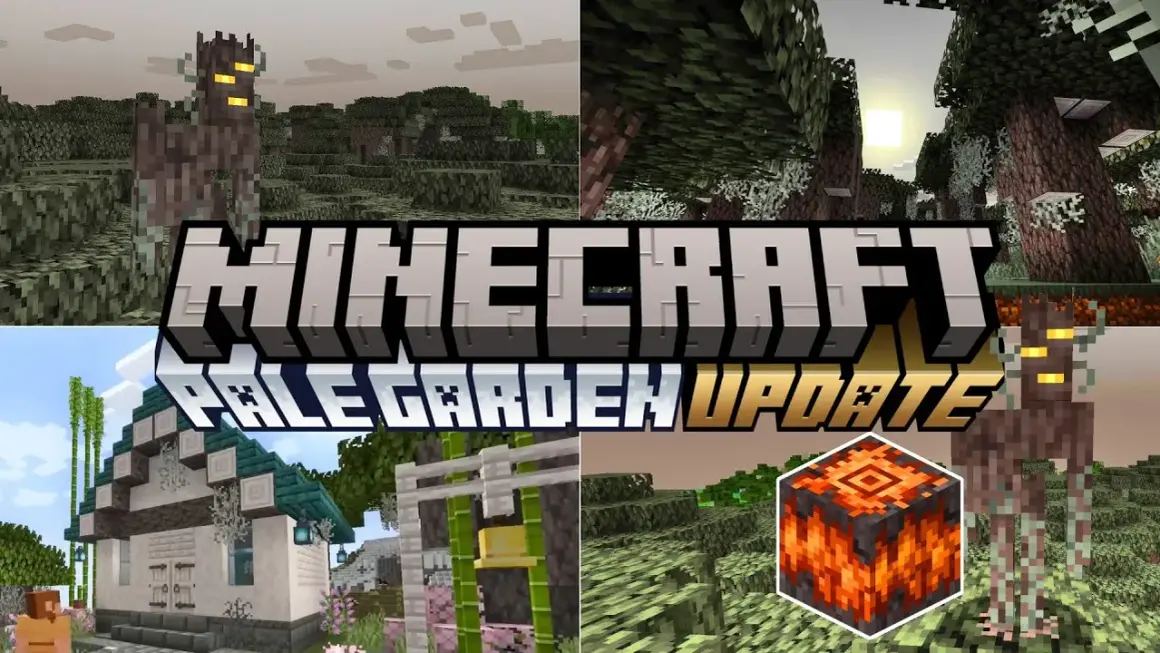
Ten artykuł to kompleksowy przewodnik, który krok po kroku wyjaśni, jak zaktualizować grę Minecraft na Twoim urządzeniu mobilnym z Androidem lub iOS. Dowiesz się, dlaczego regularne aktualizacje są kluczowe, jak rozwiązać najczęstsze problemy i co nowego czeka na Ciebie w najnowszych wersjach gry.
Jak zaktualizować Minecraft na telefonie? Prosto i bezpiecznie, krok po kroku!
- Minecraft PE to obecnie "Minecraft" (Bedrock Edition), umożliwiający wspólną grę na różnych platformach.
- Aktualizacja na Androidzie odbywa się przez Google Play, a na iOS przez App Store.
- Zawsze sprawdzaj dostępność aktualizacji w sklepie lub włącz automatyczne pobieranie.
- Najczęstsze problemy to brak miejsca (zwolnij pamięć) lub brak widocznej aktualizacji (masz już najnowszą wersję).
- Standardowa aktualizacja przez oficjalny sklep nie usuwa zapisanych światów, ale zawsze warto wykonać kopię zapasową.
- Aktualizacje wprowadzają nowe funkcje, bloki, moby, a także poprawki bezpieczeństwa i wydajności.
Dlaczego aktualizacja Minecrafta na telefonie jest kluczowa?
Zapewne pamiętasz czasy, kiedy mobilna wersja naszej ulubionej gry nazywała się Minecraft PE, czyli Pocket Edition. Dziś to już przeszłość, choć wielu z nas nadal używa tej nazwy z sentymentu. Obecnie mobilna edycja to po prostu "Minecraft", a technicznie rzecz biorąc, jest to Bedrock Edition. Ta zmiana nazewnictwa nie jest tylko kosmetyczna to klucz do zrozumienia, dlaczego aktualizacje są tak ważne. Bedrock Edition to unifikacja, która umożliwia nam wspólną grę (tzw. cross-play) z przyjaciółmi, niezależnie od tego, czy korzystają z innego telefonu, konsoli (Xbox, PlayStation, Nintendo Switch) czy komputera z systemem Windows. Dzięki temu, świat Minecrafta staje się jeszcze bardziej połączony i dostępny dla każdego.
Co tracisz, grając na starej wersji? Dostęp do nowości i gra ze znajomymi
Granie na nieaktualnej wersji Minecrafta to trochę jak posiadanie samochodu, który nie widział serwisu od lat niby jeździ, ale brakuje mu wielu funkcji, a pewne rzeczy po prostu nie działają. Przede wszystkim, tracisz dostęp do wszystkich nowości, które Mojang regularnie wprowadza. Mówimy tu o nowych blokach, przedmiotach, mobach czy biomach, które znacząco wzbogacają rozgrywkę. Poza tym, co chyba najbardziej boli, nie będziesz mógł dołączyć do gier ze znajomymi, którzy korzystają z nowszych wersji. System cross-play wymaga, aby wszyscy gracze mieli tę samą, aktualną wersję gry, by zapewnić kompatybilność i stabilność. Brak aktualizacji to więc nie tylko brak nowych zabawek, ale i izolacja od społeczności.
Bezpieczeństwo przede wszystkim: Jak aktualizacje chronią Twoją grę
Wielu graczy skupia się na nowych funkcjach, ale aktualizacje to znacznie więcej niż tylko świeża zawartość. Każda nowa wersja to również ważne poprawki bezpieczeństwa i optymalizacje. Deweloperzy nieustannie pracują nad eliminowaniem błędów, które mogą prowadzić do awarii gry, utraty danych, a nawet luk w zabezpieczeniach. Regularne aktualizowanie Minecrafta to gwarancja, że Twoja gra działa stabilnie, płynnie i jest chroniona przed potencjalnymi zagrożeniami. To po prostu dbanie o to, by Twoje wirtualne przygody były jak najbardziej bezproblemowe i bezpieczne.
Aktualizacja Minecrafta na Androidzie: Kompletny przewodnik
Jak sprawdzić, czy Twoja gra wymaga aktualizacji?
Zanim zaczniemy, upewnij się, czy aktualizacja jest w ogóle potrzebna. Otwórz sklep Google Play na swoim urządzeniu z Androidem. Wyszukaj "Minecraft". Jeśli obok nazwy gry zobaczysz przycisk "Aktualizuj", oznacza to, że dostępna jest nowsza wersja. Jeśli zamiast tego widnieje "Otwórz", to gratulacje masz już najnowszą wersję!
Prosta instrukcja: Znajdź i zainstaluj najnowszą wersję w 3 kliknięciach
Aktualizacja Minecrafta na Androidzie to bułka z masłem. Oto co musisz zrobić:
- Otwórz aplikację Google Play Store na swoim telefonie lub tablecie.
- W pasku wyszukiwania na górze wpisz "Minecraft" i naciśnij Enter lub ikonę lupy.
- Gdy znajdziesz grę na liście wyników, dotknij jej, aby przejść do strony aplikacji. Jeśli dostępna jest aktualizacja, zobaczysz duży zielony przycisk z napisem "Aktualizuj". Naciśnij go.
- Poczekaj, aż aktualizacja zostanie pobrana i zainstalowana. Może to potrwać kilka minut, w zależności od prędkości Twojego internetu i rozmiaru aktualizacji.
Po zakończeniu procesu, przycisk zmieni się na "Otwórz", a Ty będziesz mógł cieszyć się najnowszą wersją Minecrafta!
Włącz automatyczne aktualizacje i zapomnij o problemie raz na zawsze
Jeśli nie chcesz pamiętać o ręcznym sprawdzaniu aktualizacji, możesz włączyć automatyczne pobieranie. W Google Play Store, na stronie aplikacji Minecrafta, dotknij trzech kropek w prawym górnym rogu. Z rozwijanego menu wybierz "Włącz automatyczne aktualizacje". Od tej pory, gdy tylko pojawi się nowa wersja, Twój telefon sam ją pobierze i zainstaluje, gdy będzie podłączony do Wi-Fi.
Szybka aktualizacja Minecrafta na iOS: iPhone i iPad
Gdzie w App Store ukrywają się dostępne aktualizacje?
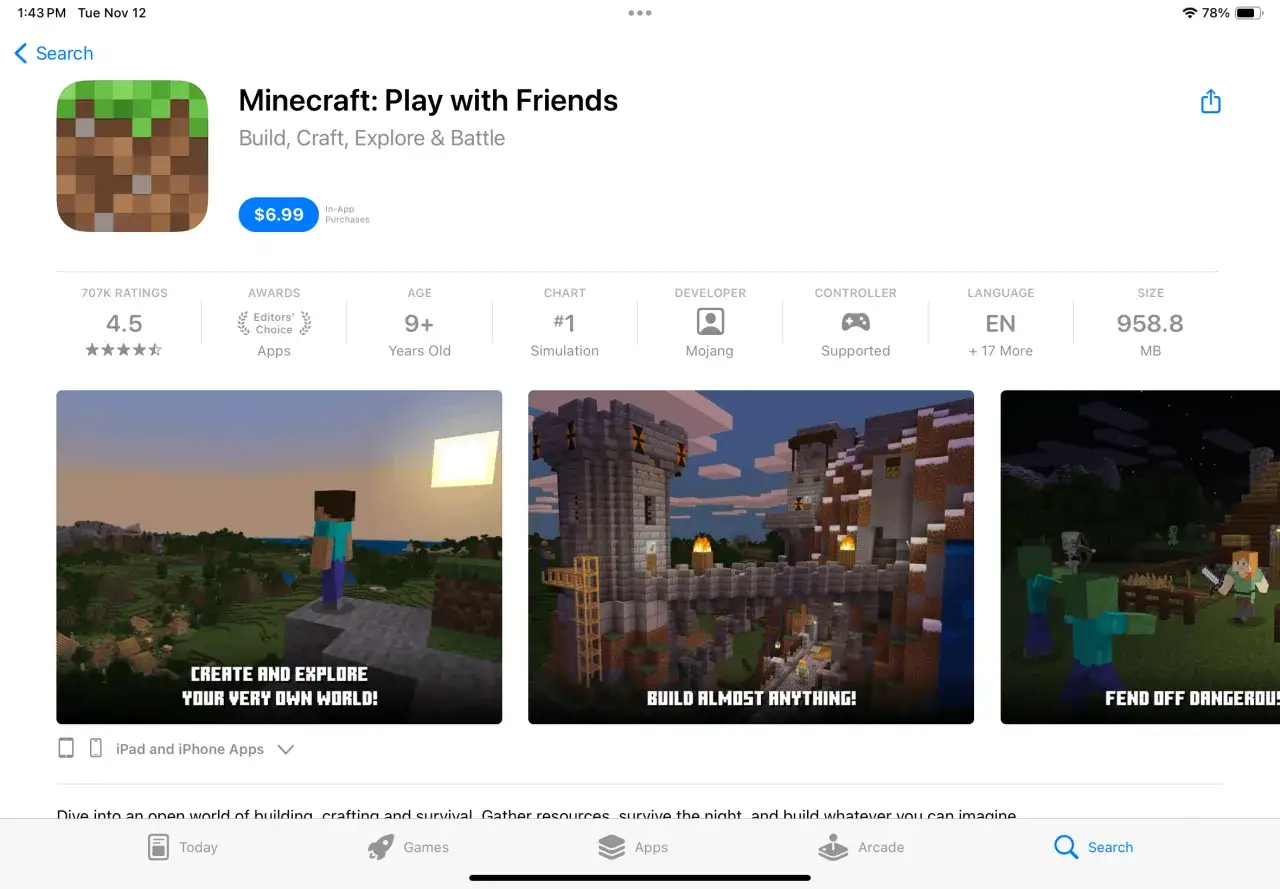
Użytkownicy iPhone'ów i iPadów również mają prosty sposób na aktualizację Minecrafta. Otwórz App Store. Zamiast szukać gry od razu, spójrz w prawy górny róg ekranu tam znajdziesz ikonę swojego profilu (zdjęcie lub inicjały). Dotknij jej, aby przejść do sekcji konta, gdzie znajdziesz listę wszystkich dostępnych aktualizacji.
Przewodnik po aktualizacji dla użytkowników systemu iOS
Aktualizacja Minecrafta na urządzeniach Apple jest równie intuicyjna, jak na Androidzie:
- Otwórz aplikację App Store na swoim iPhonie lub iPadzie.
- Dotknij ikony swojego profilu (zdjęcie lub inicjały) w prawym górnym rogu ekranu.
- Przewiń w dół, aby zobaczyć listę "Dostępne aktualizacje" lub "Nadchodzące automatyczne aktualizacje".
- Znajdź "Minecraft" na liście i dotknij przycisku "Uaktualnij" obok nazwy gry.
- Poczekaj, aż aktualizacja zostanie pobrana i zainstalowana. Postęp zobaczysz na ikonie aplikacji na ekranie głównym.
Po zakończeniu, gra będzie gotowa do uruchomienia w najnowszej wersji.
Zarządzanie automatycznymi pobraniami w ustawieniach Apple
Aby Minecraft (i inne aplikacje) aktualizowały się automatycznie na iOS, przejdź do Ustawień swojego urządzenia. Następnie wybierz "App Store". Upewnij się, że opcja "Uaktualnienia aplikacji" w sekcji "Pobieranie automatyczne" jest włączona. Możesz również zdecydować, czy chcesz, aby pobierały się one przez dane komórkowe, czy tylko przez Wi-Fi.
Problemy z aktualizacją Minecrafta i jak je rozwiązać
"Brak dostępnej aktualizacji": Co to oznacza i co robić?
Jeśli po wykonaniu wszystkich kroków w sklepie z aplikacjami nadal widzisz tylko przycisk "Otwórz" zamiast "Aktualizuj", to najczęściej oznacza jedno: masz już najnowszą wersję gry! Nie ma powodu do obaw. Czasami zdarza się również, że aktualizacje są wdrażane etapami dla różnych regionów, więc jeśli Twoi znajomi już mają nową wersję, a Ty nie, być może musisz po prostu odczekać kilka dni. Upewnij się też, że masz stabilne połączenie z internetem.
Komunikat "Za mało miejsca na dysku"? Sprawdzone sposoby na zwolnienie pamięci
To jeden z najczęstszych problemów, z którymi spotykam się u graczy. Nawet jeśli aktualizacja wydaje się niewielka, system potrzebuje znacznie więcej wolnego miejsca na dysku, aby ją pobrać, rozpakować i zainstalować. Oto kilka sprawdzonych sposobów na szybkie zwolnienie pamięci:
- Usuń niepotrzebne aplikacje: Przejrzyj listę zainstalowanych aplikacji i pozbądź się tych, których już nie używasz.
- Wyczyść pamięć podręczną aplikacji: W ustawieniach telefonu (sekcja "Aplikacje" lub "Pamięć") możesz wyczyścić pamięć podręczną dla poszczególnych aplikacji, zwłaszcza tych, które intensywnie używasz (np. przeglądarki, media społecznościowe).
- Przenieś lub usuń zdjęcia i filmy: To często największy pożeracz pamięci. Przenieś je do chmury (Google Photos, iCloud) lub na komputer.
- Usuń stare pliki pobrane: Sprawdź folder "Pobrane" (Downloads) często zalegają tam duże pliki, o których zapomniałeś.
- Wyczyść pamięć podręczną gier: Niektóre gry potrafią gromadzić sporo danych. Sprawdź ich ustawienia.
Aktualizacja "zawiesiła się" w trakcie? Proste kroki naprawcze
Zdarza się, że pasek postępu aktualizacji zatrzymuje się w miejscu, a gra nie chce się pobrać. Oto co możesz zrobić:
- Wyczyść pamięć podręczną sklepu z aplikacjami: Na Androidzie przejdź do Ustawień > Aplikacje > Google Play Store > Pamięć > Wyczyść pamięć podręczną. Na iOS nie ma bezpośredniej opcji czyszczenia pamięci podręcznej App Store, ale możesz spróbować zresetować sklep, szybko naciskając 10 razy dowolną ikonę na dolnym pasku App Store.
- Uruchom ponownie urządzenie: Stary, ale często skuteczny sposób na rozwiązanie wielu problemów.
- Sprawdź połączenie internetowe: Upewnij się, że masz stabilne połączenie Wi-Fi. Spróbuj przełączyć się na dane komórkowe lub odwrotnie.
- Zwolnij więcej miejsca: Czasami problemem jest nadal niewystarczająca ilość wolnego miejsca, nawet jeśli komunikat tego nie wskazuje.
Czy aktualizacja usunie moje światy? Jak zabezpieczyć swoje postępy
To jedno z najczęstszych pytań i obaw graczy. Mogę Cię uspokoić: standardowa aktualizacja gry przez oficjalny sklep z aplikacjami (Google Play lub App Store) zazwyczaj nie usuwa zapisanych światów. Deweloperzy projektują proces aktualizacji tak, aby był bezpieczny dla Twoich danych. Mimo to, jako doświadczony gracz, zawsze zalecam wykonanie kopii zapasowej swoich najcenniejszych światów. Na Androidzie możesz znaleźć pliki światów w folderze gry i skopiować je na komputer lub do chmury. Dodatkowo, jeśli masz konto Xbox Live i jesteś do niego zalogowany w grze, Twoje postępy często są synchronizowane w chmurze, co stanowi dodatkową warstwę bezpieczeństwa.
Bądź na bieżąco: Wersje Beta i Preview Minecrafta
Czym są wersje testowe i czy warto z nich korzystać?
Dla najbardziej zaangażowanych graczy i tych, którzy lubią być na bieżąco z nadchodzącymi zmianami, istnieją wersje Beta (na Androidzie) lub Preview. Są to testowe edycje gry, które pozwalają wypróbować nowe funkcje, bloki i mechaniki, zanim trafią one do oficjalnej, stabilnej wersji. Zaletą jest oczywiście wczesny dostęp do nowości. Wadą jest jednak to, że są to wersje testowe, co oznacza, że mogą zawierać błędy, być niestabilne, a nawet prowadzić do utraty postępów. Zdecydowanie nie polecam ich dla graczy, którzy cenią sobie stabilność i nie chcą ryzykować.
Jak dołączyć do programu Beta na Androidzie?
Jeśli mimo wszystko chcesz dołączyć do programu Beta na Androidzie, zazwyczaj możesz to zrobić bezpośrednio ze strony aplikacji Minecrafta w Google Play Store. Przewiń stronę w dół, a znajdziesz sekcję "Zostań testerem wersji beta". Postępuj zgodnie z instrukcjami, aby się zapisać. Pamiętaj, że po dołączeniu Twoja gra zostanie zaktualizowana do wersji beta.
Jak bezpiecznie wrócić do oficjalnej, stabilnej wersji gry?
Jeśli zdecydujesz, że wersje beta nie są dla Ciebie, możesz opuścić program testowy. Zrobisz to również ze strony aplikacji Minecrafta w Google Play Store, w tej samej sekcji, gdzie dołączałeś. Po opuszczeniu programu, będziesz musiał odinstalować wersję beta, a następnie ponownie pobrać i zainstalować stabilną wersję gry. Pamiętaj, że światy stworzone w wersji beta mogą nie być w pełni kompatybilne ze stabilną wersją, dlatego zawsze zalecam wykonanie kopii zapasowej przed taką operacją.
Przeczytaj również: Jak zaktualizować komputer? Sterowniki, Windows, BIOS bezpiecznie!
Co nowego w Minecrafcie po aktualizacji?
Nowe bloki, przedmioty i potwory, które odmienią Twoją rozgrywkę
Aktualizacje Minecrafta to zawsze powód do ekscytacji! Mojang regularnie zaskakuje nas nową zawartością, która całkowicie zmienia sposób, w jaki gramy. W ostatnich aktualizacjach mieliśmy okazję zobaczyć takie nowości jak:
- Nowe biomy i struktury: Od mrocznych jaskiń po bujne lasy, które czekają na odkrycie.
- Egzotyczne moby: Od uroczych Allayów, które pomagają zbierać przedmioty, po przerażające Wardena, strzegącego głębin.
- Innowacyjne bloki i przedmioty: Nowe rodzaje drewna, kamienia, a także przedmioty takie jak lornetki czy bloki do budowania skomplikowanych mechanizmów.
- Nowe mechaniki rzemiosła: Przepisy na nowe przedmioty i bloki, które otwierają zupełnie nowe możliwości budowania i eksploracji.
Każda aktualizacja to zaproszenie do ponownego odkrywania gry i tworzenia jeszcze bardziej niesamowitych konstrukcji.
Zmiany w mechanice gry, na które gracze czekali od dawna
Oprócz nowej zawartości, aktualizacje często wprowadzają również istotne zmiany w mechanice gry, które poprawiają jakość rozgrywki. Jedną z takich długo wyczekiwanych nowości, która trafiła do Bedrock Edition, jest na przykład funkcja pauzy w grze jednoosobowej. Wcześniej, aby zatrzymać grę, trzeba było wyjść do menu, co bywało irytujące. Teraz wystarczy otworzyć ekwipunek, a świat się zatrzyma. To drobiazg, ale znacząco ułatwia życie. Inne zmiany to ulepszenia interfejsu, poprawki w systemach redstone czy optymalizacje, które sprawiają, że gra działa płynniej i jest bardziej intuicyjna. Deweloperzy słuchają społeczności, a efekty ich pracy często widać właśnie w takich udogodnieniach.
