
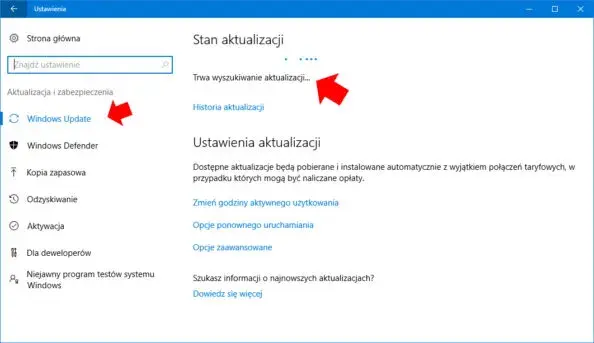
Proces "Host usługi: usługa Windows Update" (svchost.exe) to kluczowy element systemu Windows, który często bywa przyczyną frustracji użytkowników. Gdy zaczyna on nagle obciążać procesor, pamięć RAM lub dysk, wydajność komputera drastycznie spada, co utrudnia codzienne korzystanie. W tym artykule, jako Oskar Kwiatkowski, przeprowadzę Cię przez szczegółowe metody zarządzania tą usługą, od tymczasowego zatrzymania po trwałe wyłączenie, a także przedstawię alternatywne rozwiązania i, co najważniejsze, ostrzegę przed realnymi zagrożeniami.
Jak skutecznie zarządzać usługą Windows Update, by nie obciążała komputera, i kiedy warto ją wyłączyć?
- Proces "Host usługi: usługa Windows Update" (svchost.exe) często powoduje wysokie zużycie CPU, RAM lub dysku podczas wyszukiwania, pobierania lub instalowania aktualizacji.
- Problem może wynikać z uszkodzonych plików aktualizacji, błędów usługi, oczekujących dużych pakietów lub konfliktów z oprogramowaniem.
- Istnieją metody tymczasowego i trwałego wyłączenia usługi, dostępne przez konsolę `services.msc`, Edytor Rejestru lub Edytor lokalnych zasad grupy.
- Całkowite wyłączenie aktualizacji niesie poważne ryzyko braku łatek bezpieczeństwa, utraty stabilności systemu i dostępu do nowych funkcji.
- Zanim wyłączysz, spróbuj alternatywnych rozwiązań, takich jak narzędzie do rozwiązywania problemów, czyszczenie pamięci podręcznej aktualizacji lub naprawa plików systemowych.
Jak sprawdzić, czy to svchost.exe z Windows Update jest winowajcą?
Zanim podejmiesz jakiekolwiek kroki, ważne jest, aby upewnić się, że to właśnie usługa Windows Update jest odpowiedzialna za wysokie zużycie zasobów. W Menedżerze zadań proces `svchost.exe` może występować wielokrotnie, ponieważ hostuje wiele różnych usług. Oto jak zidentyfikować tę właściwą:
- Naciśnij kombinację klawiszy Ctrl + Shift + Esc, aby otworzyć Menedżera zadań.
- Przejdź do zakładki Procesy.
- Poszukaj pozycji Host usługi: Usługi lokalne. Zauważysz, że pod tą nazwą może znajdować się wiele podprocesów.
- Rozwiń tę pozycję, klikając strzałkę obok niej.
- Wśród rozwiniętych usług poszukaj Windows Update.
- Sprawdź kolumny CPU, Pamięć i Dysk. Jeśli wartości dla usługi Windows Update są stale wysokie (np. powyżej 50% CPU lub dysku), to prawdopodobnie ona jest przyczyną problemu.
Dlaczego ten proces nagle obciąża procesor i dysk w 100%?
Wielu użytkowników spotyka się z sytuacją, gdy usługa Windows Update nagle zaczyna intensywnie obciążać system. Z mojego doświadczenia wynika, że najczęstsze przyczyny tego zjawiska to:
- Uszkodzone pliki aktualizacji: Czasami pliki pobrane w ramach aktualizacji są uszkodzone, co powoduje, że system wielokrotnie próbuje je przetworzyć, zużywając przy tym mnóstwo zasobów.
- Błędy w usłudze Windows Update: Sama usługa może ulec wewnętrznym błędom, które prowadzą do jej nieprawidłowego działania i nadmiernego obciążania systemu.
- Oczekujące na instalację duże aktualizacje: Pobieranie lub przygotowywanie do instalacji dużych pakietów aktualizacyjnych, takich jak aktualizacje funkcji, może tymczasowo znacznie obciążyć procesor i dysk.
- Konflikty z oprogramowaniem: Programy antywirusowe lub inne aplikacje zabezpieczające mogą wchodzić w konflikt z procesem aktualizacji, co prowadzi do spowolnień.
- Uszkodzone pliki systemowe: Podstawowe pliki systemowe, na których opiera się usługa Windows Update, mogą być uszkodzone, co uniemożliwia jej prawidłowe działanie.
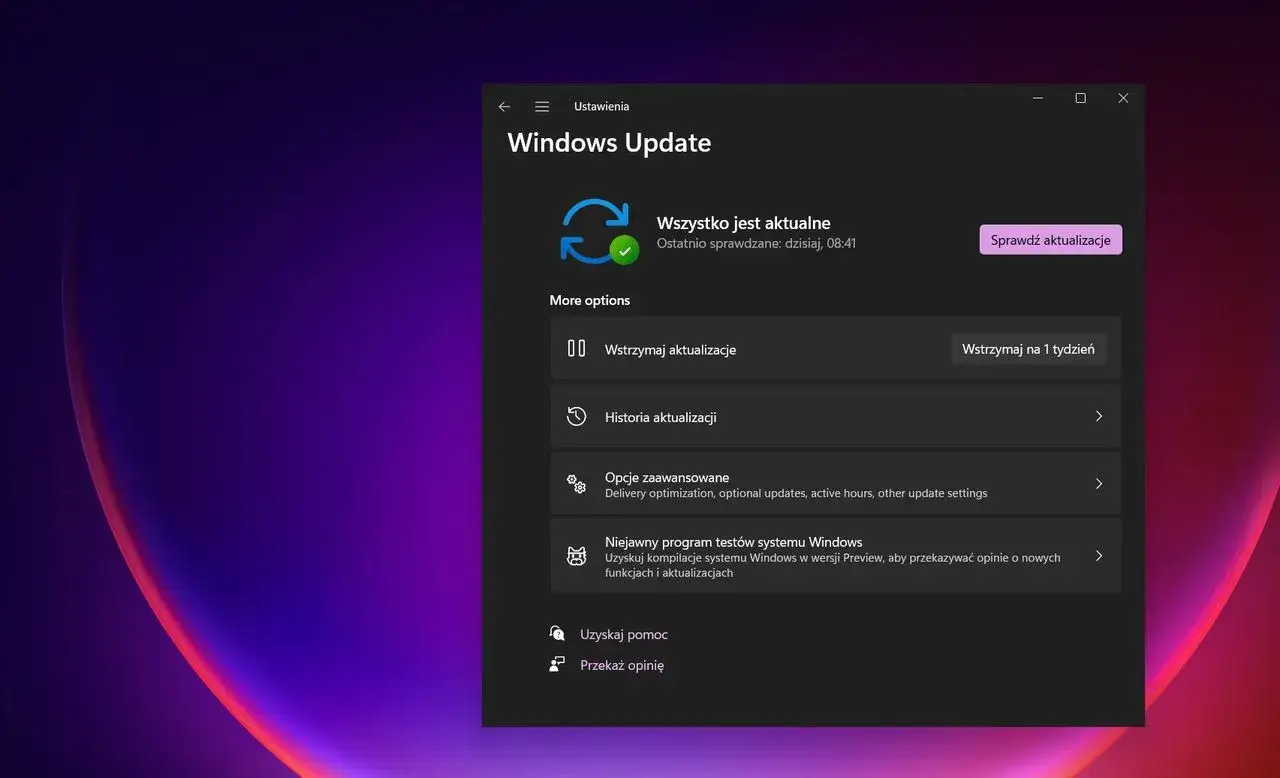
Zanim wyłączysz aktualizacje, poznaj realne zagrożenia
Zanim zdecydujesz się na drastyczne kroki i całkowite wyłączenie usługi Windows Update, musisz być świadomy poważnych konsekwencji. Jako ekspert, zawsze ostrzegam przed pochopnymi decyzjami w kwestii bezpieczeństwa systemu.
Brak łatek bezpieczeństwa: Otwarta furtka dla wirusów
Wyłączenie aktualizacji systemu Windows to jak pozostawienie otwartych drzwi do Twojego domu. System operacyjny jest nieustannie celem ataków cybernetycznych, a Microsoft regularnie wydaje łatki bezpieczeństwa, które zamykają wykryte luki. Bez tych aktualizacji Twój komputer staje się niezwykle podatny na złośliwe oprogramowanie, wirusy, ransomware i inne ataki. To prosta droga do utraty danych, kradzieży tożsamości lub przejęcia kontroli nad Twoim urządzeniem.
Utrata stabilności systemu i poprawek kluczowych błędów
Aktualizacje to nie tylko zabezpieczenia. To także poprawki błędów systemowych, które mogą powodować awarie, zawieszanie się aplikacji czy ogólny spadek wydajności. Rezygnując z aktualizacji, skazujesz się na korzystanie z systemu, który z czasem może stać się coraz bardziej niestabilny. Może to prowadzić do frustrujących błędów, utraty pracy i konieczności częstszego rozwiązywania problemów ręcznie.
Czy rezygnacja z nowych funkcji to na pewno dobry pomysł?
Microsoft nieustannie rozwija Windows, wprowadzając nowe funkcje, ulepszenia wydajności i aktualizacje kompatybilności dla nowego sprzętu i oprogramowania. Wyłączając aktualizacje, tracisz dostęp do tych innowacji. Twój system może stać się przestarzały, niekompatybilny z nowymi aplikacjami czy urządzeniami, a Ty nie będziesz mógł cieszyć się usprawnieniami, które mogłyby znacznie poprawić Twoje doświadczenie z komputerem.
Metoda 1: Szybkie i tymczasowe zatrzymanie usługi Windows Update
Jeśli potrzebujesz szybkiego rozwiązania problemu z wysokim zużyciem zasobów, na przykład, aby dokończyć ważną pracę, możesz tymczasowo zatrzymać usługę Windows Update. Pamiętaj jednak, że to rozwiązanie doraźne.
Jak użyć konsoli Usługi (services.msc) do natychmiastowego zatrzymania procesu?
Oto jak możesz to zrobić krok po kroku:
- Naciśnij kombinację klawiszy Windows + R, aby otworzyć okno Uruchom.
- Wpisz
services.msci naciśnij Enter. Otworzy się konsola Usługi. - Przewiń listę usług i znajdź pozycję Windows Update (lub
wuauserv). - Kliknij prawym przyciskiem myszy na Windows Update i wybierz Zatrzymaj.
- Możesz również kliknąć dwukrotnie na usługę, aby otworzyć jej właściwości, a następnie kliknąć przycisk Zatrzymaj.
Po wykonaniu tych kroków usługa zostanie natychmiast zatrzymana, co powinno natychmiast zmniejszyć obciążenie zasobów. Pamiętaj, że jest to rozwiązanie doraźne.
Kiedy system Windows może automatycznie ponownie uruchomić usługę?
Muszę Cię ostrzec, że system Windows jest dość "uporczywy" w kwestii aktualizacji. Nawet jeśli ręcznie zatrzymasz usługę, system często automatycznie ponownie ją uruchamia. Dzieje się tak zazwyczaj po ponownym uruchomieniu komputera, ale może również nastąpić po upływie określonego czasu lub w odpowiedzi na inne zdarzenia systemowe. Dlatego ta metoda jest skuteczna tylko na krótki okres.
Metoda 2: Trwałe wyłączenie usługi Windows Update dla początkujących
Jeśli zdecydujesz się na bardziej trwałe wyłączenie usługi Windows Update, możesz zmienić jej typ uruchomienia. To jest metoda, którą często polecam osobom, które potrzebują większej kontroli, ale nie są zaawansowanymi użytkownikami.
Instrukcja krok po kroku: Zmiana typu uruchomienia usługi w services.msc
Wykonaj poniższe kroki, aby trwale wyłączyć usługę:
- Naciśnij kombinację klawiszy Windows + R, wpisz
services.msci naciśnij Enter. - Znajdź usługę Windows Update na liście.
- Kliknij dwukrotnie na Windows Update, aby otworzyć okno jej właściwości.
- W zakładce Ogólne znajdź pole Typ uruchomienia.
- Kliknij rozwijaną listę i wybierz opcję Wyłączony.
- Jeśli usługa jest aktualnie uruchomiona, kliknij przycisk Zatrzymaj, a następnie Zastosuj i OK.
Po tych zmianach usługa Windows Update nie powinna już uruchamiać się automatycznie.
Jak upewnić się, że usługa pozostanie wyłączona po restarcie komputera?
Aby mieć pewność, że zmiany zostały wprowadzone prawidłowo i są trwałe, zrestartuj komputer. Po ponownym uruchomieniu, ponownie otwórz konsolę `services.msc` i sprawdź status usługi Windows Update. Jeśli jej "Typ uruchomienia" nadal jest ustawiony na "Wyłączony", a status na "Zatrzymano", to znaczy, że operacja zakończyła się sukcesem.
Metoda 3: Blokada aktualizacji za pomocą Edytora Rejestru dla zaawansowanych
Modyfikacja rejestru to potężne narzędzie, które daje dużą kontrolę nad systemem, ale wymaga też najwyższej ostrożności. To metoda dla bardziej zaawansowanych użytkowników, którzy czują się pewnie w środowisku systemowym.
Ostrzeżenie: Dlaczego modyfikacja rejestru wymaga szczególnej ostrożności?
Modyfikowanie Edytora Rejestru Windows jest operacją wysokiego ryzyka. Nieprawidłowe zmiany mogą prowadzić do niestabilności systemu, uniemożliwić jego uruchomienie lub spowodować utratę danych. Zawsze, ale to zawsze, przed przystąpieniem do jakichkolwiek zmian, utwórz punkt przywracania systemu lub wykonaj kopię zapasową rejestru. To Twoje zabezpieczenie na wypadek, gdyby coś poszło nie tak.
Tworzenie klucza NoAutoUpdate: precyzyjny poradnik
Jeśli rozumiesz ryzyko i jesteś gotów, oto jak trwale zablokować aktualizacje za pomocą Edytora Rejestru:
- Naciśnij kombinację klawiszy Windows + R, wpisz
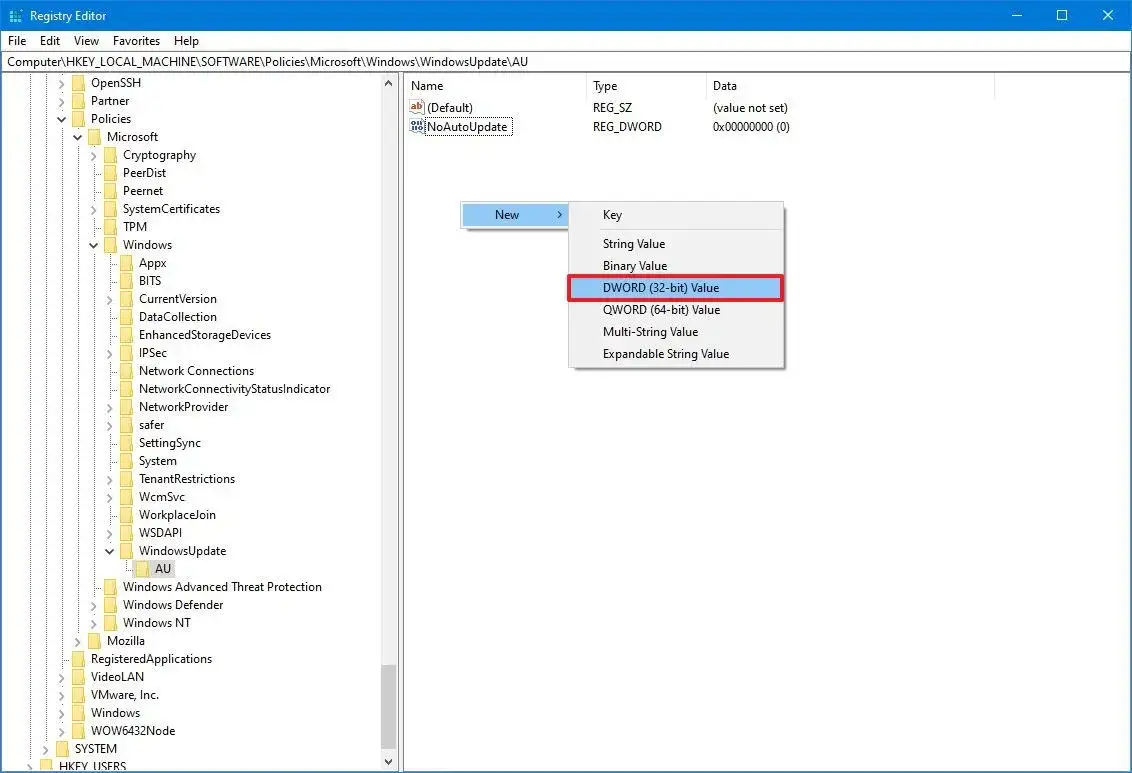
regediti naciśnij Enter. Potwierdź uprawnienia administratora. - W oknie Edytora Rejestru przejdź do następującej ścieżki (możesz ją wkleić w pasek adresu, jeśli używasz nowszej wersji Windows):
HKEY_LOCAL_MACHINE\SOFTWARE\Policies\Microsoft\Windows\WindowsUpdate\AU
Jeśli kluczeWindowsUpdatelubAUnie istnieją, musisz je utworzyć. Kliknij prawym przyciskiem myszy na istniejący klucz (np.Windows), wybierz Nowy > Klucz i nazwij go odpowiednio. - Po przejściu do klucza
AU, kliknij prawym przyciskiem myszy w pustym miejscu po prawej stronie okna. - Wybierz Nowy > Wartość DWORD (32-bitowa).
- Nazwij nową wartość
NoAutoUpdate. - Kliknij dwukrotnie na nowo utworzoną wartość
NoAutoUpdate. - W polu Dane wartości wpisz
1(jedynka oznacza wyłączenie automatycznych aktualizacji). - Kliknij OK.
- Zamknij Edytor Rejestru i zrestartuj komputer, aby zmiany weszły w życie.
Ta metoda jest często uważana za jedną z najbardziej skutecznych w blokowaniu automatycznych aktualizacji.
Metoda 4: Pełna kontrola dzięki Zasadom Grupy w Windows Pro/Enterprise
Ta metoda jest dostępna tylko dla użytkowników posiadających wersje Windows Pro, Enterprise lub Education. Edytor lokalnych zasad grupy (gpedit.msc) oferuje najbardziej szczegółową kontrolę nad ustawieniami systemu, w tym nad aktualizacjami.
Jak znaleźć i skonfigurować zasady aktualizacji w gpedit.msc?
Oto jak możesz skonfigurować zasady aktualizacji:
- Naciśnij kombinację klawiszy Windows + R, wpisz
gpedit.msci naciśnij Enter. - W Edytorze lokalnych zasad grupy nawiguj do następującej ścieżki:
Konfiguracja komputera > Szablony administracyjne > Składniki systemu Windows > Windows Update - Po prawej stronie okna znajdź ustawienie Konfigurowanie aktualizacji automatycznych.
- Kliknij dwukrotnie na to ustawienie, aby otworzyć jego właściwości.
- Wybierz opcję Wyłączone, a następnie kliknij Zastosuj i OK.
- Zrestartuj komputer, aby zasady zostały zastosowane.
Wyłączenie tej zasady całkowicie zablokuje automatyczne aktualizacje.
Różnica między wyłączeniem a powiadamianiem o aktualizacjach
W Edytorze lokalnych zasad grupy, w ustawieniu "Konfigurowanie aktualizacji automatycznych", znajdziesz kilka opcji. Wybranie "Wyłączone" całkowicie blokuje pobieranie i instalowanie aktualizacji. Natomiast opcje takie jak "Powiadom o pobieraniu i automatycznej instalacji" (opcja 2) lub "Pobierz automatycznie i powiadom o instalacji" (opcja 3) dają Ci większą kontrolę, pozwalając na ręczne decydowanie, kiedy aktualizacje zostaną pobrane i zainstalowane. To dobry kompromis między bezpieczeństwem a kontrolą, jeśli nie chcesz całkowicie rezygnować z aktualizacji.
Zmieniłeś zdanie? Jak bezpiecznie przywrócić działanie Windows Update
Zdarza się, że po pewnym czasie użytkownicy zmieniają zdanie i chcą ponownie włączyć aktualizacje. To bardzo rozsądne podejście, zwłaszcza biorąc pod uwagę kwestie bezpieczeństwa. Na szczęście, cofnięcie zmian jest równie proste jak ich wprowadzenie.
Krok po kroku: Cofanie zmian wprowadzonych w usługach i rejestrze
Aby przywrócić działanie Windows Update, musisz odwrócić wprowadzone wcześniej zmiany:
-
Dla zmian w `services.msc`:
- Otwórz konsolę Usługi (
services.msc). - Znajdź usługę Windows Update.
- Kliknij dwukrotnie, aby otworzyć jej właściwości.
- W polu Typ uruchomienia zmień opcję z "Wyłączony" na "Automatyczny" (zalecane) lub "Ręczny".
- Kliknij Zastosuj i OK.
- Jeśli usługa nie jest uruchomiona, kliknij przycisk Uruchom.
- Otwórz konsolę Usługi (
-
Dla zmian w Edytorze Rejestru (`regedit`):
- Otwórz Edytor Rejestru (
regedit). - Przejdź do ścieżki
HKEY_LOCAL_MACHINE\SOFTWARE\Policies\Microsoft\Windows\WindowsUpdate\AU. - Kliknij prawym przyciskiem myszy na wartość
NoAutoUpdatei wybierz Usuń. Potwierdź usunięcie. - Alternatywnie, możesz kliknąć dwukrotnie na
NoAutoUpdatei zmienić jego Dane wartości z1na0.
- Otwórz Edytor Rejestru (
-
Dla zmian w Zasadach Grupy (`gpedit.msc`):
- Otwórz Edytor lokalnych zasad grupy (
gpedit.msc). - Nawiguj do Konfiguracja komputera > Szablony administracyjne > Składniki systemu Windows > Windows Update.
- Kliknij dwukrotnie na Konfigurowanie aktualizacji automatycznych.
- Zmień opcję z "Wyłączone" na "Nieskonfigurowane" lub wybierz inną preferowaną opcję (np. "Pobierz automatycznie i powiadom o instalacji").
- Kliknij Zastosuj i OK.
- Otwórz Edytor lokalnych zasad grupy (
Po cofnięciu wszystkich zmian zrestartuj komputer, aby upewnić się, że wszystko działa poprawnie.
Co zrobić, gdy po włączeniu aktualizacje nadal nie działają?
Jeśli po ponownym włączeniu usługi Windows Update nadal masz problemy z pobieraniem lub instalowaniem aktualizacji, nie martw się. Czasami system potrzebuje małej "pomocy". W takiej sytuacji zalecam skorzystanie z wbudowanego narzędzia do rozwiązywania problemów z Windows Update lub ręczne wyczyszczenie pamięci podręcznej aktualizacji. Szczegółowe instrukcje znajdziesz w następnej sekcji poświęconej alternatywnym rozwiązaniom.
Alternatywy dla wyłączenia: Jak naprawić problem bez rezygnacji z bezpieczeństwa
Zawsze powtarzam, że wyłączanie aktualizacji powinno być ostatecznością. Zanim zdecydujesz się na ten krok, warto spróbować naprawić problem. Istnieje kilka skutecznych metod, które mogą pomóc w przywróceniu prawidłowego działania usługi Windows Update bez narażania bezpieczeństwa systemu.
Krok 1: Uruchom oficjalne narzędzie do rozwiązywania problemów z Windows Update
Microsoft dostarcza wbudowane narzędzie diagnostyczne, które potrafi automatycznie wykryć i naprawić wiele typowych problemów z aktualizacjami. To zawsze mój pierwszy krok w takich sytuacjach:
- Naciśnij kombinację klawiszy Windows + I, aby otworzyć Ustawienia.
- Przejdź do System > Rozwiązywanie problemów.
- Kliknij Inne narzędzia do rozwiązywania problemów.
- Znajdź Windows Update i kliknij przycisk Uruchom obok niego.
- Postępuj zgodnie z instrukcjami wyświetlanymi na ekranie. Narzędzie spróbuje automatycznie zidentyfikować i naprawić wszelkie znalezione problemy.
Krok 2: Wyczyść pamięć podręczną aktualizacji (folder SoftwareDistribution)
Uszkodzone lub niekompletne pliki w pamięci podręcznej aktualizacji mogą powodować problemy. Wyczyść ten folder, aby system mógł pobrać świeże pliki:
- Naciśnij kombinację klawiszy Windows + R, wpisz
services.msci naciśnij Enter. - Znajdź usługę Windows Update, kliknij na nią prawym przyciskiem myszy i wybierz Zatrzymaj.
- Otwórz Eksplorator plików i przejdź do folderu
C:\Windows\SoftwareDistribution. - Usuń całą zawartość tego folderu (nie usuwaj samego folderu, tylko jego zawartość). Możesz zaznaczyć wszystkie pliki i foldery (Ctrl+A), a następnie nacisnąć Delete.
- Wróć do konsoli Usługi (
services.msc), znajdź usługę Windows Update, kliknij na nią prawym przyciskiem myszy i wybierz Uruchom. - Spróbuj ponownie wyszukać aktualizacje.
Przeczytaj również: Nagrywanie ekranu Windows 10: Wbudowane narzędzia i darmowe programy
Krok 3: Sprawdź integralność plików systemowych za pomocą komend SFC i DISM
Uszkodzone pliki systemowe mogą być przyczyną wielu problemów, w tym tych z aktualizacjami. Narzędzia SFC (System File Checker) i DISM (Deployment Image Servicing and Management) pomogą je naprawić:
- Naciśnij kombinację klawiszy Windows + S, wpisz
cmd. - Kliknij prawym przyciskiem myszy na Wiersz Polecenia i wybierz Uruchom jako administrator.
- W oknie Wiersza Polecenia wpisz komendę
sfc /scannowi naciśnij Enter. Poczekaj, aż proces skanowania i naprawy się zakończy. Ta komenda skanuje i naprawia uszkodzone pliki systemowe. - Po zakończeniu SFC, wpisz następującą komendę i naciśnij Enter:
DISM /Online /Cleanup-Image /RestoreHealth
Ta komenda naprawia obraz systemu Windows, co jest szczególnie przydatne, gdy SFC nie jest w stanie naprawić problemów. Proces może potrwać dłuższą chwilę. - Po zakończeniu obu operacji zrestartuj komputer i spróbuj ponownie uruchomić aktualizacje.
Mam nadzieję, że te metody pozwolą Ci rozwiązać problem z obciążeniem systemu przez Windows Update, jednocześnie zachowując bezpieczeństwo i stabilność Twojego komputera.
