
Chociaż oficjalny program darmowej aktualizacji do systemu Windows 10 zakończył się wiele lat temu, wciąż istnieje legalna i darmowa metoda na jego instalację. W tym artykule pokażę Ci, jak to zrobić, wykorzystując sprawdzone sposoby i oficjalne narzędzia Microsoftu, a także wyjaśnię, jakie warunki musisz spełnić i z jakimi ograniczeniami możesz się spotkać.
Darmowa instalacja Windows 10 jest nadal możliwa sprawdź, jak to zrobić legalnie
- Serwery Microsoftu wciąż akceptują klucze licencyjne z Windows 7 i 8.1 do aktywacji Windows 10.
- Do instalacji wykorzystaj oficjalne narzędzie Media Creation Tool.
- Po pierwszej aktywacji system otrzymuje "licencję cyfrową" przypisaną do sprzętu, co ułatwia reinstalacje.
- Możesz używać Windows 10 bez aktywacji, ale z pewnymi ograniczeniami wizualnymi.
- Aktywowany system Windows 10 kwalifikuje się do darmowej aktualizacji do Windows 11, jeśli spełnione są wymagania sprzętowe.
- Używanie nieaktywowanego systemu w środowisku komercyjnym jest niezgodne z licencją.
Czy darmowy Windows 10 to wciąż realna opcja?
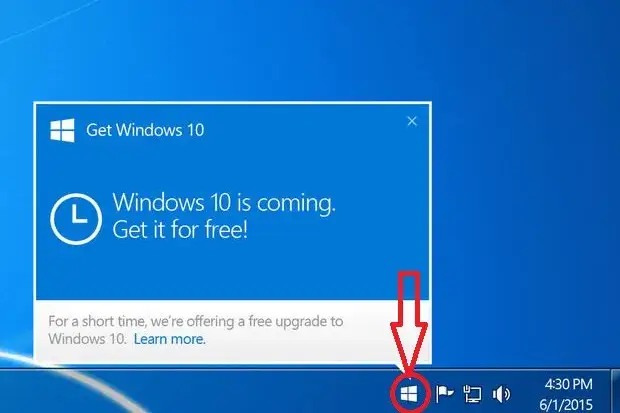
Oficjalny program darmowej aktualizacji do systemu Windows 10, znany jako "Get Windows 10" (GWX), zakończył się w 2016 roku. Jednakże, ku zaskoczeniu wielu, serwery aktywacyjne Microsoftu nadal pozostają otwarte na przyjmowanie kluczy licencyjnych pochodzących z legalnych kopii systemów Windows 7 oraz Windows 8.1. Oznacza to, że jeśli posiadasz ważny klucz produktu do tych starszych wersji systemu, możesz przeprowadzić czystą instalację Windows 10, a system ten zostanie automatycznie aktywowany. To swoista "furtka", która pozwala na legalne korzystanie z nowszego systemu operacyjnego bez ponoszenia dodatkowych kosztów.
Dla kogo Windows 10 za darmo jest wciąż dostępny? Warunki, które musisz spełnić
Z możliwości darmowej instalacji i aktywacji systemu Windows 10 mogą skorzystać przede wszystkim osoby, które posiadają legalne klucze produktowe do starszych wersji systemu Microsoft czyli Windows 7 lub Windows 8.1. Klucz ten musi być oryginalny i przypisany do Twojej licencji. Jeśli spełniasz ten podstawowy warunek, oto co jeszcze jest potrzebne:
- Posiadanie legalnego klucza produktu: Klucz do systemu Windows 7 lub Windows 8.1, który był wcześniej aktywowany.
- Dostęp do internetu: Niezbędny do pobrania narzędzia instalacyjnego oraz do późniejszej aktywacji systemu.
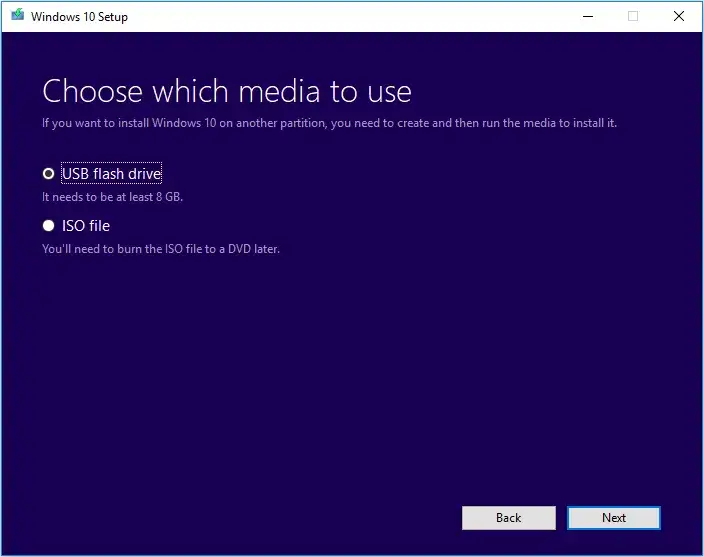
- Nośnik instalacyjny: Pendrive USB o pojemności co najmniej 8 GB lub pusta płyta DVD.
Licencja cyfrowa vs. klucz produktu: Zrozum, co jest Ci potrzebne do aktywacji
Klucz produktu to unikalny kod, który otrzymujesz przy zakupie systemu operacyjnego. Jest on niezbędny do jego aktywacji. W przypadku Windows 10, po pomyślnej pierwszej aktywacji (czy to za pomocą starego klucza, czy poprzez aktualizację), system tworzy na serwerach Microsoftu tzw. licencję cyfrową. Jest ona przypisana do unikalnej konfiguracji sprzętowej Twojego komputera, głównie do płyty głównej. Dzięki temu, jeśli w przyszłości będziesz chciał ponownie zainstalować Windows 10 na tym samym komputerze, nie będziesz musiał ponownie wprowadzać klucza produktu system aktywuje się automatycznie po podłączeniu do internetu.
Tradycyjny klucz produktu jest potrzebny głównie podczas pierwszej instalacji lub gdy chcesz aktywować system na nowym sprzęcie, na którym licencja cyfrowa jeszcze nie istnieje. Licencja cyfrowa natomiast zapewnia wygodę przy reinstalacjach na znanym już sprzęcie.
Jak zainstalować Windows 10 za darmo krok po kroku
Przygotowania do instalacji: Czego potrzebujesz, zanim zaczniesz?
Zanim przystąpisz do instalacji, upewnij się, że masz pod ręką wszystkie niezbędne rzeczy:
- Pendrive USB o pojemności minimum 8 GB (wszystkie dane na nim zostaną usunięte!).
- Dostęp do stabilnego połączenia internetowego.
- Legalny klucz produktu do systemu Windows 7 lub Windows 8.1 (jeśli chcesz aktywować system od razu przy użyciu starego klucza).
- Kopia zapasowa ważnych danych z dysku, na którym będziesz instalować system.
Tworzenie nośnika instalacyjnego: Jak używać oficjalnego narzędzia Media Creation Tool?
Aby stworzyć bootowalny nośnik instalacyjny, wykonaj poniższe kroki:
- Przejdź na oficjalną stronę pobierania systemu Windows 10 na stronie Microsoft.
- Pobierz narzędzie Media Creation Tool.
- Uruchom pobrane narzędzie i zaakceptuj postanowienia licencyjne.
- Wybierz opcję "Utwórz nośnik instalacyjny (dysk flash USB, dysk DVD lub plik ISO) dla innego komputera".
- Wybierz język, architekturę (zazwyczaj 64-bit) i wersję systemu (zazwyczaj Windows 10).
- Wybierz opcję "Dysk flash USB" i wskaż swój pendrive. Narzędzie pobierze pliki instalacyjne i przygotuje bootowalny nośnik.
Przebieg instalacji: Moment, w którym (nie) wpisujesz klucza produktu
Po przygotowaniu nośnika, uruchom komputer z jego poziomu (może być konieczna zmiana kolejności bootowania w BIOS/UEFI). Następnie postępuj zgodnie z instrukcjami na ekranie:
- Po uruchomieniu instalatora, wybierz preferowany język, format czasu i klawiatury, a następnie kliknij "Dalej".
- Kliknij "Zainstaluj teraz".
- Gdy pojawi się okno z prośbą o podanie klucza produktu, kliknij "Nie mam klucza produktu". System zostanie aktywowany później automatycznie, jeśli na komputerze był wcześniej aktywowany legalny Windows 7/8.1/10.
- Wybierz wersję systemu Windows 10, którą chcesz zainstalować (np. Home lub Pro).
- Zaakceptuj postanowienia licencyjne.
- Wybierz typ instalacji: "Niestandardowa: Zainstaluj tylko system Windows (zaawansowane)".
- Wybierz partycję, na której chcesz zainstalować system, a następnie kliknij "Dalej". Rozpocznie się proces instalacji.
Pierwsze uruchomienie i aktywacja: Jak sprawdzić, czy system jest legalny?
Po zakończeniu instalacji i pierwszym uruchomieniu systemu, przejdź do Ustawień (ikona koła zębatego w menu Start), a następnie wybierz Aktualizacja i zabezpieczenia, a potem Aktywacja. Tutaj powinieneś zobaczyć informację o statusie aktywacji. Jeśli wszystko poszło zgodnie z planem, zobaczysz komunikat "System Windows jest aktywowany przy użyciu licencji cyfrowej". Jeśli posiadasz klucz do Windows 7/8.1 i chcesz go użyć, możesz to zrobić ręcznie w tym samym miejscu, wybierając opcję "Zmień klucz produktu".
Masz stary klucz do Windows 7 lub 8.1? Oto jak go wykorzystać
Gdzie znaleźć swój stary klucz produktu? Sprawdzone metody
Jeśli posiadasz starszą wersję systemu Windows, klucz produktu mógł zostać zapisany w kilku miejscach:
- Naklejka COA (Certificate of Authenticity): Wiele komputerów z preinstalowanym systemem Windows 7 lub 8.1 miało naklejkę z kluczem produktu umieszczoną na obudowie (np. pod baterią w laptopie lub na boku komputera stacjonarnego).
- E-mail z potwierdzeniem zakupu: Jeśli kupiłeś system Windows w wersji cyfrowej online, klucz produktu powinien znajdować się w wiadomości e-mail z potwierdzeniem zamówienia.
- Karta produktu: W przypadku zakupu pudełkowej wersji systemu, klucz powinien znajdować się na karcie dołączonej do opakowania.
- Oprogramowanie do odzyskiwania kluczy: Istnieją narzędzia (np. ProduKey firmy NirSoft), które potrafią odczytać klucz produktu z zainstalowanego systemu Windows, jeśli go jeszcze nie straciłeś.
Aktywacja Windows 10 przy użyciu klucza ze starszej wersji systemu
Podczas czystej instalacji Windows 10, gdy instalator poprosi o klucz produktu, możesz wpisać swój oryginalny klucz z systemu Windows 7 lub Windows 8.1. Jeśli klucz jest ważny i pochodzi z legalnej licencji, system powinien zostać pomyślnie aktywowany online. Alternatywnie, możesz pominąć ten krok podczas instalacji (wybierając "Nie mam klucza produktu"), a następnie przejść do Ustawień > Aktualizacja i zabezpieczenia > Aktywacja i tam wybrać opcję "Zmień klucz produktu", wprowadzając swój stary klucz.
Co zrobić, gdy automatyczna aktywacja online zawiedzie?
Jeśli automatyczna aktywacja online po instalacji Windows 10 nie powiedzie się, mimo posiadania ważnego klucza z Windows 7/8.1, możesz spróbować kilku rzeczy. Po pierwsze, upewnij się, że komputer jest prawidłowo podłączony do internetu. Następnie, spróbuj ponownie wprowadzić klucz ręcznie w ustawieniach aktywacji. W skrajnych przypadkach, gdy aktywacja online nadal sprawia problemy, można skorzystać z aktywacji telefonicznej, wybierając odpowiednią opcję w oknie aktywacji. Czasami problemem może być też użycie klucza, który był już wcześniej wykorzystany na wielu komputerach lub pochodzi z nielegalnego źródła.
Życie z Windowsem 10 bez aktywacji czy to się opłaca?
Jakie dokładnie ograniczenia napotkasz w nieaktywowanym systemie?
Instalacja i użytkowanie systemu Windows 10 bez aktywacji jest technicznie możliwe i oferuje pełną funkcjonalność podstawowych operacji. Jednakże, Microsoft wprowadza pewne ograniczenia, które mają zachęcić użytkowników do zakupu licencji:
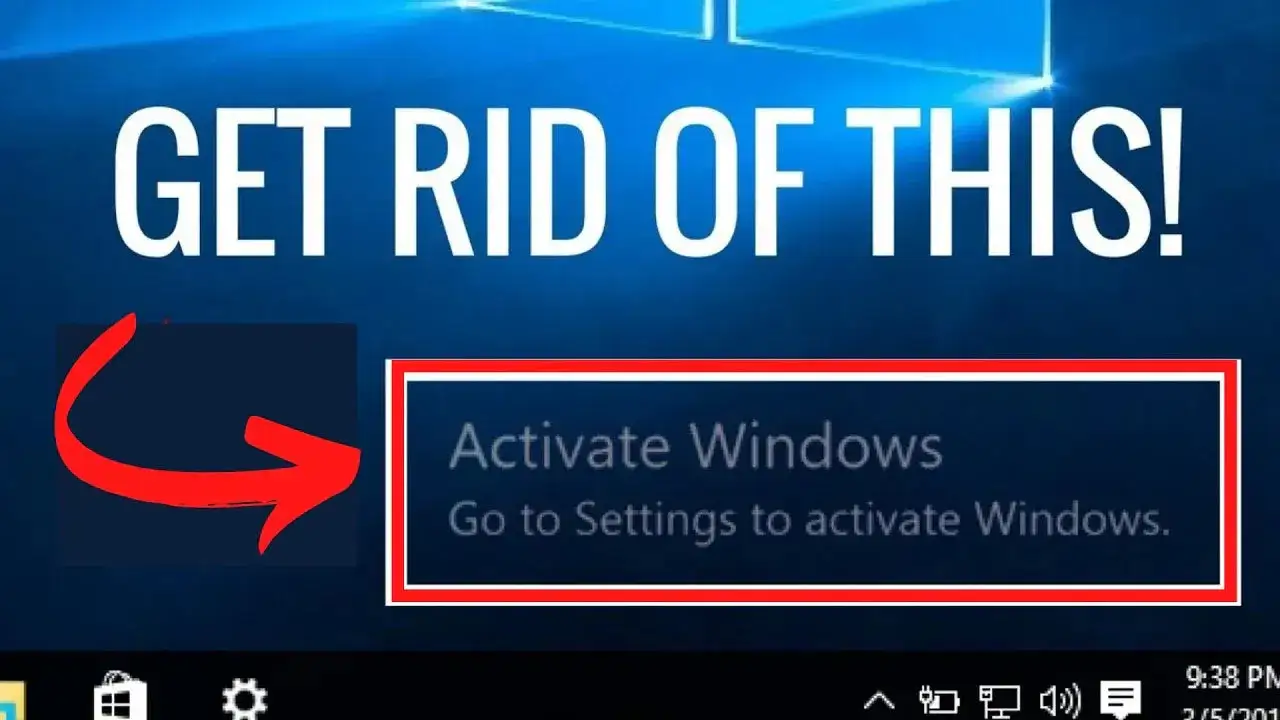
- Stały znak wodny: W prawym dolnym rogu ekranu widoczny jest trwały komunikat "Aktywuj system Windows".
- Ograniczona personalizacja: Nie będziesz mógł zmieniać tapety pulpitu, kolorów systemu, motywów ani innych elementów personalizacji interfejsu użytkownika. Opcje te są zablokowane w ustawieniach.
- Komunikaty o aktywacji: System może okresowo wyświetlać przypomnienia o konieczności aktywacji.
Należy podkreślić, że brak aktywacji nie wpływa na podstawowe funkcje systemu, takie jak przeglądanie internetu, korzystanie z programów biurowych czy gier.
Czy brak aktywacji wpływa na bezpieczeństwo i aktualizacje?
Dobrą wiadomością jest to, że brak aktywacji systemu Windows 10 nie blokuje dostępu do aktualizacji bezpieczeństwa. Microsoft nadal dostarcza poprawki i łatki, które chronią Twój system przed zagrożeniami. Oznacza to, że nieaktywowany Windows 10 jest nadal bezpieczny pod względem ochrony przed wirusami i innymi złośliwym oprogramowaniem. Wszystkie kluczowe funkcje systemu, takie jak menedżer zadań, eksplorator plików czy możliwość instalowania aplikacji, działają bez zarzutu.
Konsekwencje prawne: Kiedy używanie Windowsa bez licencji staje się problemem?
Kwestia legalności używania nieaktywowanego systemu Windows 10 jest nieco złożona. W przypadku użytku domowego, Microsoft zazwyczaj toleruje korzystanie z systemu bez aktywacji, skupiając się na zachęcaniu do zakupu licencji poprzez ograniczenia personalizacji. Jednakże, w środowisku komercyjnym, czyli w firmach, używanie systemu operacyjnego bez ważnej licencji jest niezgodne z warunkami umowy licencyjnej Microsoft. Może to prowadzić do poważnych konsekwencji prawnych, w tym kar finansowych podczas audytów oprogramowania. Techniczna możliwość aktywacji za pomocą starych kluczy jest pewną szarą strefą, ale dopóki Microsoft jej nie blokuje, jest to traktowane jako legalne rozwiązanie dla użytkowników domowych posiadających odpowiednie licencje.
Darmowy Windows 10 a przejście na Windows 11
Czy aktywowany za darmo Windows 10 uprawnia do aktualizacji do Windows 11?
Tak, jeśli Twój system Windows 10 został aktywowany legalnie, nawet przy użyciu klucza z Windows 7 lub 8.1, i spełnia on wymagania sprzętowe, kwalifikuje się do darmowej aktualizacji do systemu Windows 11. Microsoft traktuje taką aktywację jako pełnoprawną, co otwiera drogę do nowszego systemu operacyjnego bez dodatkowych kosztów. Jest to kolejna korzyść płynąca z wykorzystania tej "furtki" do darmowej aktywacji Windows 10.
Jak sprawdzić, czy Twój komputer jest gotowy na najnowszy system?
Aby upewnić się, czy Twój komputer spełnia wymagania do aktualizacji do Windows 11, Microsoft udostępnił narzędzie o nazwie PC Health Check (Kontrola kondycji komputera). Możesz je pobrać bezpośrednio ze strony Microsoftu. Po zainstalowaniu i uruchomieniu aplikacji, przeprowadzi ona analizę Twojego sprzętu i poinformuje Cię, czy Twój komputer jest gotowy na Windows 11, czy też brakuje mu jakichś komponentów (np. TPM 2.0, Secure Boot, odpowiedniego procesora). Wyniki analizy wskażą również, co dokładnie musisz zmienić, aby spełnić wymagania.
