
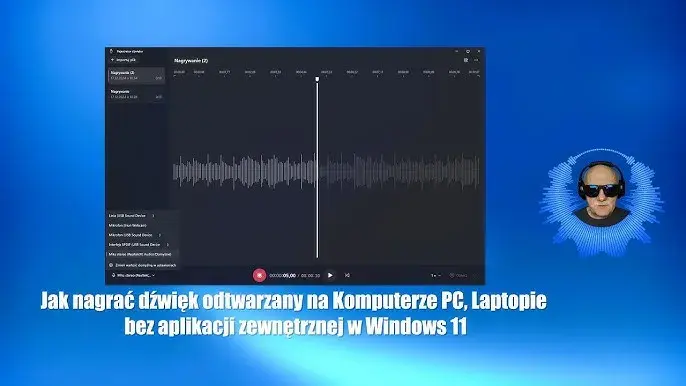
Nagrywanie dźwięku na komputerze z systemem Windows 10 może wydawać się skomplikowane, zwłaszcza gdy potrzebujesz uchwycić konkretne źródło czy to dźwięk z gry, własny komentarz, czy może całą ścieżkę audio odtwarzaną przez system. W tym artykule przeprowadzę Cię krok po kroku przez najskuteczniejsze metody, zarówno te wbudowane w system, jak i popularne darmowe narzędzia, abyś mógł bez problemu nagrać każdy dźwięk, który Cię interesuje.
Jak nagrać dźwięk z komputera? Kluczowe informacje o metodach i narzędziach
- Nagrywanie samego dźwięku systemowego (np. z gier, filmów) często wymaga aktywacji funkcji "Miks stereo" lub użycia zewnętrznego programu.
- Wbudowane narzędzia Windows 10, takie jak "Rejestrator głosu" (do mikrofonu) i Pasek gier Xbox (do nagrywania wideo z dźwiękiem), mają swoje ograniczenia.
- Audacity to najlepsze darmowe oprogramowanie do zaawansowanego nagrywania, które pozwala na wybór różnych źródeł dźwięku, w tym WASAPI cyfrowego przechwytywania dźwięku, gdy "Miks stereo" jest niedostępny.
- Możliwe jest nagrywanie samego mikrofonu, samego dźwięku systemowego lub obu jednocześnie, w zależności od wybranej metody i narzędzi.
- Przed rozpoczęciem nagrywania zawsze sprawdź konfigurację mikrofonu i pamiętaj o kwestiach prawnych dotyczących nagrywania materiałów chronionych prawem autorskim.
Nagrywanie głosu z mikrofonu czy dźwięków z gry? Określ swój cel
Zanim zanurzymy się w techniczne detale, kluczowe jest, abyś zastanowił się, co dokładnie chcesz nagrać. Czy interesuje Cię tylko Twój głos nagrywany przez mikrofon, na przykład na potrzeby podcastu lub notatki głosowej? A może chcesz uchwycić dźwięki odtwarzane przez komputer ścieżkę audio z filmu, muzykę ze Spotify, czy efekty dźwiękowe z gry? Czasem potrzebujesz też połączyć oba te źródła, nagrywając jednocześnie dźwięk systemowy i swój komentarz. Odpowiedź na to pytanie pozwoli nam wybrać najodpowiedniejsze narzędzie i metodę, co znacząco ułatwi cały proces.
Co musisz sprawdzić, zanim zaczniesz? Szybka konfiguracja mikrofonu
Niezależnie od tego, czy nagrywasz dźwięk systemowy, czy z mikrofonu, upewnij się, że Twój sprzęt jest gotowy. Oto szybka lista kontrolna:
- Mikrofon podłączony i włączony: Sprawdź, czy mikrofon jest prawidłowo podłączony do odpowiedniego portu i czy nie jest wyciszony fizycznym przełącznikiem.
- Domyślne urządzenie nagrywające: Przejdź do Ustawienia > System > Dźwięk. W sekcji "Wejście" upewnij się, że Twój mikrofon jest wybrany jako domyślne urządzenie.
- Dostęp do mikrofonu dla aplikacji: W Ustawienia > Prywatność > Mikrofon sprawdź, czy aplikacje mają zezwolenie na dostęp do Twojego mikrofonu. Upewnij się, że opcja jest włączona.
Poprawna konfiguracja mikrofonu to podstawa, aby uniknąć frustracji podczas nagrywania.
Nagrywanie dźwięku w Windows 10: Wbudowane narzędzia
Szybkie notatki głosowe? Poznaj aplikację "Rejestrator głosu"
Jeśli potrzebujesz nagrać krótką notatkę głosową, przypomnienie lub szybki komentarz, aplikacja "Rejestrator głosu" (Voice Recorder) wbudowana w Windows 10 jest najprostszym rozwiązaniem. Znajdziesz ją, wpisując "Rejestrator głosu" w menu Start. Po uruchomieniu aplikacji wystarczy kliknąć duży przycisk z ikoną mikrofonu, aby rozpocząć nagrywanie. Kliknij go ponownie, aby zakończyć. Nagrania są automatycznie zapisywane w folderze "Nagrania" w Twojej bibliotece Muzyka. Pamiętaj jednak, że ta aplikacja nagrywa wyłącznie dźwięk z mikrofonu i nie oferuje żadnych zaawansowanych opcji.
Jak nagrać dźwięk z gry lub programu? Ukryta funkcja Paska Gier Xbox (Win + G)
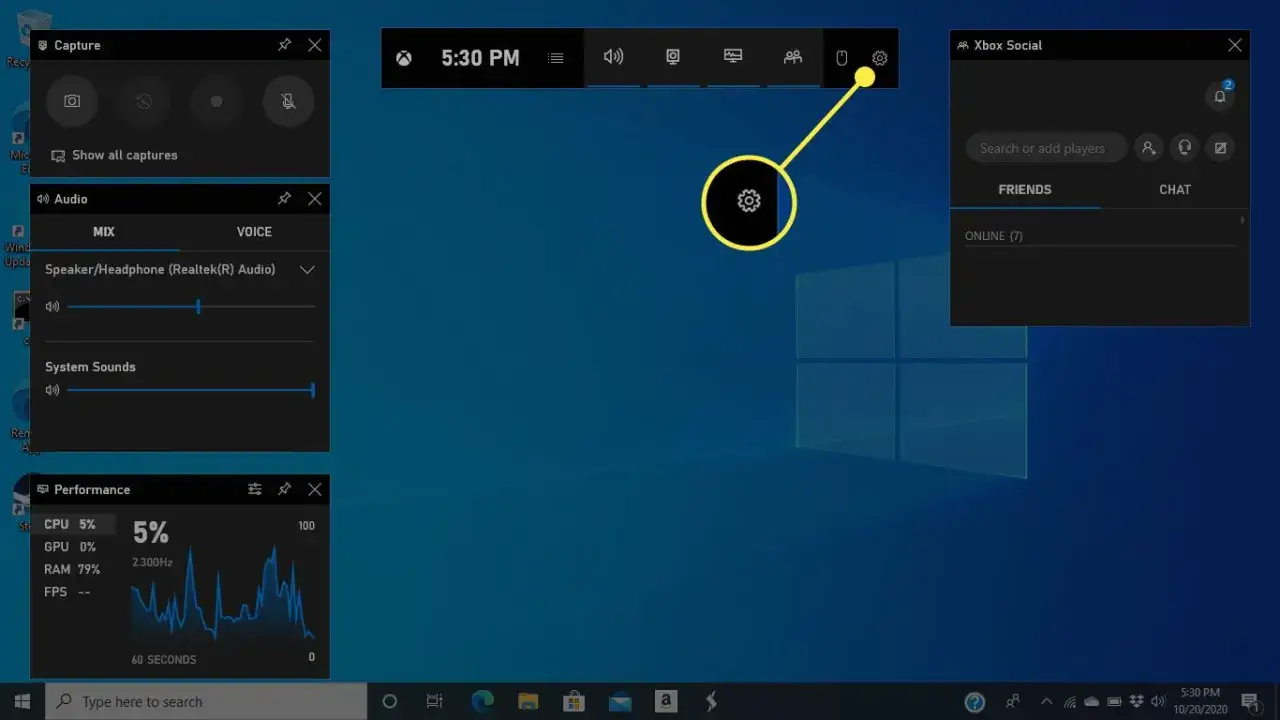
Chcesz nagrać fragment swojej rozgrywki lub to, co dzieje się w oknie aplikacji? Pasek Gier Xbox, aktywowany skrótem klawiszowym Win + G, może Ci w tym pomóc. Po naciśnięciu tej kombinacji klawiszy na ekranie pojawi się nakładka Paska Gier. W lewym górnym rogu znajdziesz panel "Przechwyć", który pozwala na nagrywanie wideo. Kliknij przycisk nagrywania (kółko), aby rozpocząć. Po zakończeniu nagrywania, plik wideo (z dźwiękiem systemowym i opcjonalnie z mikrofonu) zostanie zapisany w folderze "Wideo" > "Przechwycone" w Twoich Bibliotekach. Ważne: Pasek Gier Xbox służy głównie do nagrywania wideo i nie pozwoli Ci na nagranie samego dźwięku audio bez towarzyszącego obrazu.
Ograniczenia wbudowanych rozwiązań: Kiedy potrzebujesz czegoś więcej?
Wbudowane narzędzia Windows 10, choć przydatne do prostych zadań, mają swoje ograniczenia:
- Brak nagrywania samego dźwięku systemowego: Ani "Rejestrator głosu", ani Pasek Gier Xbox nie pozwalają na bezpośrednie nagranie "tego, co słyszysz" z komputera bez nagrywania wideo lub bez dodatkowej konfiguracji.
- Ograniczone opcje: Brak możliwości wyboru konkretnych źródeł dźwięku, ustawienia jakości nagrania czy edycji.
- Nagrywanie wideo jako priorytet: Pasek Gier Xbox skupia się na nagrywaniu rozgrywki, a nie na czystym przechwytywaniu audio.
Te ograniczenia często prowadzą do potrzeby skorzystania z funkcji "Miks stereo" lub dedykowanego oprogramowania.
Nagrywanie dźwięku systemowego: Aktywuj "Miks stereo"
Czym jest "Miks stereo" i dlaczego go nie widzę?
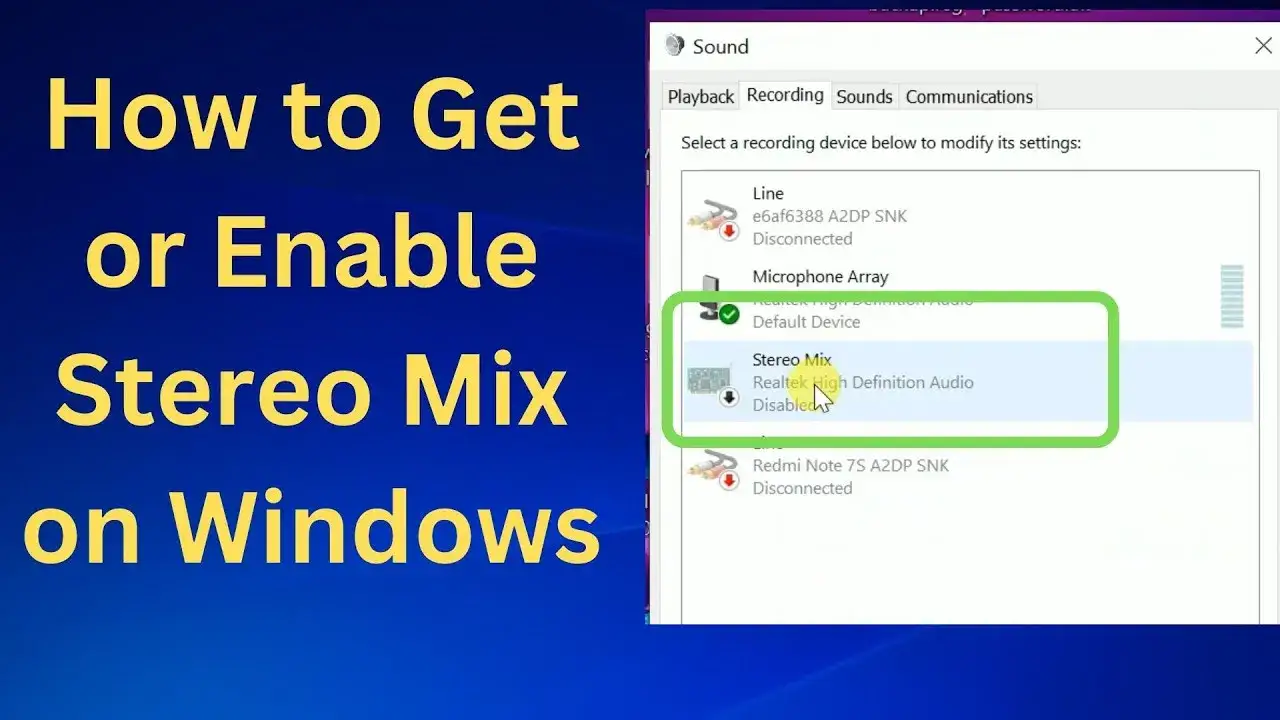
"Miks stereo" (Stereo Mix) to wirtualne urządzenie nagrywające, które przechwytuje wszystkie dźwięki odtwarzane przez Twój komputer czyli dokładnie to, co słyszysz z głośników lub słuchawek. Jest to kluczowa funkcja, jeśli chcesz nagrać sam dźwięk systemowy. Często jednak opcja ta jest domyślnie wyłączona lub ukryta. Najczęstsze powody jej braku to:
- Wyłączone urządzenie: W ustawieniach dźwięku systemowego "Miks stereo" może być po prostu nieaktywny.
- Brak wsparcia sterowników: Nie wszystkie karty dźwiękowe i ich sterowniki obsługują funkcję "Miks stereo". W takim przypadku będziesz musiał poszukać alternatywnych rozwiązań, o których powiem później.
Instrukcja krok po kroku: Jak włączyć i ustawić "Miks stereo" w panelu sterowania
Jeśli Twoja karta dźwiękowa obsługuje "Miks stereo", oto jak je włączyć:
- Otwórz Panel sterowania (możesz go wyszukać w menu Start).
- Przejdź do sekcji Sprzęt i dźwięk, a następnie kliknij Dźwięk.
- W oknie "Dźwięk" przejdź na zakładkę Nagrywanie.
- Kliknij prawym przyciskiem myszy na pustym obszarze listy urządzeń i wybierz Pokaż wyłączone urządzenia oraz Pokaż odłączone urządzenia.
- Powinieneś teraz zobaczyć pozycję "Miks stereo" (lub podobną, np. "What U Hear"). Kliknij na nią prawym przyciskiem myszy i wybierz Włącz.
- Następnie kliknij ponownie prawym przyciskiem myszy na "Miks stereo" i wybierz Ustaw jako domyślne urządzenie.
- Kliknij Zastosuj, a następnie OK.
Teraz "Miks stereo" jest aktywny i ustawiony jako domyślne urządzenie nagrywające.
Jak używać "Miks stereo" z dowolnym programem do nagrywania?
Po pomyślnym włączeniu i ustawieniu "Miks stereo" jako domyślnego urządzenia nagrywającego, możesz go używać z praktycznie każdym programem do nagrywania dźwięku. Wystarczy, że w ustawieniach programu wybierzesz "Miks stereo" jako źródło wejściowe. Od tego momentu wszystko, co odtwarzane jest na Twoim komputerze, będzie rejestrowane.
Audacity: Darmowy program do nagrywania każdego dźwięku
Dlaczego Audacity to najlepszy wybór, gdy inne metody zawodzą?
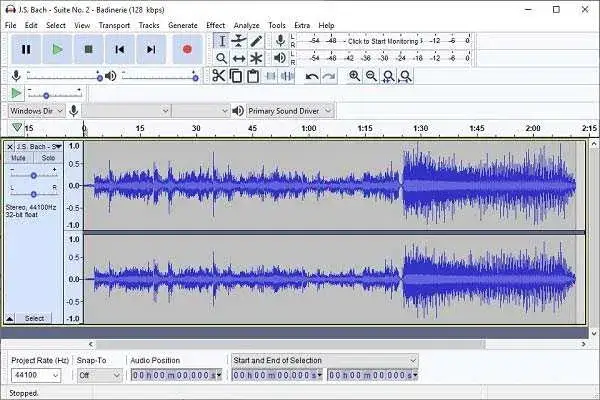
Audacity to prawdziwy kombajn do nagrywania i edycji dźwięku, a co najważniejsze jest całkowicie darmowy i dostępny na Windows, macOS i Linux. Jego siła tkwi w elastyczności i mnogości opcji:
- Wybór źródła dźwięku: Audacity pozwala na wybór spośród wielu źródeł, w tym mikrofonu, "Miks stereo", a także wykorzystuje interfejs WASAPI (Windows Audio Session API) do cyfrowego przechwytywania dźwięku systemowego. WASAPI jest często lepszą alternatywą dla "Miks stereo", gdy ten jest niedostępny lub działa niestabilnie.
- Nagrywanie wielu ścieżek: Możesz nagrywać dźwięk systemowy i swój komentarz z mikrofonu na oddzielnych ścieżkach jednocześnie, co ułatwia późniejszą edycję.
- Zaawansowane funkcje edycyjne: Po nagraniu możesz przycinać, kopiować, wklejać, usuwać fragmenty, stosować efekty (np. redukcję szumów, normalizację) i wiele więcej.
- Wsparcie dla różnych formatów: Eksportuj nagrania do popularnych formatów, takich jak MP3, WAV czy OGG.
Instalacja i podstawowa konfiguracja programu w 3 prostych krokach
Zanim zaczniesz nagrywać, upewnij się, że Audacity jest poprawnie skonfigurowany:
- Pobierz i zainstaluj: Wejdź na oficjalną stronę audacityteam.org i pobierz najnowszą wersję programu. Postępuj zgodnie z instrukcjami instalatora.
-
Wybierz urządzenie wejściowe: Po uruchomieniu Audacity, w głównym oknie programu, znajdź menu rozwijane obok ikony mikrofonu (zwykle oznaczone jako "Urządzenie wejściowe"). Wybierz tutaj źródło, z którego chcesz nagrywać:
- Twój mikrofon (np. "Mikrofon (Realtek High Definition Audio)")
- "Miks stereo" (jeśli jest dostępny i włączony)
- Opcje związane z WASAPI (np. "Speakers (Realtek High Definition Audio) (WASAPI)" dla dźwięku systemowego)
- Wybierz urządzenie wyjściowe: Menu obok ikony głośnika pozwala wybrać, skąd Audacity ma odtwarzać dźwięk (np. Twoje głośniki lub słuchawki).
Jak nagrać czysty dźwięk z komputera (np. z YouTube) używając WASAPI?
Jeśli "Miks stereo" nie działa lub chcesz uzyskać lepszą jakość, WASAPI w Audacity jest świetnym rozwiązaniem:
- Uruchom Audacity i upewnij się, że w menu Urządzenie wejściowe wybrane są opcje związane z WASAPI. Zazwyczaj będzie to nazwa Twoich głośników lub karty dźwiękowej, z dopiskiem "(WASAPI)".
- Wybierz odpowiedni tryb nagrywania. Dla nagrywania dźwięku z aplikacji, wybierz opcję typu "pętla zwrotna" (loopback), która pozwoli Audacity przechwycić dźwięk wysyłany do wyjścia. Może to być np. "Speakers (Nazwa Twojej karty) (WASAPI) {0.0.0.00000000}. (loopback)".
- Upewnij się, że w menu Urządzenie wyjściowe masz wybrane swoje głośniki lub słuchawki, aby słyszeć odtwarzany dźwięk.
- Rozpocznij odtwarzanie dźwięku w aplikacji (np. film na YouTube).
- Kliknij przycisk nagrywania (czerwone kółko) w Audacity.
- Po zakończeniu nagrywania kliknij przycisk stop (żółty kwadrat).
Ta metoda pozwala na cyfrowe przechwycenie dźwięku bezpośrednio z systemu, co zazwyczaj daje czystszy rezultat niż "Miks stereo".
Jak nagrać jednocześnie dźwięk z komputera i swój komentarz z mikrofonu?
Jeśli chcesz nagrać dźwięk z gry lub filmu i jednocześnie dodać swój komentarz, Audacity również sobie z tym poradzi:
- W Audacity, w menu Urządzenie wejściowe, wybierz swoje Urządzenie do nagrywania dźwięku systemowego. Może to być "Miks stereo" lub opcja WASAPI z funkcją loopback (jak opisano wyżej).
- Dodaj nową ścieżkę mikrofonową, wybierając Ścieżki > Dodaj nową > Ścieżka stereo (lub mono, jeśli wolisz).
- W menu rozwijanym dla tej nowej ścieżki, wybierz swoje Urządzenie wejściowe mikrofonu.
- Upewnij się, że masz wybrane właściwe urządzenia wyjściowe, aby słyszeć oba źródła.
- Rozpocznij odtwarzanie dźwięku systemowego.
- Naciśnij przycisk nagrywania w Audacity. Program zacznie nagrywać dźwięk systemowy na jednej ścieżce i Twój głos z mikrofonu na drugiej, jednocześnie.
- Po zakończeniu nagrywania, będziesz miał dwie oddzielne ścieżki, które możesz edytować niezależnie.
Problemy z nagrywaniem dźwięku: Rozwiązania i wskazówki
"Mój komputer nie nagrywa dźwięku": Lista kontrolna do szybkiej diagnozy
Jeśli napotykasz problemy z nagrywaniem, przejdź przez tę listę:
- Podłączenie i wyciszenie: Upewnij się, że mikrofon jest prawidłowo podłączony i nie jest wyciszony. Sprawdź fizyczne przełączniki.
- Ustawienia systemowe: Zweryfikuj, czy mikrofon jest wybrany jako domyślne urządzenie nagrywające w Ustawienia > System > Dźwięk.
- Dostęp dla aplikacji: Sprawdź w Ustawienia > Prywatność > Mikrofon, czy aplikacje mają zezwolenie na dostęp.
- "Miks stereo": Jeśli próbujesz nagrać dźwięk systemowy, upewnij się, że "Miks stereo" jest włączony i ustawiony jako domyślne urządzenie w Panelu sterowania dźwięku.
- Sterowniki karty dźwiękowej: Czasami problemem są nieaktualne lub uszkodzone sterowniki. Odwiedź stronę producenta karty dźwiękowej i pobierz najnowsze sterowniki.
- Wybór źródła w programie: Upewnij się, że w programie do nagrywania (np. Audacity) wybrane jest właściwe urządzenie wejściowe.
- Inne programy: Czy inny program nie korzysta już z mikrofonu lub dźwięku systemowego? Zamknij niepotrzebne aplikacje.
Szumy i zakłócenia na nagraniu? Sprawdź te ustawienia
Szumy i trzaski potrafią zepsuć nawet najlepsze nagranie. Oto, co możesz zrobić:
- Odległość od mikrofonu: Zbyt bliskie nagrywanie może powodować przesterowanie i szumy. Eksperymentuj z odległością.
- Czułość mikrofonu: W ustawieniach dźwięku systemu lub w programie do nagrywania możesz dostosować czułość (poziom wzmocnienia) mikrofonu. Zbyt wysokie ustawienie może wzmacniać niechciane dźwięki z otoczenia.
- Otoczenie: Nagrywaj w cichym pomieszczeniu. Zamknij okna, wyłącz wentylatory i inne źródła hałasu.
- Redukcja szumów w oprogramowaniu: Audacity oferuje funkcję "Redukcja szumów", która może pomóc wyeliminować stałe tło dźwiękowe.
- Jakość połączenia (jeśli nagrywasz online): Problemy z internetem mogą powodować trzaski i zakłócenia w nagraniach rozmów.
Kwestie prawne: Czy nagrywanie dźwięku z internetu jest legalne?
Nagrywanie dźwięku z internetu, na przykład muzyki ze Spotify czy dźwięku z filmu na YouTube, jest zazwyczaj dozwolone na użytek prywatny. Oznacza to, że możesz nagrać coś dla siebie, aby posłuchać później. Jednakże, rozpowszechnianie takich nagrań (np. udostępnianie ich w internecie) lub wykorzystywanie ich w celach komercyjnych bez zgody właściciela praw autorskich jest naruszeniem prawa i może prowadzić do konsekwencji prawnych. Zawsze pamiętaj o poszanowaniu praw twórców.
Przeczytaj również: Windows 11: Jak przenieść pasek zadań na górę lub boki?
Którą metodę nagrywania dźwięku wybrać?
Podsumowując, wybór metody zależy od Twoich potrzeb:
| Cel nagrywania | Zalecana metoda |
|---|---|
| Szybkie notatki głosowe, nagrywanie siebie | "Rejestrator głosu" (wbudowany) lub mikrofon w Audacity. |
| Nagrywanie fragmentów gier/aplikacji (wideo z dźwiękiem) | Pasek Gier Xbox (Win + G). |
| Nagrywanie samego dźwięku systemowego (np. muzyka, podcasty z sieci) | "Miks stereo" (jeśli dostępny) lub Audacity z użyciem WASAPI loopback. |
| Nagrywanie dźwięku systemowego i własnego komentarza jednocześnie | Audacity (konfiguracja dwóch ścieżek wejściowych). |
| Zaawansowane nagrywanie, edycja, brak "Miks stereo" | Audacity (z użyciem WASAPI lub innych źródeł). |
