
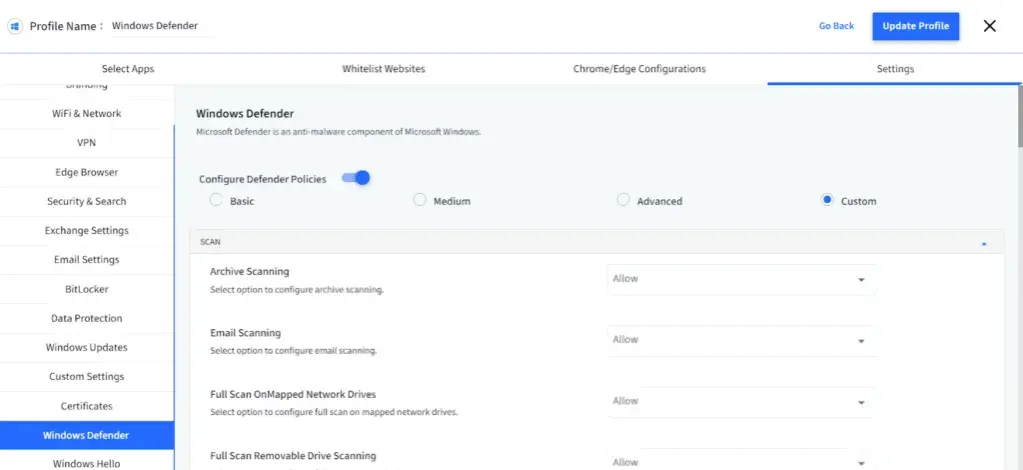
Ten artykuł przeprowadzi Cię krok po kroku przez proces włączania programu antywirusowego Windows Defender w systemach Windows 10 i 11. Dowiesz się, dlaczego Defender mógł zostać wyłączony i jak rozwiązać najczęstsze problemy, aby Twój komputer był skutecznie chroniony.
Włączanie Windows Defender to klucz do bezpieczeństwa oto jak to zrobić krok po kroku
- Windows Defender często wyłącza się automatycznie po instalacji innego programu antywirusowego, aby uniknąć konfliktów.
- W systemach Windows 10 i 11 program aktywuje się poprzez aplikację „Ustawienia” w sekcji „Zabezpieczenia Windows”.
- Problemy z włączeniem mogą wynikać z blokad w zasadach grupy lub pozostałości po starym oprogramowaniu antywirusowym.
- Sam Windows Defender (obecnie Antywirus Microsoft Defender) to solidna ochrona dla większości użytkowników.
- Artykuł zawiera szczegółowe instrukcje dla obu wersji systemu oraz rozwiązania trudnych przypadków.
Dlaczego Windows Defender się nie włącza? Zdiagnozuj problem
Najczęstszym powodem, dla którego Windows Defender przestaje działać lub nie można go włączyć, jest instalacja innego programu antywirusowego. System Windows jest zaprojektowany tak, aby zapobiegać konfliktom między różnymi oprogramowaniami zabezpieczającymi, dlatego po wykryciu zewnętrznego antywirusa, Defender jest automatycznie dezaktywowany. To standardowe zachowanie systemu mające na celu zapewnienie stabilności i uniknięcie problemów z wydajnością.
Zdarza się jednak, że Defender pozostaje nieaktywny nawet po odinstalowaniu zewnętrznego programu. W takich sytuacjach możesz napotkać sytuację, w której opcje w aplikacji Zabezpieczenia Windows są wyszarzone lub widzisz komunikat typu "Ochroną zarządza Twoja organizacja". Taki stan może być wynikiem zmian wprowadzonych w Edytorze zasad grupy lokalnej (gpedit.msc) lub bezpośrednio w rejestrze systemowym, które blokują działanie programu antywirusowego Microsoft Defender. Czasami nawet po odinstalowaniu zewnętrznego oprogramowania, jego pozostałości w systemie mogą nadal blokować aktywację wbudowanego antywirusa.
Rzadziej, ale jednak, problemy z działaniem Windows Defendera mogą być spowodowane przez same aktualizacje systemu Windows. Czasami po zainstalowaniu większych aktualizacji, ustawienia zabezpieczeń mogą ulec zmianie, co może wymagać ponownego sprawdzenia i skonfigurowania programu antywirusowego. Dlatego zawsze warto upewnić się, że system jest w pełni zaktualizowany, a następnie zweryfikować stan Defendera.
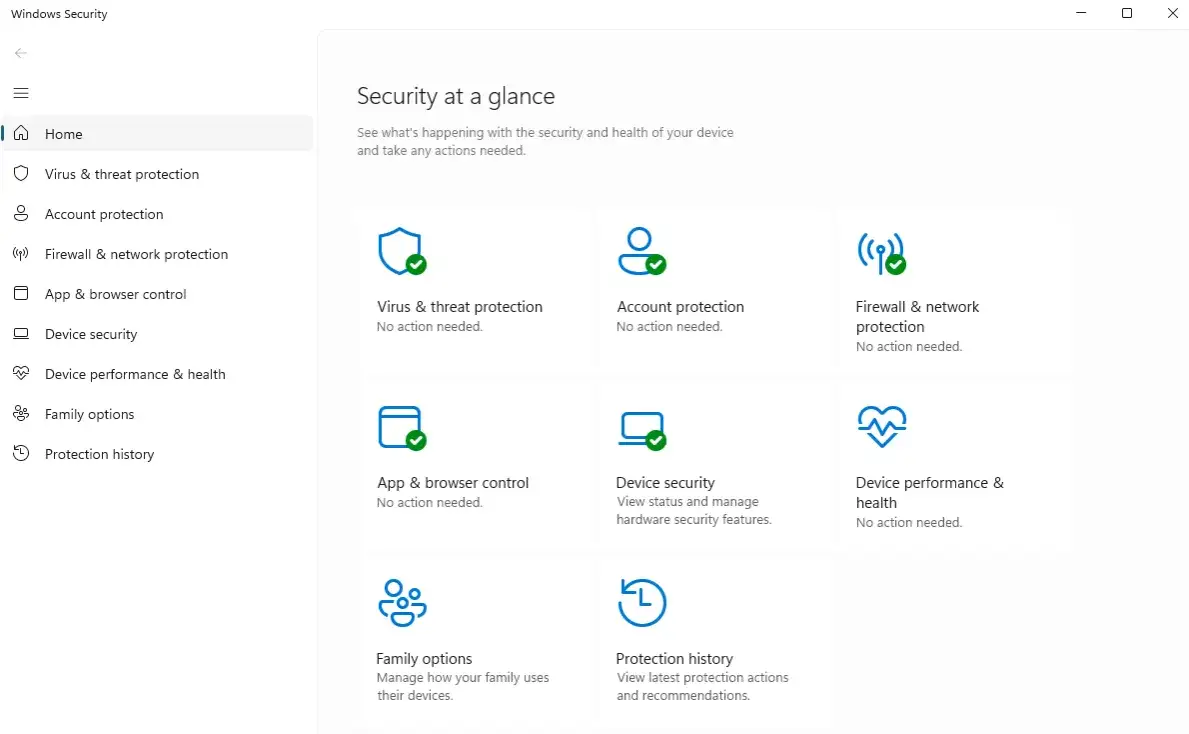
Włączanie Windows Defender w Windows 11: instrukcja krok po kroku
- Otwórz aplikację Ustawienia. Możesz to zrobić, klikając prawym przyciskiem myszy na menu Start i wybierając "Ustawienia", lub naciskając klawisze Win + I.
- W oknie Ustawień przejdź do sekcji Prywatność i zabezpieczenia, a następnie wybierz Zabezpieczenia Windows.
- W sekcji Zabezpieczenia Windows kliknij opcję Ochrona przed wirusami i zagrożeniami.
- Tutaj znajdziesz informacje o stanie ochrony. Upewnij się, że opcja Ochrona w czasie rzeczywistym jest włączona. Jeśli jest wyłączona, kliknij przycisk "Zarządzaj ustawieniami" i przełącz suwak obok "Ochrona w czasie rzeczywistym" na pozycję Włączone.
- Po włączeniu ochrony w czasie rzeczywistym, możesz również uruchomić szybkie skanowanie, aby upewnić się, że Defender działa prawidłowo i wykrywa potencjalne zagrożenia.
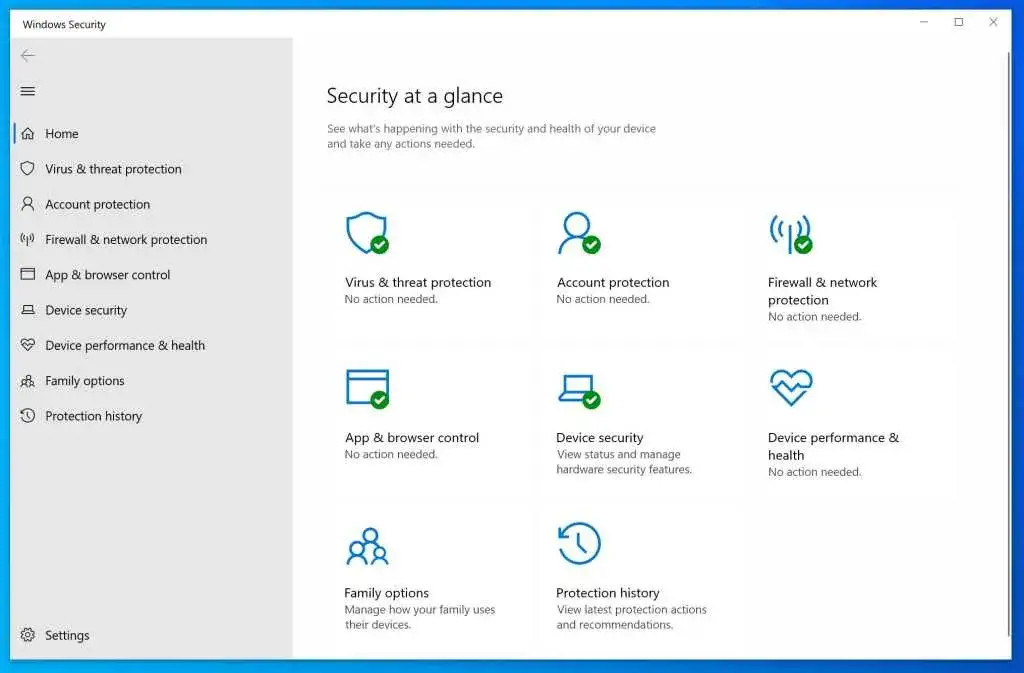
Jak aktywować Windows Defender w Windows 10? Poradnik
Procedura aktywacji Windows Defendera w systemie Windows 10 jest bardzo podobna do tej w Windows 11. Oto jak to zrobić:
- Otwórz Ustawienia systemu Windows, klikając ikonę koła zębatego w menu Start lub naciskając klawisze Win + I.
- Wybierz sekcję Aktualizacja i zabezpieczenia.
- Po lewej stronie okna kliknij Zabezpieczenia Windows.
- Następnie przejdź do sekcji Ochrona przed wirusami i zagrożeniami.
- Podobnie jak w Windows 11, upewnij się, że opcja Ochrona w czasie rzeczywistym jest włączona. Jeśli nie, kliknij "Zarządzaj ustawieniami" i przełącz odpowiedni suwak na pozycję Włączone.
Ważne jest, aby sprawdzić, czy wszystkie dostępne opcje ochrony w tej sekcji są aktywne. Zabezpieczenia Windows zapewniają kompleksową ochronę, a wszystkie jej komponenty powinny działać poprawnie.
Windows Defender nadal wyłączony? Rozwiązania dla trudnych przypadków
- Dokładne usunięcie poprzedniego antywirusa: Jeśli Defender nadal nie chce się włączyć po odinstalowaniu zewnętrznego programu, upewnij się, że został on całkowicie usunięty. Skorzystaj z Panelu sterowania lub Ustawień (Aplikacje > Aplikacje i funkcje), aby go odinstalować. Po dezinstalacji zawsze ponownie uruchom komputer. Czasami producenci oprogramowania antywirusowego udostępniają specjalne narzędzia do czyszczenia systemu z ich produktów warto z nich skorzystać, jeśli standardowa dezinstalacja nie przynosi efektów.
-
Edycja zasad grupy (tylko dla wersji Pro/Enterprise): Jeśli widzisz komunikat "Ochroną zarządza Twoja organizacja", problem może leżeć w zasadach grupy. Naciśnij klawisze Win + R, wpisz
gpedit.msci naciśnij Enter, aby otworzyć Edytor zasad grupy lokalnej. Następnie przejdź ścieżką: Konfiguracja komputera > Szablony administracyjne > Składniki systemu Windows > Microsoft Defender Antivirus. Znajdź zasadę o nazwie "Wyłącz program antywirusowy Microsoft Defender" (lub podobną) i upewnij się, że jest ona ustawiona na Niewymagane zmiany lub Wyłączone. Zastosuj zmiany i uruchom ponownie komputer. -
Edycja rejestru systemowego (dla zaawansowanych): To rozwiązanie jest bardziej ryzykowne i powinno być stosowane ostrożnie. Naciśnij klawisze Win + R, wpisz
regediti naciśnij Enter, aby otworzyć Edytor rejestru. Przejdź do klucza:HKEY_LOCAL_MACHINE\SOFTWARE\Policies\Microsoft\Windows Defender. Poszukaj wpisu o nazwie `DisableAntiSpyware`. Jeśli istnieje, kliknij go dwukrotnie i ustaw jego wartość na 0. Jeśli wpisu nie ma, możesz go utworzyć (prawy przycisk myszy na pustym miejscu w oknie po prawej stronie > Nowy > Wartość DWORD (32-bitowa)). Po zmianie wartości, ponownie uruchom komputer.Ostrzeżenie: Edycja rejestru systemowego jest ryzykowna i może spowodować niestabilność systemu, jeśli zostanie wykonana nieprawidłowo. Przed wprowadzeniem jakichkolwiek zmian zaleca się utworzenie punktu przywracania systemu.
-
Sprawdzenie usług systemowych: Naciśnij klawisze Win + R, wpisz
services.msci naciśnij Enter. W oknie Usługi znajdź usługę o nazwie Centrum zabezpieczeń (lub podobną, np. "Usługa antywirusowa programu Windows Defender"). Kliknij ją prawym przyciskiem myszy i wybierz Uruchom ponownie. Upewnij się również, że jej typ uruchomienia jest ustawiony na Automatyczny.
Przeczytaj również: Jaki pendrive do Windows 10? 8GB vs 16GB - poznaj różnicę
Czy Windows Defender to wystarczająca ochrona?
W roku 2025 Antywirus Microsoft Defender jest powszechnie uznawany za solidne i w pełni wystarczające rozwiązanie antywirusowe dla większości użytkowników domowych. Oferuje on przyzwoity poziom ochrony przed szerokim zakresem zagrożeń, w tym wirusami, ransomware i złośliwym oprogramowaniem. W połączeniu z rozważnym zachowaniem użytkownika w sieci, stanowi on skuteczną barierę ochronną. Oczywiście, dla osób potrzebujących bardziej zaawansowanych funkcji, takich jak specjalistyczne narzędzia do ochrony prywatności, zaawansowane mechanizmy kontroli rodzicielskiej czy rozbudowane systemy zapobiegania włamaniom, płatne pakiety antywirusowe mogą oferować więcej. Jednak dla standardowego użytkowania komputera, Defender jest dobrym wyborem.
Aby maksymalnie zwiększyć bezpieczeństwo, niezależnie od używanego antywirusa, warto przestrzegać kilku kluczowych zasad:
- Regularnie aktualizuj system i oprogramowanie: Aktualizacje często zawierają poprawki bezpieczeństwa, które chronią przed nowymi zagrożeniami.
- Używaj silnych i unikalnych haseł: Silne hasła utrudniają nieautoryzowany dostęp do Twoich kont.
- Bądź ostrożny przy klikaniu w linki i otwieraniu załączników: Phishing i złośliwe załączniki to jedne z najczęstszych metod infekcji.
- Unikaj podejrzanych stron internetowych i pobierania plików z nieznanych źródeł: Zawsze upewnij się, że źródło jest godne zaufania.
Warto również pamiętać, że Zabezpieczenia Windows to nie tylko Antywirus Microsoft Defender. W jego skład wchodzą również inne ważne narzędzia, takie jak Microsoft Defender SmartScreen, który chroni przed potencjalnie niebezpiecznymi witrynami internetowymi i pobieranymi plikami w przeglądarkach, oraz Zapora sieciowa systemu Windows, która kontroluje ruch sieciowy i chroni przed nieautoryzowanym dostępem do Twojej sieci. Wszystkie te elementy współpracują ze sobą, tworząc wielowarstwową ochronę Twojego komputera.
