

Ten artykuł to kompleksowy przewodnik, który krok po kroku przeprowadzi Cię przez proces aktualizacji systemu macOS na Twoim MacBooku. Dowiesz się, dlaczego regularne aktualizacje są kluczowe, jak przygotować komputer, jak przeprowadzić instalację oraz jak rozwiązać najczęściej występujące problemy, zapewniając bezpieczeństwo i optymalną wydajność Twojego urządzenia.
Aktualizacja MacBooka to klucz do bezpieczeństwa i nowych funkcji oto jak ją przeprowadzić
- Regularne aktualizacje systemu macOS są niezbędne dla bezpieczeństwa, stabilności i wydajności Twojego MacBooka.
- Zawsze wykonaj kopię zapasową (np. za pomocą Time Machine) i upewnij się, że masz wystarczająco wolnego miejsca na dysku przed rozpoczęciem aktualizacji.
- Sprawdź kompatybilność swojego modelu MacBooka z najnowszą wersją macOS, np. macOS Sequoia, aby uniknąć problemów.
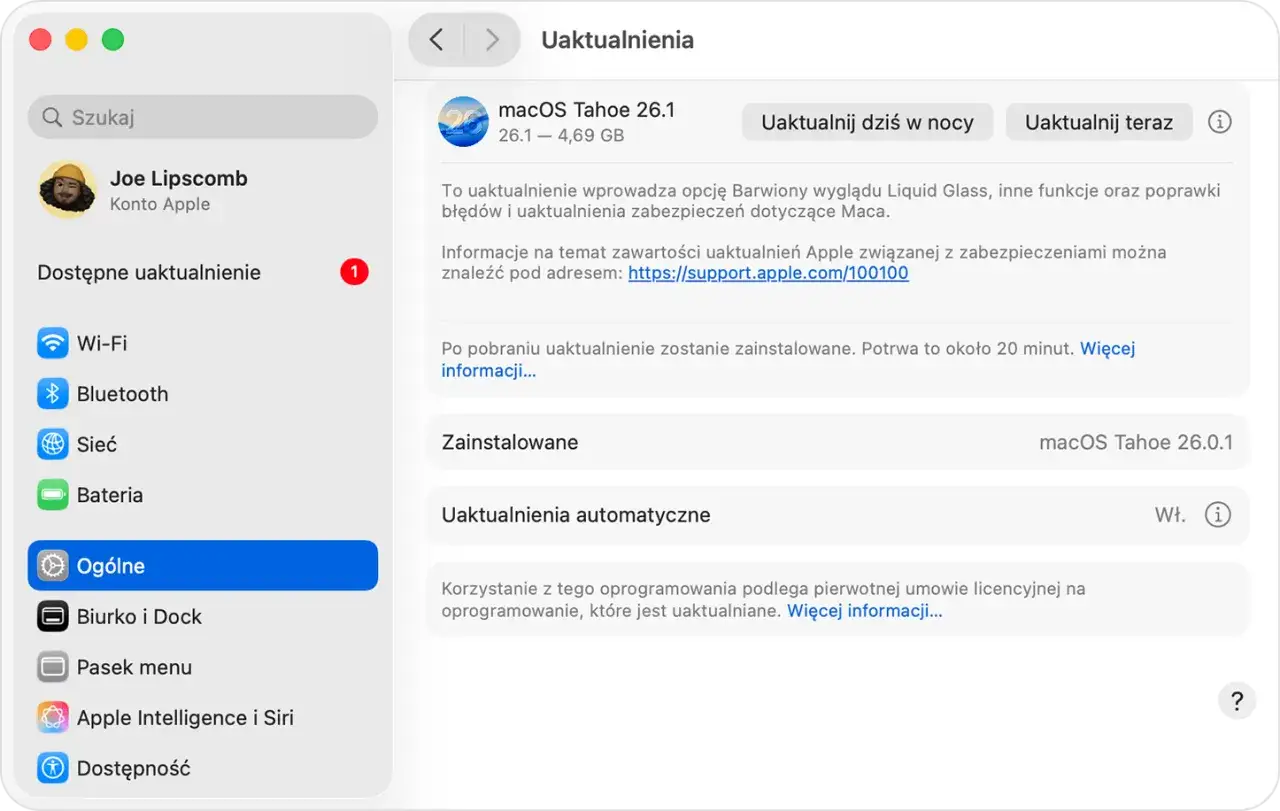
- Standardowa ścieżka aktualizacji to: Menu Apple () > Ustawienia systemowe > Ogólne > Uaktualnienia.
- W przypadku problemów, takich jak brak miejsca, zawieszenie instalacji czy błędy, spróbuj zwolnić dysk, wymusić restart lub użyć trybu awaryjnego.
Więcej niż tylko nowości: jak aktualizacje chronią Twoje dane
Z mojego doświadczenia wynika, że wielu użytkowników skupia się głównie na nowych funkcjach, zapominając o najważniejszym aspekcie aktualizacji bezpieczeństwie. Regularne aktualizacje systemu macOS to nie tylko kosmetyczne zmiany, ale przede wszystkim systematyczne usuwanie wykrytych błędów i luk w zabezpieczeniach. Apple nieustannie pracuje nad tym, aby Twój MacBook był odporny na nowe zagrożenia, a najnowsza wersja oprogramowania to najlepsza tarcza ochronna, jaką możesz zapewnić swojemu urządzeniu. Ignorowanie aktualizacji to jak pozostawienie otwartych drzwi dla potencjalnych intruzów.
Płynniejsza praca i nowe funkcje, czyli co zyskujesz po instalacji
Oprócz bezpieczeństwa, aktualizacje macOS przynoszą szereg innych, bardzo namacalnych korzyści. Często zauważam, że po aktualizacji system po prostu działa płynniej i szybciej. Apple regularnie wprowadza optymalizacje, które poprawiają wydajność, szczególnie na nowszych modelach. Co więcej, każda duża aktualizacja to także zestaw nowych funkcji, które mogą znacząco ułatwić codzienną pracę lub otworzyć nowe możliwości kreatywne. Pomyśl o ulepszeniach w istniejących aplikacjach, nowych narzędziach do organizacji pracy czy usprawnieniach w interfejsie użytkownika to wszystko sprawia, że korzystanie z MacBooka staje się jeszcze przyjemniejsze i bardziej efektywne.
Przygotuj MacBooka do aktualizacji: niezbędna lista kontrolna
Krok #1: Stwórz kopię zapasową z Time Machine i śpij spokojnie
To jest absolutnie najważniejszy krok, którego nigdy nie wolno pomijać. Zawsze powtarzam moim klientom: „Zrób kopię zapasową, zanim cokolwiek zmienisz w systemie”. Aktualizacja, choć zazwyczaj przebiega bezproblemowo, zawsze niesie ze sobą minimalne ryzyko utraty danych. Wbudowane narzędzie Time Machine to Twój najlepszy przyjaciel w tej sytuacji. Poświęć te kilkanaście czy kilkadziesiąt minut, aby podłączyć zewnętrzny dysk i pozwolić Time Machine na wykonanie pełnej kopii. Dzięki temu, nawet w najgorszym scenariuszu, wszystkie Twoje pliki, zdjęcia i dokumenty będą bezpieczne.
Krok #2: Sprawdź kompatybilność: czy Twój MacBook jest gotowy na nowy system?
Nie każdy MacBook może obsłużyć najnowszą wersję macOS. Zanim rozpoczniesz proces aktualizacji, upewnij się, że Twój model jest kompatybilny z systemem, który chcesz zainstalować. Na przykład, najnowszy macOS Sequoia jest dostępny dla następujących modeli:
- iMac (2020 i nowsze)
- Mac Pro (2019 i nowsze)
- Mac Studio (2022 i nowsze)
- Mac mini (2020 i nowsze)
- MacBook Air (2020 i nowsze)
- MacBook Pro (2019 i nowsze)
Jeśli Twój MacBook jest starszy niż te wymienione, może się okazać, że nie zobaczysz dostępnych aktualizacji do najnowszej wersji. Zawsze warto sprawdzić tę informację na oficjalnej stronie Apple, aby uniknąć frustracji.
Krok #3: Zwolnij miejsce na dysku: ile przestrzeni naprawdę potrzebujesz?
Brak wystarczającej ilości wolnego miejsca na dysku to jedna z najczęstszych przyczyn nieudanych aktualizacji, a co ciekawe, system potrafi w takiej sytuacji wyświetlać mylące komunikaty o błędach. Duże aktualizacje systemu macOS mogą wymagać kilkunastu, a nawet kilkudziesięciu gigabajtów wolnej przestrzeni. Przed rozpoczęciem upewnij się, że masz jej pod dostatkiem. Jeśli brakuje Ci miejsca, rozważ usunięcie niepotrzebnych plików, przeniesienie dużych multimediów na dysk zewnętrzny lub skorzystanie z funkcji zarządzania pamięcią masową w Ustawieniach Systemowych, aby zoptymalizować wykorzystanie dysku.
Krok #4: Zapewnij stabilne połączenie z internetem i podłącz zasilacz
Proces aktualizacji składa się z dwóch głównych faz: pobierania plików instalacyjnych i samej instalacji. Obie te fazy wymagają stabilnych warunków. Upewnij się, że Twój MacBook jest podłączony do stabilnej sieci Wi-Fi, aby uniknąć przerwania pobierania, co mogłoby skutkować uszkodzeniem plików. Równie ważne jest podłączenie komputera do zasilania. Nigdy nie przeprowadzaj aktualizacji na zasilaniu bateryjnym! Wyłączenie się MacBooka w trakcie instalacji systemu może prowadzić do poważnych problemów i konieczności skomplikowanej naprawy.
Aktualizacja macOS: prosty przewodnik krok po kroku
Znajdowanie aktualizacji: prosta ścieżka w Ustawieniach Systemowych
Gdy Twój MacBook jest już odpowiednio przygotowany, możemy przejść do właściwego procesu aktualizacji. Apple dba o to, aby ten proces był jak najbardziej intuicyjny. Oto, jak krok po kroku znaleźć i zainicjować aktualizację:
- Kliknij na logo Apple () w lewym górnym rogu ekranu. To otworzy menu systemowe.
- Z rozwijanego menu wybierz opcję „Ustawienia systemowe”.
- W nowo otwartym oknie Ustawień systemowych, w panelu po lewej stronie, przewiń w dół i kliknij na „Ogólne”.
- Następnie, w sekcji „Ogólne”, znajdź i kliknij „Uaktualnienia”.
- Twój MacBook automatycznie sprawdzi dostępność nowych wersji systemu macOS. Jeśli aktualizacja zostanie znaleziona, zobaczysz przycisk „Aktualizuj teraz” lub „Uaktualnij teraz”. Kliknij go i postępuj zgodnie z dalszymi instrukcjami wyświetlanymi na ekranie.
To naprawdę proste, prawda? System poprowadzi Cię przez resztę procesu.
Pobieranie i instalacja: co dzieje się na ekranie i jak długo to potrwa?
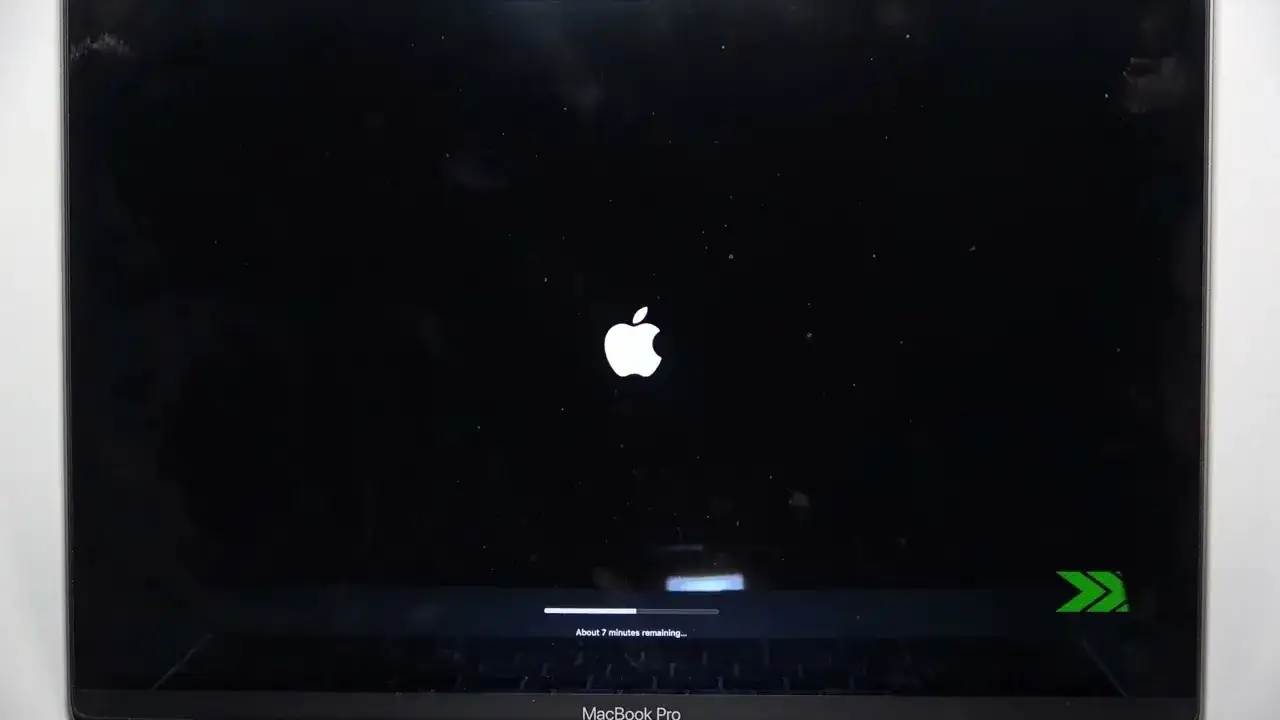
Po kliknięciu przycisku „Aktualizuj teraz”, MacBook rozpocznie pobieranie plików instalacyjnych. Czas trwania tej fazy zależy od wielkości aktualizacji i szybkości Twojego połączenia internetowego może to potrwać od kilkunastu minut do nawet kilku godzin. Po pobraniu, system poprosi Cię o ponowne uruchomienie komputera w celu instalacji. Sama instalacja również może zająć trochę czasu, zazwyczaj od 30 minut do ponad godziny, w zależności od modelu MacBooka i rozmiaru aktualizacji. W tym czasie zobaczysz pasek postępu i kilkukrotnie może pojawić się logo Apple. Pamiętaj, aby nie wyłączać komputera ani nie zamykać pokrywy, dopóki proces się nie zakończy i MacBook nie uruchomi się ponownie do pulpitu.
Problemy z aktualizacją macOS? Sprawdź najczęstsze rozwiązania
Problem: MacBook nie widzi dostępnych aktualizacji: co może być przyczyną?
Zdarza się, że mimo usilnych prób, Twój MacBook uparcie twierdzi, że nie ma żadnych dostępnych aktualizacji. Najczęstsze przyczyny to brak kompatybilności sprzętu (Twój model jest za stary na najnowszą wersję macOS), tymczasowe problemy z serwerami Apple (rzadko, ale się zdarza) lub niestabilne połączenie internetowe, które uniemożliwia sprawdzenie dostępności aktualizacji. Upewnij się, że Twój MacBook spełnia minimalne wymagania sprzętowe dla danej wersji macOS i sprawdź swoje połączenie Wi-Fi. Czasem pomaga też po prostu poczekać kilka godzin i spróbować ponownie.Problem: Błąd instalacji z powodu braku miejsca na dysku (nawet gdy system mówi co innego)
To jest klasyczny przypadek, z którym często się spotykam. System macOS potrafi wyświetlać ogólne komunikaty o błędach instalacji, które nie zawsze precyzyjnie wskazują na przyczynę. Bardzo często, nawet jeśli komunikat sugeruje coś innego, prawdziwym winowajcą jest brak wystarczającej ilości wolnego miejsca na dysku. Jak już wspomniałem, aktualizacja potrzebuje kilkunastu gigabajtów. Jeśli napotkasz błąd, zanim zaczniesz szukać skomplikowanych rozwiązań, wróć do kroku #3 z listy kontrolnej i upewnij się, że masz wystarczająco dużo wolnej przestrzeni. Zwolnienie miejsca często rozwiązuje problem.
Problem: Aktualizacja zawiesiła się i pasek postępu stoi w miejscu: co robić?
Widzisz pasek postępu, ale nic się nie dzieje przez dłuższy czas 30 minut, godzina, a może dłużej? To może być frustrujące. W takiej sytuacji, jeśli masz pewność, że proces się zawiesił (nie jest to po prostu bardzo długa faza), możesz spróbować wymusić ponowne uruchomienie komputera. Przytrzymaj przycisk zasilania, aż MacBook się wyłączy, a następnie uruchom go ponownie. Często po takim restarcie instalacja wznawia się lub system wraca do poprzedniej wersji, pozwalając na ponowną próbę. Pamiętaj jednak, że to ostateczność i zawsze lepiej poczekać, jeśli nie jesteś pewien, czy system faktycznie się zawiesił.
Problem: Komunikat "Nie można zainstalować macOS na tym komputerze"
Taki komunikat to sygnał, że coś poszło nie tak na głębszym poziomie. Jeśli go zobaczysz, przede wszystkim postępuj zgodnie z sugestiami wyświetlanymi na ekranie. Często system podpowiada, co należy zrobić. Jeśli to nie pomoże, spróbuj ponownie uruchomić MacBooka i sprawdzić połączenie internetowe. Czasami problem leży w uszkodzonych plikach instalacyjnych. W ostateczności, jeśli nic innego nie działa, możesz spróbować ponownej instalacji systemu macOS z trybu odzyskiwania (Recovery Mode). To bardziej zaawansowana opcja, która pozwala na pobranie świeżej kopii systemu i jego instalację.
Zaawansowane rozwiązania: kiedy warto spróbować aktualizacji w trybie awaryjnym (Safe Mode)?
Jeśli standardowa instalacja zawiesza się, występują niewyjaśnione błędy lub masz problemy z uruchomieniem systemu po nieudanej aktualizacji, tryb awaryjny (Safe Mode) może okazać się Twoim sprzymierzeńcem. Uruchomienie MacBooka w trybie awaryjnym powoduje, że system ładuje tylko niezbędne komponenty i sprawdza dysk pod kątem błędów. Czasami pozwala to na ominięcie problemów powodowanych przez oprogramowanie innych firm lub uszkodzone pliki. Po uruchomieniu w trybie awaryjnym spróbuj ponownie przeprowadzić aktualizację. Często to proste, choć mało intuicyjne rozwiązanie, potrafi zdziałać cuda.Po aktualizacji: co sprawdzić i jak postępować dalej?
Pierwsze kroki w nowym systemie: upewnij się, że wszystko działa poprawnie
Gratulacje! Twój MacBook został zaktualizowany. Po ponownym uruchomieniu i pierwszym zalogowaniu się do nowego systemu macOS, poświęć chwilę, aby sprawdzić podstawowe funkcje. Otwórz kilka swoich ulubionych aplikacji, przetestuj połączenie internetowe, sprawdź dźwięk, Wi-Fi i Bluetooth. Upewnij się, że wszystkie kluczowe elementy działają tak, jak powinny. To pozwoli Ci szybko zidentyfikować ewentualne problemy, zanim staną się bardziej uciążliwe.
Przeczytaj również: Aktualizacja map Vordon: Zrób to sam! Rozwiąż problemy, wgraj AutoMapę
Co zrobić, jeśli po aktualizacji napotkasz problemy z aplikacjami?
Czasami po dużej aktualizacji systemu, niektóre starsze aplikacje mogą działać nieprawidłowo lub wcale się nie uruchamiać. To normalne, ponieważ deweloperzy potrzebują czasu na dostosowanie swojego oprogramowania do nowych wersji macOS. Jeśli napotkasz takie problemy, w pierwszej kolejności sprawdź dostępność aktualizacji dla samych aplikacji. Wiele programów ma wbudowane mechanizmy aktualizacji lub możesz je znaleźć w App Store. Jeśli aktualizacja aplikacji nie pomoże, spróbuj ją odinstalować i zainstalować ponownie. W skrajnych przypadkach, jeśli aplikacja jest kluczowa dla Twojej pracy, a problem nadal występuje, skontaktuj się z jej deweloperem.
