
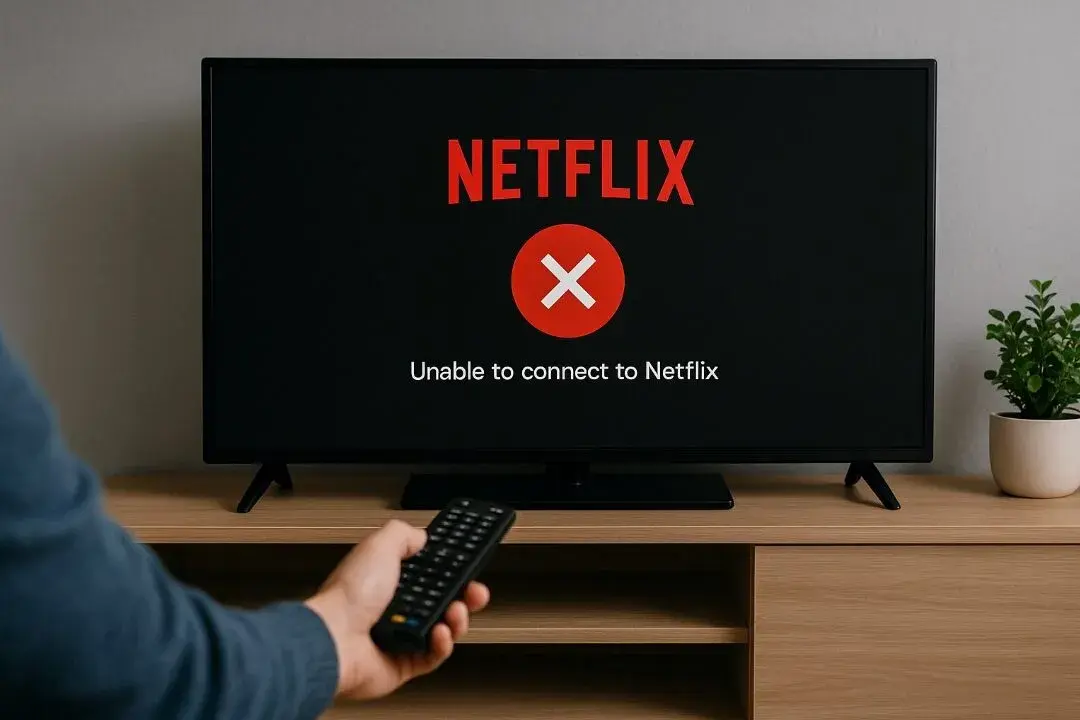
W dzisiejszych czasach Netflix stał się nieodłącznym elementem domowej rozrywki. Aby jednak w pełni cieszyć się dostępem do najnowszych filmów i seriali w najlepszej możliwej jakości, kluczowa jest regularna aktualizacja aplikacji na Twoim telewizorze Smart TV. Rozumiem, że czasem może to wydawać się skomplikowane, ale zapewniam Cię, że z moim przewodnikiem krok po kroku sprawnie przeprowadzisz ten proces i unikniesz frustrujących komunikatów o błędach.
Aktualizacja Netflix na TV: Proste kroki, by cieszyć się ulubionymi filmami i serialami
- Większość telewizorów Smart TV aktualizuje Netflix automatycznie, ale czasem konieczna jest ręczna interwencja.
- Proces aktualizacji różni się w zależności od systemu operacyjnego telewizora (Android TV, Tizen, webOS).
- Regularne aktualizacje zapewniają dostęp do nowych funkcji, lepszą jakość obrazu i bezpieczeństwo.
- Starsze modele telewizorów (przed 2016 rokiem) mogą stracić wsparcie, co wymaga alternatywnych rozwiązań.
- W przypadku problemów pomóc może restart telewizora, czyszczenie danych aplikacji lub aktualizacja oprogramowania TV.
- Dla bardzo starych telewizorów rozwiązaniem są zewnętrzne przystawki Smart TV lub konsole do gier.
Aktualizacja Netflix na telewizorze: Dlaczego jest kluczowa dla Twojej rozrywki?
Możesz zastanawiać się, po co w ogóle zawracać sobie głowę aktualizacją aplikacji Netflix, skoro "jakoś działa". Otóż, jako ekspert w dziedzinie technologii, mogę Cię zapewnić, że regularne aktualizacje to podstawa, by w pełni wykorzystać potencjał tej platformy. Przede wszystkim, zyskujesz dostęp do najnowszych funkcji, które Netflix regularnie wprowadza, takich jak ulepszone algorytmy rekomendacji, nowe opcje sterowania czy wsparcie dla zaawansowanych formatów obrazu i dźwięku, jak Dolby Vision czy Dolby Atmos. To przekłada się bezpośrednio na lepszą jakość obrazu i dźwięku, co jest przecież esencją domowej rozrywki.
Nie można też zapominać o bezpieczeństwie. Każda aktualizacja często zawiera poprawki zabezpieczeń, które chronią Twoje dane i zapewniają stabilne działanie aplikacji. Ignorowanie aktualizacji to proszenie się o problemy. Na starszych modelach telewizorów, szczególnie tych wyprodukowanych przed 2016 rokiem, brak aktualizacji może skutkować komunikatem: "Ta wersja aplikacji nie jest już obsługiwana". W skrajnych przypadkach aplikacja może po prostu przestać działać, a to oznacza koniec seansu. Dlatego, moim zdaniem, warto poświęcić kilka minut na upewnienie się, że Netflix jest zawsze na bieżąco.
Przygotuj swój telewizor do aktualizacji Netflix
Zanim przystąpisz do właściwej aktualizacji, warto zadbać o kilka podstawowych kwestii, które zapewnią jej bezproblemowy przebieg. Po pierwsze, stabilne połączenie internetowe to absolutna podstawa. Upewnij się, że Twój telewizor jest podłączony do sieci Wi-Fi lub, co jeszcze lepsze, do routera za pomocą kabla Ethernet. Słabe połączenie może spowodować przerwanie pobierania aktualizacji i w konsekwencji błędy w działaniu aplikacji.
Zawsze warto też sprawdzić, jaką wersję aplikacji Netflix aktualnie posiadasz. Zazwyczaj znajdziesz tę informację w ustawieniach samej aplikacji (np. w sekcji "Informacje" lub "Pomoc") lub w sklepie z aplikacjami, po wyszukaniu Netflixa. Dzięki temu będziesz wiedzieć, czy aktualizacja jest faktycznie potrzebna, czy może Twój telewizor już ją pobrał automatycznie.
Pamiętaj również, że nieaktualne oprogramowanie systemowe telewizora (tzw. firmware) może skutecznie blokować możliwość aktualizacji aplikacji. Producenci telewizorów regularnie wydają nowe wersje oprogramowania, które poprawiają stabilność, dodają nowe funkcje i co ważne zapewniają kompatybilność z najnowszymi wersjami aplikacji. Dlatego, jeśli masz problemy z aktualizacją Netflixa, koniecznie sprawdź w ustawieniach telewizora (zazwyczaj w sekcji "Wsparcie", "Informacje o systemie" lub "Aktualizacja oprogramowania"), czy nie ma dostępnych aktualizacji dla samego systemu operacyjnego telewizora. To często rozwiązuje wiele problemów.
Jak zaktualizować Netflix: Instrukcje dla różnych systemów Smart TV
Proces aktualizacji aplikacji Netflix może się nieco różnić w zależności od systemu operacyjnego, na którym działa Twój telewizor. Poniżej przedstawiam szczegółowe instrukcje dla najpopularniejszych platform Smart TV.
Android TV / Google TV (Sony, Philips, TCL, Xiaomi)
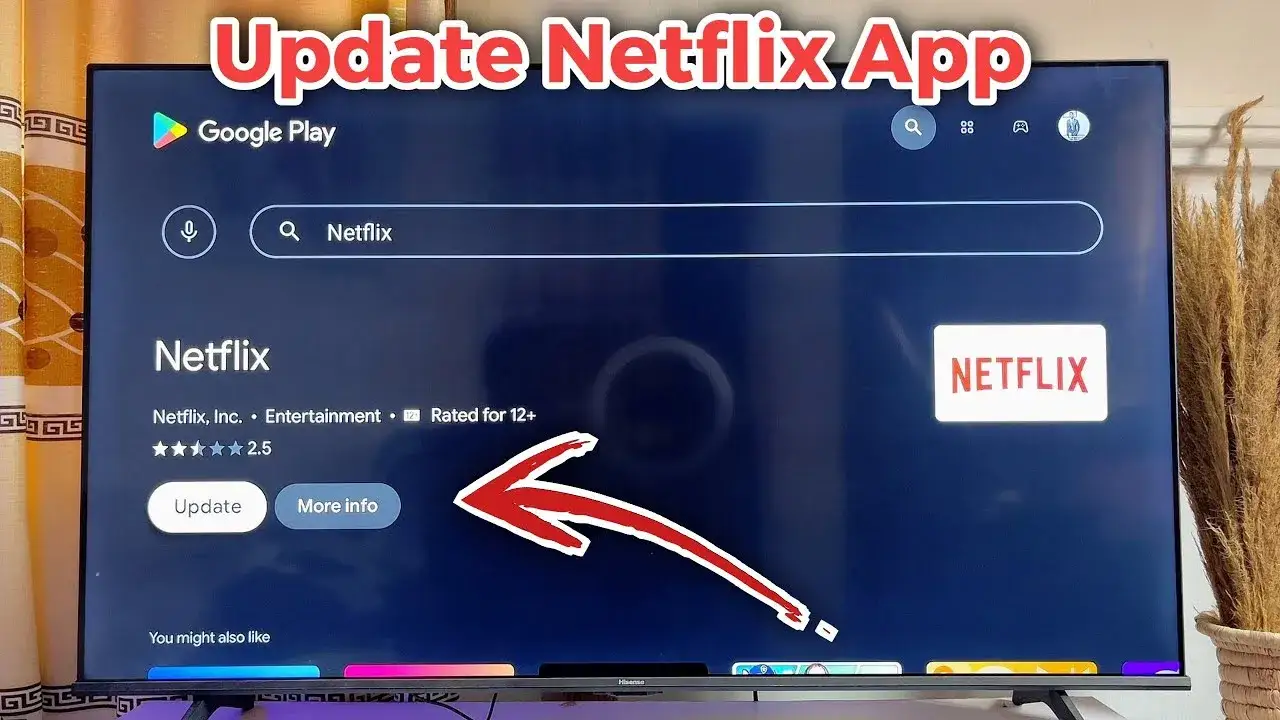
Jeśli posiadasz telewizor z systemem Android TV lub Google TV, proces aktualizacji jest bardzo podobny do tego, który znasz ze smartfonów z Androidem:
- Na pilocie naciśnij przycisk "Home" (domku) lub "Apps" (aplikacje), aby przejść do ekranu głównego.
- Wyszukaj i otwórz aplikację "Sklep Google Play".
- Użyj funkcji wyszukiwania (ikona lupy) i wpisz "Netflix".
- Wybierz aplikację Netflix z wyników wyszukiwania.
- Jeśli dostępna jest aktualizacja, zobaczysz przycisk "Aktualizuj". Naciśnij go.
- Po zakończeniu pobierania i instalacji aktualizacji, przycisk zmieni się na "Otwórz". Możesz teraz uruchomić Netflixa i cieszyć się nową wersją.
Telewizory Samsung z systemem Tizen
Dla użytkowników telewizorów Samsung z systemem Tizen, proces wygląda następująco:
- Na pilocie naciśnij przycisk "Home" (domku), aby otworzyć pasek Smart Hub.
- Przejdź do sekcji "Aplikacje" (ikona z kilkoma kwadratami lub napisem "Apps").
- Wyszukaj aplikację Netflix. Możesz to zrobić, przewijając listę lub korzystając z funkcji wyszukiwania.
- Po znalezieniu Netflixa, zaznacz go i przytrzymaj przycisk "Enter" lub "OK" na pilocie przez kilka sekund.
- Pojawi się menu kontekstowe. Wybierz opcję "Aktualizuj". Jeśli opcja "Aktualizuj" nie jest dostępna, może to oznaczać, że aplikacja jest już aktualna lub konieczne będzie jej ponowne zainstalowanie. W takim przypadku wybierz "Odinstaluj", a następnie "Zainstaluj" ponownie.
- Po zakończeniu procesu, uruchom aplikację.
Telewizory LG z systemem webOS
W przypadku telewizorów LG z systemem webOS, wykonaj poniższe kroki:
- Na pilocie naciśnij przycisk "Home" (domku), aby otworzyć pasek uruchamiania.
- Przejdź do "LG Content Store" (ikona torby na zakupy).
- W Content Store, przejdź do sekcji "Moje aplikacje" lub skorzystaj z wyszukiwarki, aby znaleźć Netflix.
- Jeśli dostępna jest aktualizacja, obok ikony Netflixa może pojawić się informacja o dostępnej aktualizacji lub przycisk "Aktualizuj". Wybierz go.
- Po zakończeniu aktualizacji, aplikacja będzie gotowa do użycia.
Dla telewizorów z innymi systemami operacyjnymi, takimi jak Panasonic My Home Screen czy Hisense VIDAA, proces jest zazwyczaj bardzo podobny. Zawsze należy szukać dedykowanego sklepu z aplikacjami producenta telewizora (np. "App Store", "Marketplace" itp.), a następnie odnaleźć w nim aplikację Netflix i sprawdzić dostępność aktualizacji. Jeśli automatyczne aktualizacje są włączone, często nie musisz robić nic, ponieważ system zajmie się tym za Ciebie.
Netflix nie chce się zaktualizować? Rozwiąż najczęstsze problemy
Rozumiem, że mimo moich instrukcji, czasem zdarzają się sytuacje, gdy Netflix uparcie odmawia aktualizacji lub po prostu nie działa poprawnie. Nie martw się, to dość powszechne problemy, z którymi spotykam się często. Na szczęście istnieją sprawdzone metody, które pomogą Ci je rozwiązać.
Jednym z najczęściej spotykanych komunikatów, szczególnie na starszych telewizorach, jest "Ta wersja aplikacji Netflix nie jest już obsługiwana". Oznacza to, że Twój telewizor jest na tyle stary, że jego system operacyjny nie jest już w stanie obsłużyć najnowszych wersji aplikacji Netflix. W takich przypadkach, niestety, ręczna aktualizacja nie pomoże, ponieważ producent telewizora zaprzestał wsparcia dla danego modelu. W dalszej części artykułu przedstawię alternatywne rozwiązania dla takich sytuacji.
Wyczyść dane i pamięć podręczną aplikacji
Często problemy z aplikacjami wynikają z nagromadzonych, uszkodzonych danych lub przepełnionej pamięci podręcznej. Wyczyszczenie ich to jeden z pierwszych kroków, które polecam wykonać:
- Przejdź do ustawień telewizora (nie aplikacji Netflix).
- Wyszukaj sekcję "Aplikacje", "Menedżer aplikacji" lub "Wszystkie aplikacje".
- Znajdź aplikację "Netflix" na liście.
- Wybierz opcje "Wyczyść dane" (lub "Wyczyść pamięć masową") oraz "Wyczyść pamięć podręczną" (lub "Wyczyść cache"). Pamiętaj, że po wyczyszczeniu danych będziesz musiał ponownie zalogować się do Netflixa.
- Po wykonaniu tych kroków spróbuj ponownie uruchomić Netflixa lub spróbuj go zaktualizować. Ta metoda często rozwiązuje problemy z działaniem i aktualizacją aplikacji, usuwając potencjalne konflikty.
Wykonaj "miękki reset" telewizora
Brzmi prosto, a często zdziała cuda! "Miękki reset" telewizora to nic innego jak odłączenie go od zasilania na kilka minut. Telewizory, podobnie jak komputery, czasem potrzebują "odświeżenia" systemu, aby pozbyć się tymczasowych błędów i zawieszonych procesów. Po prostu wyłącz telewizor, odłącz go od gniazdka na 5-10 minut, a następnie podłącz ponownie i uruchom. Wiele razy widziałem, jak ta prosta czynność rozwiązywała problemy z aktualizacją lub ogólnym działaniem aplikacji Netflix.
Stary telewizor a Netflix: Alternatywne rozwiązania dla komfortowego oglądania
Jeśli Twój telewizor jest na tyle stary, że Netflix przestał go wspierać lub aktualizacje są niemożliwe, nie musisz od razu biec do sklepu po nowy sprzęt. Istnieje kilka świetnych alternatyw, które pozwolą Ci cieszyć się ulubionymi treściami.
Zewnętrzne przystawki Smart TV
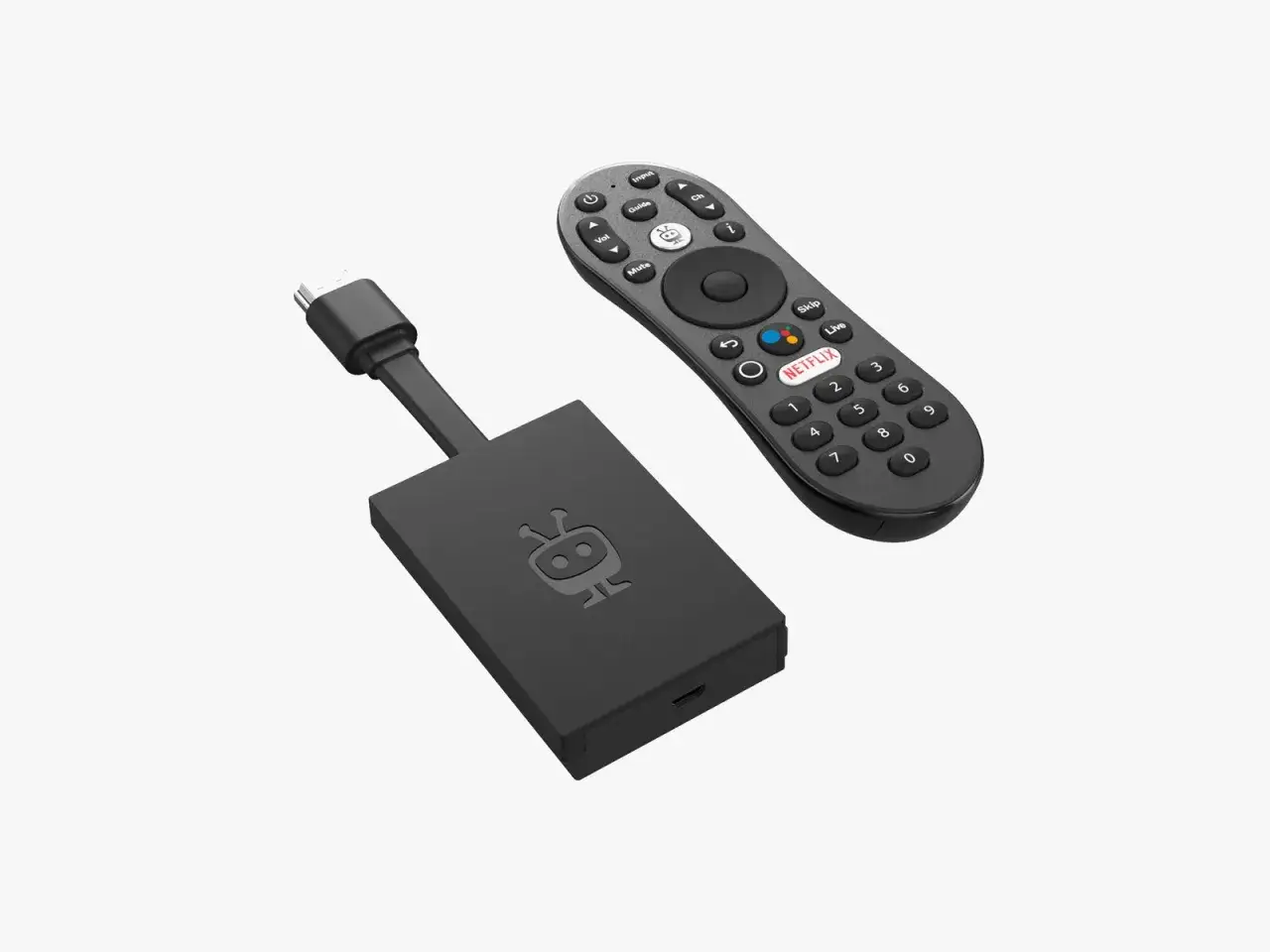
To moim zdaniem najlepsze i najbardziej opłacalne rozwiązanie dla starszych telewizorów. Zewnętrzne przystawki Smart TV to małe urządzenia, które podłącza się do telewizora za pomocą portu HDMI i które zamieniają go w pełnoprawny Smart TV z dostępem do wszystkich nowoczesnych aplikacji, w tym Netflixa. Oto ich zalety:
- Dostęp do najnowszych aplikacji: Niezależnie od wieku telewizora, zyskujesz dostęp do aktualnych wersji Netflixa i wielu innych serwisów streamingowych.
- Łatwość obsługi: Zazwyczaj są bardzo intuicyjne w użyciu, a ich interfejsy są szybkie i płynne.
- Niski koszt: W porównaniu do zakupu nowego telewizora, przystawki są bardzo tanie.
- Przykłady: Polecam takie urządzenia jak Google Chromecast z Google TV, Xiaomi Mi Box, Apple TV, Amazon Fire TV Stick czy Roku Streaming Stick. Każde z nich ma swoje unikalne cechy, ale wszystkie doskonale radzą sobie z Netflixem.
Konsole do gier
Jeśli jesteś graczem i posiadasz konsolę taką jak PlayStation (PS4, PS5) lub Xbox (Xbox One, Xbox Series X/S), to masz już w domu potężne centrum rozrywki, które bez problemu obsłuży aplikację Netflix. Wystarczy pobrać ją ze sklepu konsoli, zalogować się i gotowe. To wygodne rozwiązanie, które pozwala wykorzystać już posiadany sprzęt i nie wymaga dodatkowych inwestycji.
Przeczytaj również: Jak zaktualizować Messengera? Poradnik krok po kroku na każde urządzenie
Kiedy warto rozważyć nowy sprzęt?
Ostatecznie, jeśli Twój telewizor jest bardzo stary, nie oferuje wystarczającej jakości obrazu (np. brak Full HD lub 4K), a inwestowanie w przystawki wydaje Ci się doraźnym rozwiązaniem, warto rozważyć zakup nowego telewizora Smart TV. Nowoczesne modele oferują nie tylko dostęp do wszystkich aplikacji, ale także znacznie lepszą jakość obrazu (4K, HDR), lepszy dźwięk i ogólnie bardziej komfortowe wrażenia z oglądania. Analiza kosztów i korzyści powinna uwzględniać nie tylko dostęp do Netflixa, ale także ogólną satysfakcję z użytkowania sprzętu na co dzień.
