
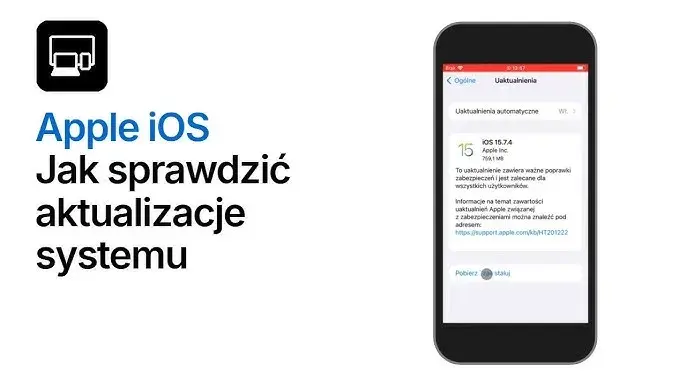
Regularne aktualizowanie iPhone'a to nie tylko kwestia dostępu do najnowszych funkcji, ale przede wszystkim klucz do bezpieczeństwa Twoich danych i stabilności działania urządzenia. W tym artykule przeprowadzę Cię krok po kroku przez cały proces aktualizacji systemu iOS, pokazując, jak zrobić to łatwo i bezstresowo, niezależnie od Twojego poziomu zaawansowania.
Aktualizacja iPhone'a krok po kroku do bezpiecznego i wydajnego systemu.
- Zawsze wykonaj kopię zapasową danych (iCloud lub komputer) przed rozpoczęciem aktualizacji, aby chronić swoje informacje.
- Przed aktualizacją sprawdź kompatybilność swojego modelu iPhone'a z najnowszą wersją iOS (np. iOS 19 jest dostępny od iPhone'a 13).
- Upewnij się, że masz wystarczająco dużo wolnego miejsca na urządzeniu i stabilne połączenie Wi-Fi.
- Istnieją dwie główne metody aktualizacji: bezprzewodowa (OTA) bezpośrednio z telefonu lub za pomocą komputera (Finder/iTunes).
- Standardowy proces aktualizacji trwa zazwyczaj od 30 do 60 minut.
- W artykule znajdziesz rozwiązania najczęstszych problemów, takich jak brak miejsca czy zawieszanie się aktualizacji.
Dlaczego warto aktualizować iPhone'a regularnie?
Z mojego doświadczenia wynika, że wielu użytkowników odkłada aktualizacje, obawiając się problemów lub po prostu nie widząc pilnej potrzeby. To błąd! Regularne aktualizacje iOS są absolutnie niezbędne, a ja zawsze podkreślam to moim klientom. Przede wszystkim, aktualizacje dostarczają najnowszych poprawek bezpieczeństwa. Apple nieustannie pracuje nad eliminowaniem luk, które mogłyby zostać wykorzystane przez cyberprzestępców. Ignorując aktualizacje, narażasz swoje dane i prywatność na poważne ryzyko.
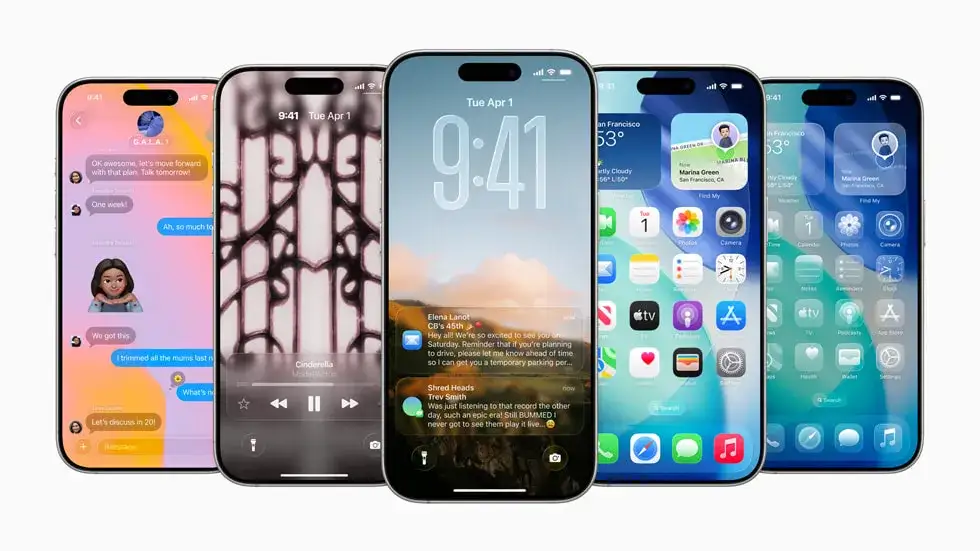
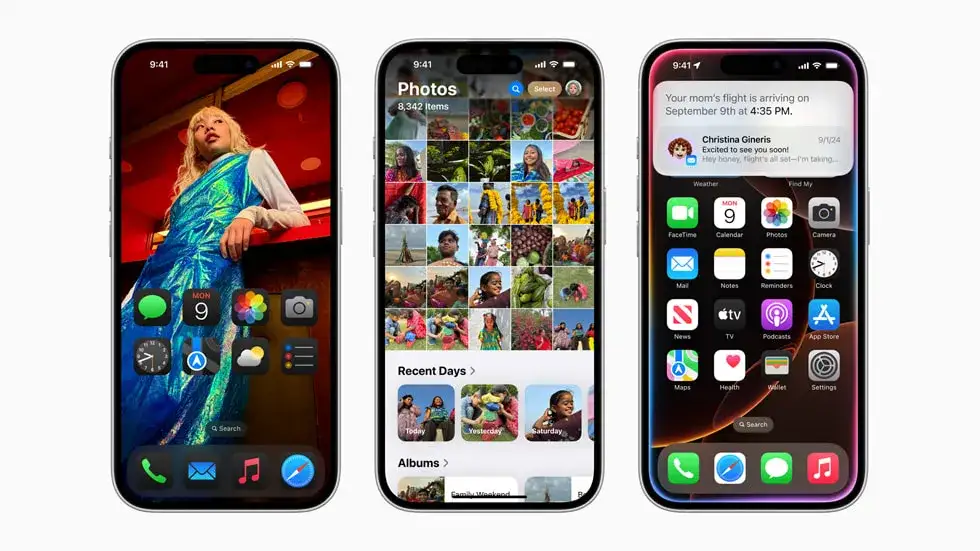
Po drugie, każda nowa wersja iOS wprowadza ekscytujące funkcje i ulepszenia, które znacząco wzbogacają doświadczenie użytkownika. Na przykład, w iOS 19 Apple wprowadziło zaawansowane opcje personalizacji ekranu blokady z wykorzystaniem sztucznej inteligencji, co pozwala na tworzenie naprawdę unikalnych stylów. Przeprojektowano również centrum powiadomień, czyniąc je bardziej intuicyjnym. Co więcej, aplikacja Mapy zyskała trasy rowerowe w kolejnych polskich miastach, takich jak Gdańsk i Poznań, co dla wielu z nas jest niezwykle praktyczne.
Wreszcie, aktualizacje często przynoszą poprawę wydajności i stabilności systemu. Nawet jeśli nie widzisz od razu nowych funkcji, pod maską dzieje się wiele dobrego system staje się szybszy, bardziej responsywny, a aplikacje działają płynniej. Pomijanie aktualizacji to nie tylko ryzyko bezpieczeństwa, ale także rezygnacja z dostępu do wszystkich udoskonaleń, które Apple przygotowuje dla swoich użytkowników. Warto więc poświęcić te kilkadziesiąt minut, aby cieszyć się w pełni możliwościami swojego iPhone'a.
Przygotuj iPhone'a do aktualizacji: Co musisz zrobić?
Zanim przystąpisz do właściwej aktualizacji, kluczowe jest odpowiednie przygotowanie urządzenia. W ten sposób minimalizujesz ryzyko problemów i zapewniasz sobie spokój ducha. Przejdźmy przez najważniejsze kroki, które sam zawsze wykonuję przed każdą większą aktualizacją.
Sprawdź kompatybilność: Czy Twój iPhone dostanie nową wersję?
To podstawowa kwestia, którą zawsze należy zweryfikować. Nie każdy iPhone jest w stanie obsłużyć najnowszą wersję iOS. Apple co roku aktualizuje listę wspieranych urządzeń. Na przykład, jeśli myślisz o iOS 19, musisz wiedzieć, że jest on wspierany od iPhone'a 13 wzwyż. Oznacza to, że starsze modele, takie jak iPhone 12, zatrzymały się na iOS 18.x i nie otrzymają już najnowszych funkcji. Zawsze warto sprawdzić oficjalną stronę Apple lub szybki artykuł w sieci, aby upewnić się, czy Twój model jest na liście. To zaoszczędzi Ci frustracji.
Absolutna podstawa: Jak stworzyć kopię zapasową (backup) w iCloud i na komputerze
Jeśli miałbym dać tylko jedną radę przed aktualizacją, byłoby to: zrób kopię zapasową! To absolutna podstawa, która chroni Twoje dane przed nieprzewidzianymi sytuacjami. Nawet jeśli wszystko pójdzie gładko, posiadanie backupu to gwarancja spokoju. Pokażę Ci, jak to zrobić na dwa sposoby:
-
W iCloud:
- Upewnij się, że masz połączenie z siecią Wi-Fi.
- Przejdź do Ustawień na swoim iPhonie.
- Stuknij w swoje imię na górze ekranu.
- Wybierz iCloud.
- Przewiń w dół i stuknij w Backup w iCloud.
- Upewnij się, że opcja "Backup w iCloud" jest włączona.
- Stuknij w Utwórz backup teraz.
- Pozostań połączony z Wi-Fi, aż proces się zakończy.
-
Na komputerze (Mac lub Windows):
- Podłącz iPhone'a do komputera za pomocą kabla USB.
- Na Macu z macOS Catalina lub nowszym: Otwórz Finder. Wybierz swojego iPhone'a na pasku bocznym.
- Na Macu z macOS Mojave lub starszym / na komputerze z Windows: Otwórz iTunes lub nowszą aplikację Urządzenia Apple (dostępną w Microsoft Store dla Windows 10/11). Wybierz ikonę iPhone'a.
- Jeśli pojawi się prośba, zaufaj komputerowi na iPhonie i wprowadź kod dostępu.
- W sekcji "Backupy" wybierz Ten komputer (lub "Ten Mac" w Finderze).
- Zaznacz opcję Szyfruj backup lokalny i ustaw hasło, jeśli chcesz zabezpieczyć dane takie jak hasła i dane dotyczące zdrowia.
- Kliknij Utwórz backup teraz.
- Poczekaj, aż proces tworzenia kopii zapasowej się zakończy.
Upewnij się, że masz wystarczająco dużo miejsca i stabilne Wi-Fi
Brak miejsca to jeden z najczęstszych powodów nieudanych aktualizacji, z którymi spotykam się u użytkowników. Nowe wersje iOS wymagają sporo wolnej przestrzeni na pobranie i instalację plików. Zazwyczaj potrzebujesz kilku gigabajtów. Aby sprawdzić dostępną pamięć, przejdź do Ustawienia > Ogólne > Pamięć iPhone'a. Jeśli miejsca jest za mało, rozważ usunięcie nieużywanych aplikacji, dużych plików multimedialnych lub przeniesienie zdjęć i filmów do chmury. Pamiętaj też o stabilnym połączeniu Wi-Fi. Aktualizacje OTA są zazwyczaj duże, a niestabilne połączenie może prowadzić do przerw w pobieraniu, błędów lub znacznego wydłużenia czasu instalacji. Unikaj korzystania z danych komórkowych, chyba że masz naprawdę duży pakiet i bardzo szybkie połączenie, ale i tak Wi-Fi jest zawsze rekomendowane ze względu na stabilność i brak limitów danych.
Jak zaktualizować iPhone'a: Dwie proste metody
Gdy Twój iPhone jest już odpowiednio przygotowany, możemy przejść do sedna, czyli do samej aktualizacji. Istnieją dwie główne metody, z których korzystam i które polecam obie są proste, ale każda ma swoje zastosowanie. Wybierz tę, która najlepiej pasuje do Twojej sytuacji.
Metoda bezprzewodowa (OTA): Najprostszy sposób na aktualizację bezpośrednio w telefonie
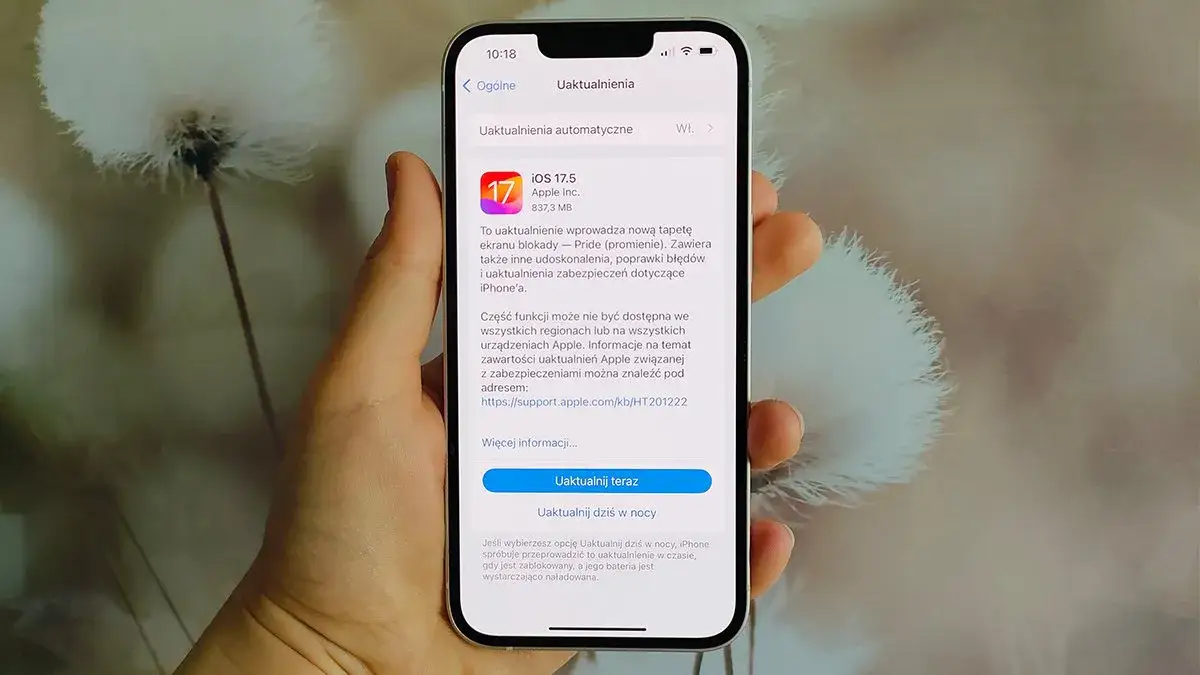
Ta metoda, znana jako Over-The-Air (OTA), jest zdecydowanie najpopularniejsza i najwygodniejsza. Pozwala na zaktualizowanie iPhone'a bezpośrednio z urządzenia, bez potrzeby podłączania go do komputera. Oto jak to zrobić:
- Upewnij się, że Twój iPhone jest podłączony do stabilnej sieci Wi-Fi.
- Sprawdź, czy bateria jest naładowana przynajmniej w 50%, a najlepiej podłącz urządzenie do ładowarki.
- Przejdź do Ustawień na swoim iPhonie.
- Stuknij w Ogólne.
- Wybierz Uaktualnienia.
- iPhone automatycznie sprawdzi dostępność nowej wersji iOS. Jeśli jest dostępna, zobaczysz informację o niej.
- Stuknij w Pobierz i zainstaluj.
- Jeśli pojawi się prośba, wprowadź swój kod dostępu.
- Zaakceptuj warunki i zasady (jeśli się pojawią).
- Poczekaj, aż system pobierze aktualizację. Może to chwilę potrwać, w zależności od rozmiaru pliku i szybkości Twojego internetu.
- Po pobraniu, system zapyta, czy chcesz zainstalować aktualizację teraz, czy później. Wybierz Zainstaluj teraz.
- iPhone uruchomi się ponownie i rozpocznie proces instalacji. Nie używaj telefonu podczas instalacji.
- Po zakończeniu instalacji iPhone ponownie się uruchomi, a Ty będziesz mógł korzystać z nowego systemu.
Gdzie znaleźć opcję aktualizacji w Ustawieniach?
Dla tych, którzy szukają konkretnej ścieżki, opcję aktualizacji znajdziesz, idąc kolejno: Ustawienia > Ogólne > Uaktualnienia. To tam iPhone automatycznie sprawdzi, czy czeka na Ciebie nowa wersja systemu.
Co oznaczają poszczególne etapy: "Pobieranie", "Przygotowywanie", "Weryfikowanie"?
Podczas aktualizacji możesz zobaczyć różne etapy, które mogą budzić pytania. Nie martw się, to normalne:
- Pobieranie: Na tym etapie iPhone pobiera pliki instalacyjne nowej wersji iOS z serwerów Apple. Czas trwania zależy od rozmiaru aktualizacji i szybkości Twojego połączenia internetowego.
- Przygotowywanie: Po pobraniu plików iPhone przygotowuje je do instalacji. System sprawdza integralność danych, rozpakowuje je i przygotowuje do wgrania na urządzenie. To może zająć trochę czasu, ponieważ iPhone wykonuje wiele operacji w tle.
- Weryfikowanie: Ostatni etap przed właściwą instalacją. iPhone weryfikuje pobrane i przygotowane pliki z serwerami Apple, aby upewnić się, że są one autentyczne i nie zostały zmodyfikowane. To ważny krok dla bezpieczeństwa, który zapobiega instalacji uszkodzonego lub złośliwego oprogramowania.
Metoda z użyciem komputera: Niezawodny sposób na "duże" aktualizacje
Choć metoda OTA jest wygodna, czasem aktualizacja przez komputer okazuje się bardziej niezawodna, zwłaszcza przy bardzo dużych aktualizacjach lub gdy napotykasz problemy z aktualizacją bezprzewodową. Ja sam często polecam tę metodę, gdy ktoś ma kłopoty z OTA, ponieważ jest ona stabilniejsza i często szybsza.
Jak zaktualizować iPhone'a przez Finder na komputerze Mac?
Użytkownicy komputerów Mac z systemem macOS Catalina lub nowszym korzystają z aplikacji Finder. Oto, jak to zrobić:
- Podłącz iPhone'a do Maca za pomocą kabla USB.
- Otwórz Finder.
- W pasku bocznym Findera wybierz swojego iPhone'a.
- Jeśli pojawi się prośba, zaufaj komputerowi na iPhonie i wprowadź kod dostępu.
- W zakładce "Ogólne" (lub "Lokalizacje") znajdziesz sekcję dotyczącą oprogramowania.
- Kliknij Sprawdź uaktualnienia.
- Jeśli dostępna jest nowa wersja iOS, kliknij Pobierz i uaktualnij.
- Postępuj zgodnie z instrukcjami wyświetlanymi na ekranie.
- Poczekaj, aż proces pobierania i instalacji się zakończy. iPhone może się kilkukrotnie uruchomić ponownie.
Instrukcja aktualizacji przy pomocy iTunes lub aplikacji Urządzenia Apple w systemie Windows
Dla użytkowników Windows proces jest podobny, ale zamiast Findera używamy iTunes lub nowszej aplikacji Urządzenia Apple:
- Podłącz iPhone'a do komputera z systemem Windows za pomocą kabla USB.
- Otwórz iTunes lub aplikację Urządzenia Apple (jeśli ją zainstalowałeś/aś).
- W iTunes kliknij ikonę iPhone'a w lewym górnym rogu. W Urządzeniach Apple wybierz swoje urządzenie.
- Jeśli pojawi się prośba, zaufaj komputerowi na iPhonie i wprowadź kod dostępu.
- W sekcji "Podsumowanie" (iTunes) lub na ekranie głównym urządzenia (Urządzenia Apple) znajdziesz informacje o oprogramowaniu.
- Kliknij Sprawdź uaktualnienia.
- Jeśli dostępna jest nowa wersja iOS, kliknij Pobierz i uaktualnij.
- Postępuj zgodnie z instrukcjami wyświetlanymi na ekranie.
- Poczekaj, aż proces pobierania i instalacji się zakończy. iPhone może się kilkukrotnie uruchomić ponownie.
Problemy z aktualizacją iPhone'a? Oto rozwiązania!
Nawet przy najlepszych przygotowaniach, czasem zdarzają się niespodziewane problemy. Nie martw się! Większość z nich ma proste rozwiązania. Jako ekspert, często spotykam się z tymi samymi pytaniami od użytkowników, dlatego przygotowałem listę najczęstszych problemów i sprawdzonych sposobów na ich rozwiązanie.
"Brak miejsca": Jak szybko zwolnić pamięć w iPhonie przed aktualizacją?
To chyba najczęstszy komunikat, który blokuje aktualizację. Jeśli Twój iPhone narzeka na brak miejsca, spróbuj tych szybkich sztuczek:
- Usuń nieużywane aplikacje: Przejdź do Ustawienia > Ogólne > Pamięć iPhone'a. Zobaczysz listę aplikacji posortowaną według zajmowanego miejsca. Usuń te, których już nie potrzebujesz. Możesz też skorzystać z opcji "Odinstaluj nieużywane aplikacje", która usuwa aplikację, ale zachowuje jej dane.
- Wyczyść pamięć podręczną przeglądarki i aplikacji: W Ustawieniach znajdź Safari i wyczyść historię i dane witryn. Wiele aplikacji społecznościowych (Facebook, Instagram, TikTok) również gromadzi gigabajty danych ich wyczyszczenie często wymaga wejścia w ustawienia konkretnej aplikacji.
- Przenieś zdjęcia i filmy do chmury: Jeśli masz dużo multimediów, włącz Zdjęcia iCloud (Ustawienia > Twoje imię > iCloud > Zdjęcia) i wybierz opcję "Optymalizuj pamięć iPhone'a". Oryginały zostaną przesłane do chmury, a na telefonie pozostaną lżejsze wersje. Możesz też ręcznie przenieść je na komputer.
- Usuń stare wiadomości: Wiadomości, zwłaszcza te z dużą ilością zdjęć i filmów, potrafią zajmować sporo miejsca. W Ustawieniach > Wiadomości > Historia wiadomości możesz ustawić automatyczne usuwanie starych wiadomości po 30 dniach lub roku.
Aktualizacja "utknęła w miejscu"? Sprawdzone sposoby na jej wznowienie
Czasem aktualizacja wydaje się zawiesić na etapie "Pobieranie", "Przygotowywanie" lub "Weryfikowanie". Oto co możesz zrobić:
- Sprawdź połączenie Wi-Fi: Upewnij się, że połączenie jest stabilne i działa poprawnie. Spróbuj wyłączyć i włączyć Wi-Fi.
-
Wymuś ponowne uruchomienie iPhone'a: To często rozwiązuje problem. Sposób zależy od modelu:
- iPhone 8 lub nowszy: Naciśnij i szybko puść przycisk zwiększania głośności. Naciśnij i szybko puść przycisk zmniejszania głośności. Następnie naciśnij i przytrzymaj przycisk boczny, aż zobaczysz logo Apple.
- iPhone 7/7 Plus: Naciśnij i przytrzymaj jednocześnie przycisk zmniejszania głośności i przycisk boczny, aż zobaczysz logo Apple.
- iPhone 6s lub starszy: Naciśnij i przytrzymaj jednocześnie przycisk Początek i przycisk boczny (lub górny), aż zobaczysz logo Apple.
- Usuń plik aktualizacji i spróbuj ponownie: Jeśli aktualizacja utknęła na pobieraniu, przejdź do Ustawienia > Ogólne > Pamięć iPhone'a, znajdź plik aktualizacji iOS (będzie miał ikonę zębatki i nazwę iOS 19.x), stuknij w niego i wybierz "Usuń uaktualnienie". Następnie spróbuj pobrać je ponownie.
- Spróbuj zaktualizować przez komputer: Jeśli aktualizacja OTA nadal sprawia problemy, podłącz iPhone'a do komputera i spróbuj zaktualizować go za pomocą Findera (Mac) lub iTunes/Urządzeń Apple (Windows).
Co zrobić, gdy po aktualizacji bateria rozładowuje się szybciej?
To dość częste zjawisko po dużej aktualizacji iOS i zazwyczaj jest tymczasowe. System potrzebuje kilku dni, aby zindeksować wszystkie dane i zoptymalizować działanie nowych funkcji. Jeśli jednak problem utrzymuje się dłużej, spróbuj tych porad:
- Sprawdź kondycję baterii: Przejdź do Ustawienia > Bateria > Kondycja baterii i ładowanie. Jeśli kondycja jest niska, może to być powód.
- Zarządzaj odświeżaniem aplikacji w tle: Ustawienia > Ogólne > Odświeżanie w tle. Wyłącz odświeżanie dla aplikacji, których nie potrzebujesz.
- Ogranicz usługi lokalizacji: Ustawienia > Prywatność i ochrona > Usługi lokalizacji. Sprawdź, które aplikacje korzystają z lokalizacji i zmień ich uprawnienia na "Tylko podczas używania" lub "Nigdy".
- Wyłącz powiadomienia dla nieistotnych aplikacji: Każde powiadomienie zużywa energię.
- Zrestartuj iPhone'a: Czasem prosty restart pomaga systemowi się "ułożyć".
Jak postępować w przypadku pojawienia się błędu podczas instalacji?
Jeśli podczas instalacji pojawi się konkretny komunikat o błędzie (np. z kodem), spróbuj:
- Zanotuj kod błędu: Pomoże to w diagnostyce, jeśli będziesz musiał skontaktować się z pomocą techniczną.
- Ponownie uruchomić iPhone'a: Często to wystarczy.
- Sprawdzić połączenie internetowe: Upewnij się, że jest stabilne.
- Spróbować ponownie: Czasem błąd jest chwilowy.
- Zaktualizować przez komputer: Jeśli próbowałeś OTA, spróbuj metody przez Finder/iTunes.
- Sprawdzić kabel USB i porty: Jeśli aktualizujesz przez komputer, upewnij się, że kabel i porty działają poprawnie.
- Skontaktować się z pomocą techniczną Apple: Jeśli żaden z powyższych kroków nie pomoże, najlepiej skontaktować się bezpośrednio z Apple.
Po aktualizacji: Co sprawdzić i skonfigurować w nowym iOS?
Gratulacje! Twój iPhone jest już zaktualizowany. Ale to nie koniec. Po każdej dużej aktualizacji zawsze zachęcam do poświęcenia chwili na sprawdzenie i skonfigurowanie kilku rzeczy. To pozwoli Ci w pełni wykorzystać potencjał nowego systemu i upewnić się, że wszystko działa tak, jak chcesz.
Skonfiguruj nowe funkcje: Gdzie ich szukać?
Nowy iOS to często mnóstwo nowych możliwości. Niektóre z nich są od razu widoczne, inne wymagają trochę poszukiwań w ustawieniach. Na przykład, po aktualizacji do iOS 19, od razu zwróć uwagę na ekran blokady możliwości personalizacji są ogromne! Sprawdź też, czy w aplikacjach takich jak Mapy pojawiły się nowe opcje (jak wspomniane trasy rowerowe w Gdańsku czy Poznaniu). Przejrzyj ustawienia aparatu, wiadomości czy Safari Apple często dodaje tam drobne, ale przydatne udoskonalenia. Najlepiej jest po prostu "poklikać" po systemie i zobaczyć, co nowego się pojawiło. Czasem warto też poszukać oficjalnych informacji Apple o nowościach w danej wersji iOS.
Sprawdź ustawienia prywatności i bezpieczeństwa
Po każdej dużej aktualizacji zalecam ponowne przejrzenie ustawień prywatności i bezpieczeństwa. Apple często wprowadza nowe opcje lub zmienia domyślne zachowania, dlatego warto upewnić się, że są one zgodne z Twoimi preferencjami. Sprawdź, które aplikacje mają dostęp do Twojej lokalizacji, mikrofonu, aparatu czy zdjęć. Przejrzyj ustawienia śledzenia i reklamy. To Twoja prywatność, więc warto mieć nad nią kontrolę.
Przeczytaj również: Jak zaktualizować sterowniki NVIDIA? Zyskaj wydajność i stabilność!
Jak włączyć lub wyłączyć automatyczne aktualizacje w przyszłości?
Jeśli nie chcesz pamiętać o ręcznym aktualizowaniu iPhone'a, możesz włączyć automatyczne aktualizacje. Jeśli wolisz mieć pełną kontrolę i instalować je w dogodnym dla siebie momencie, możesz je wyłączyć. Oto jak to zrobić:
- Przejdź do Ustawień.
- Stuknij w Ogólne.
- Wybierz Uaktualnienia.
- Stuknij w Uaktualnienia automatyczne.
- Tutaj możesz włączyć lub wyłączyć opcje:
- Pobieraj uaktualnienia iOS: iPhone będzie automatycznie pobierał aktualizacje, ale nie zainstaluje ich bez Twojej zgody.
- Instaluj uaktualnienia iOS: iPhone będzie automatycznie pobierał i instalował aktualizacje w nocy, gdy urządzenie jest podłączone do ładowarki i Wi-Fi.
Wybierz opcję, która najlepiej odpowiada Twoim potrzebom. Pamiętaj jednak, że dla bezpieczeństwa zawsze warto mieć jak najnowszą wersję systemu.
