
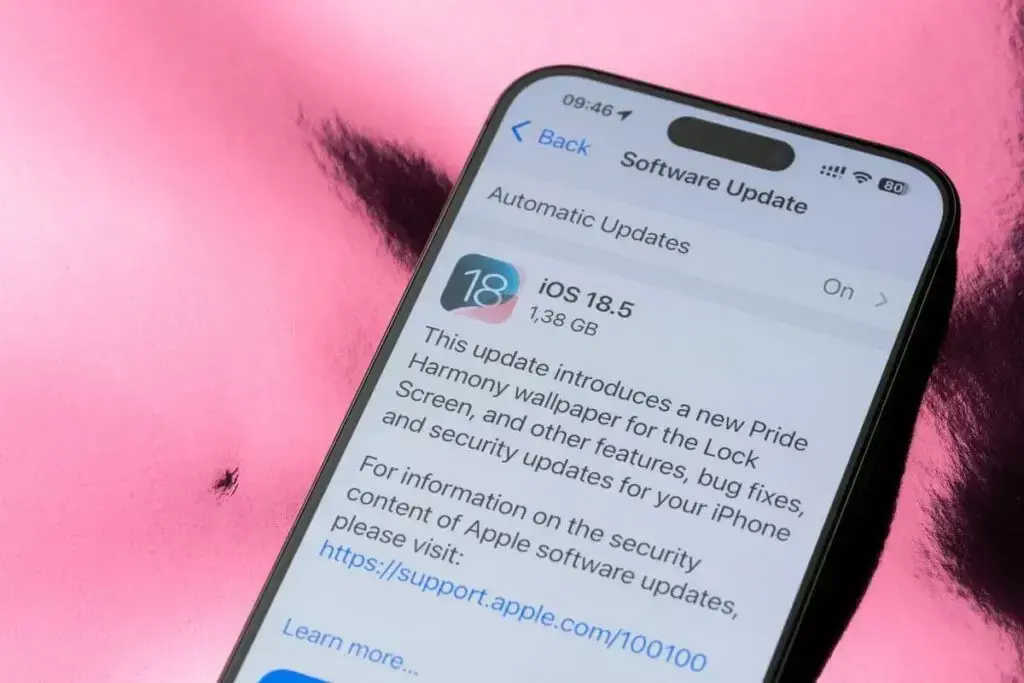
W dzisiejszym świecie, gdzie smartfony stały się naszymi cyfrowymi centrami dowodzenia, regularne aktualizowanie aplikacji jest tak samo ważne, jak dbanie o higienę osobistą. To nie tylko kwestia dostępu do najnowszych funkcji, ale przede wszystkim bezpieczeństwa i stabilności działania naszych urządzeń. Właśnie dlatego przygotowałem ten praktyczny przewodnik, który krok po kroku wyjaśni, jak sprawnie aktualizować aplikacje na smartfonach z Androidem i iOS, a także na innych, coraz popularniejszych urządzeniach. Zapewniam, że po przeczytaniu tego artykułu, proces aktualizacji stanie się dla Ciebie prosty i intuicyjny.
Jak sprawnie aktualizować aplikacje na smartfonie kompleksowy przewodnik po Androidzie i iOS
- Regularne aktualizacje aplikacji są niezbędne dla Twojego bezpieczeństwa cyfrowego, dostępu do nowych funkcji oraz stabilnego i wydajnego działania urządzenia.
- Proces aktualizacji różni się w zależności od systemu operacyjnego: Android wykorzystuje Sklep Google Play, a iOS App Store.
- Możesz wybrać automatyczne aktualizacje (zalecane dla wygody i bezpieczeństwa) lub ręcznie kontrolować ten proces.
- Najczęstsze problemy z aktualizacją to brak miejsca na dysku, błędy pobierania czy niezgodność aplikacji z urządzeniem, ale na wszystkie istnieją proste rozwiązania.
- Pamiętaj o aktualizowaniu aplikacji nie tylko na smartfonie, ale także na Smart TV, komputerach z Windows czy macOS.
- Zawsze pobieraj i aktualizuj aplikacje wyłącznie z oficjalnych sklepów, aby uniknąć złośliwego oprogramowania.
Dlaczego warto regularnie aktualizować aplikacje?
Z mojego doświadczenia wynika, że wiele osób traktuje aktualizacje jako coś uciążliwego, co przerywa pracę i wymaga uwagi. Nic bardziej mylnego! Aktualizacje to fundament sprawnego i bezpiecznego działania Twoich cyfrowych narzędzi. Przede wszystkim, aktualizacje to Twoja tarcza ochronna. Deweloperzy nieustannie pracują nad łataniem luk bezpieczeństwa, które mogłyby zostać wykorzystane przez złośliwe oprogramowanie. Ignorowanie tych poprawek to jak pozostawienie otwartych drzwi dla intruzów. Regularne aktualizacje chronią Twoje dane, prywatność i samo urządzenie przed atakami.
Po drugie, aktualizacje to brama do nowych możliwości. To właśnie dzięki nim otrzymujesz dostęp do świeżych funkcji, ulepszeń interfejsu i innowacji, które deweloperzy wprowadzają, aby aplikacja była jeszcze bardziej użyteczna i przyjemna w obsłudze. Bez aktualizacji utknąłbyś z przestarzałą wersją, która nie wykorzystuje pełnego potencjału Twojego urządzenia.
Wreszcie, aktualizacje to gwarancja płynności i stabilności. Z biegiem czasu, aplikacje mogą zacząć działać wolniej, zawieszać się lub generować błędy. Aktualizacje często zawierają optymalizacje kodu, poprawki błędów (tzw. bugów) i ulepszenia wydajności, które sprawiają, że aplikacja działa szybciej, zużywa mniej baterii i jest bardziej responsywna. Ponadto, zapewniają zgodność z nowszymi wersjami systemu operacyjnego, co jest kluczowe dla bezproblemowego działania.Podsumowując, kluczowe korzyści z regularnych aktualizacji to:
- Większe bezpieczeństwo: Ochrona przed złośliwym oprogramowaniem i lukami.
- Nowe funkcje: Dostęp do innowacji i ulepszeń.
- Lepsza wydajność: Szybsze i stabilniejsze działanie aplikacji.
- Zgodność: Bezproblemowa praca z najnowszymi systemami operacyjnymi.
Aktualizacja aplikacji na Androidzie: przewodnik po Google Play
Dla użytkowników smartfonów z systemem Android, centrum zarządzania aplikacjami i ich aktualizacjami jest Sklep Google Play. To właśnie tutaj znajdziesz wszystkie niezbędne narzędzia, aby Twoje aplikacje były zawsze na bieżąco. Proces jest intuicyjny, ale warto znać kilka szczegółów.Jak włączyć automatyczne aktualizacje w Sklepie Google Play
Automatyczne aktualizacje to najwygodniejszy sposób na utrzymanie aplikacji w dobrej kondycji. Polecam je każdemu, kto nie chce zaprzątać sobie głowy ręcznym sprawdzaniem dostępności nowych wersji. Oto jak je skonfigurować:
- Otwórz aplikację Sklep Google Play na swoim smartfonie.
- Stuknij w ikonę swojego profilu (zazwyczaj w prawym górnym rogu ekranu).
- Wybierz opcję Ustawienia.
- Przejdź do sekcji Preferencje sieci.
- Stuknij w Automatyczna aktualizacja aplikacji.
- Wybierz jedną z opcji:
- Tylko przez Wi-Fi: To najbardziej polecana opcja, która pozwoli Ci oszczędzać dane mobilne. Aplikacje będą aktualizować się automatycznie tylko wtedy, gdy Twój telefon będzie połączony z siecią Wi-Fi.
- Przez dowolną sieć: Aplikacje będą aktualizować się zarówno przez Wi-Fi, jak i dane mobilne. Pamiętaj, że może to szybko zużyć Twój pakiet danych.
- Nie aktualizuj aplikacji automatycznie: Jeśli wolisz pełną kontrolę i chcesz aktualizować aplikacje ręcznie.
- Potwierdź swój wybór, stukając w Gotowe.
Jak ręcznie zaktualizować aplikacje w Sklepie Google Play
Jeśli wolisz mieć pełną kontrolę nad procesem aktualizacji lub po prostu chcesz sprawdzić, czy są dostępne nowe wersje, możesz to zrobić ręcznie. To również przydatne, gdy z jakiegoś powodu automatyczne aktualizacje nie zadziałały.
- Otwórz aplikację Sklep Google Play.
- Stuknij w ikonę swojego profilu (prawy górny róg).
- Wybierz opcję Zarządzaj aplikacjami i urządzeniami.
- Przejdź do zakładki Zarządzanie.
- W sekcji Dostępne aktualizacje zobaczysz listę aplikacji, które mają nową wersję.
- Możesz stuknąć w Aktualizuj wszystko, aby zaktualizować wszystkie aplikacje jednocześnie, lub wybrać poszczególne aplikacje i stuknąć obok nich przycisk Aktualizuj.
Zarządzanie aktualizacjami pojedynczych aplikacji
Czasem zdarza się, że nie chcesz, aby konkretna aplikacja aktualizowała się automatycznie na przykład, jeśli nowa wersja ma usunąć funkcję, której używasz, lub po prostu wolisz poczekać na opinie innych użytkowników. Możesz to łatwo zmienić dla każdej aplikacji z osobna. Wystarczy, że znajdziesz daną aplikację w Sklepie Google Play, wejdziesz na jej stronę, stukniesz w ikonę trzech kropek w prawym górnym rogu i odznaczysz opcję Włącz automatyczną aktualizację.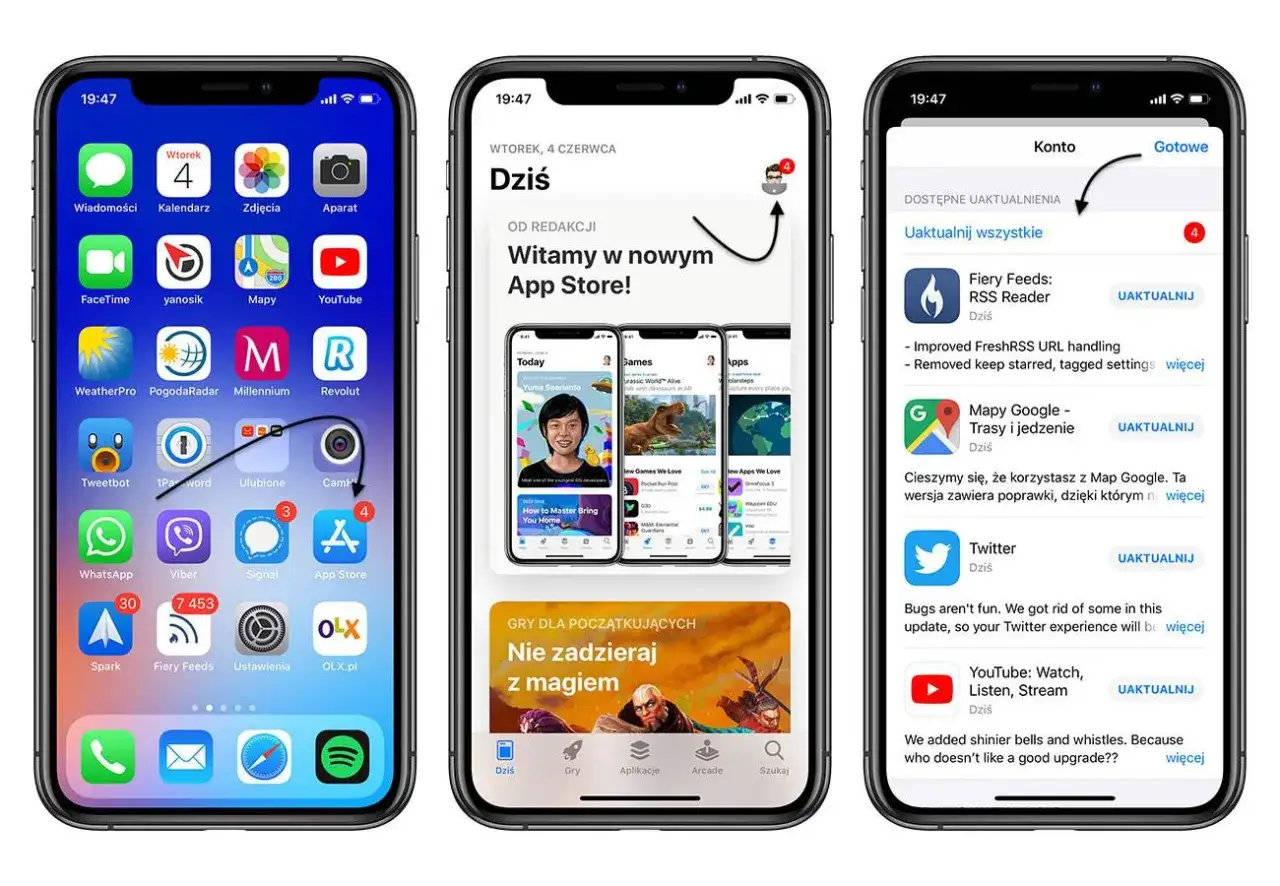
Jak zaktualizować aplikacje na iPhonie i iPadzie (App Store)
Użytkownicy urządzeń Apple, takich jak iPhone czy iPad, zarządzają aktualizacjami aplikacji za pośrednictwem App Store. Podobnie jak w przypadku Androida, proces jest zaprojektowany tak, aby był jak najbardziej intuicyjny, ale istnieją pewne różnice w nawigacji i opcjach.
Jak skonfigurować automatyczne pobieranie aktualizacji w iOS
Automatyczne aktualizacje na iOS to świetny sposób, aby Twoje aplikacje były zawsze aktualne bez Twojej ingerencji. Oto jak je włączyć:
- Otwórz aplikację Ustawienia na swoim iPhonie lub iPadzie.
- Przewiń w dół i stuknij w App Store.
- W sekcji Pobieranie automatyczne upewnij się, że opcja Uaktualnienia aplikacji jest włączona (przełącznik na zielono).
- Poniżej znajdziesz opcję Pobieranie automatyczne (pod nagłówkiem DANE KOMÓRKOWE). Jeśli chcesz, aby aktualizacje pobierały się również przez sieć komórkową, włącz tę opcję. Pamiętaj jednak, że może to zużywać Twoje dane mobilne. Zazwyczaj bezpieczniej jest pozostawić ją wyłączoną i polegać na Wi-Fi.
Jak ręcznie zaktualizować aplikacje w App Store
Jeśli wolisz ręcznie kontrolować, kiedy i które aplikacje są aktualizowane, App Store oferuje prosty sposób na sprawdzenie i zainstalowanie dostępnych aktualizacji:
- Otwórz aplikację App Store na swoim urządzeniu.
- Stuknij w ikonę swojego profilu (zazwyczaj w prawym górnym rogu ekranu).
- Przewiń w dół do sekcji Dostępne uaktualnienia lub Wkrótce uaktualnione.
- Zobaczysz listę aplikacji, które mają dostępne aktualizacje.
- Możesz stuknąć w Uaktualnij wszystko, aby zaktualizować wszystkie aplikacje jednocześnie, lub stuknąć Uaktualnij obok poszczególnych aplikacji, aby zaktualizować je pojedynczo.
Gdzie znaleźć listę ostatnio zaktualizowanych aplikacji
W App Store możesz również łatwo sprawdzić, które aplikacje zostały ostatnio zaktualizowane. Po stuknięciu w ikonę swojego profilu i przewinięciu w dół, pod sekcją "Dostępne uaktualnienia" znajdziesz listę "Wkrótce uaktualnione" oraz "Uaktualnione niedawno", która pokaże Ci historię ostatnich aktualizacji, wraz z datami ich instalacji. To przydatne, jeśli chcesz sprawdzić, czy konkretna aplikacja otrzymała już najnowszą wersję.
Aplikacje nie chcą się zaktualizować? Rozwiązujemy problemy!
Nawet przy najlepszych chęciach, czasem zdarza się, że aktualizacje nie idą gładko. Aplikacje nie chcą się pobrać, instalacja zatrzymuje się w połowie, a Ty widzisz frustrujący komunikat o błędzie. Spokojnie, to dość powszechne problemy, a ja pokażę Ci, jak sobie z nimi poradzić.
Brak miejsca w pamięci telefonu
To chyba najczęstsza przyczyna problemów z aktualizacjami. Nowe wersje aplikacji często są większe, a system operacyjny potrzebuje dodatkowego miejsca na pobranie pliku instalacyjnego i rozpakowanie go. Jeśli pamięć Twojego telefonu jest zapchana, aktualizacja po prostu się nie powiedzie. Zawsze powtarzam, że wolna przestrzeń to podstawa sprawnego działania.
Oto co możesz zrobić, aby szybko zwolnić miejsce:
- Usuń nieużywane aplikacje: Przejrzyj listę swoich aplikacji i pozbądź się tych, których nie używasz. Często gromadzimy dziesiątki programów, które tylko zajmują cenną przestrzeń.
- Wyczyść pamięć podręczną (cache) aplikacji: Wiele aplikacji przechowuje tymczasowe dane, które mogą zajmować gigabajty. W ustawieniach każdej aplikacji (Android) lub poprzez ogólne czyszczenie pamięci podręcznej przeglądarki/social mediów (iOS) możesz zwolnić sporo miejsca.
- Przenieś pliki do chmury: Zdjęcia i filmy to najwięksi pożeracze pamięci. Skorzystaj z usług takich jak Google Photos, iCloud, Dropbox czy OneDrive, aby przenieść swoje multimedia do chmury i usunąć je z urządzenia.
- Usuń pobrane pliki: Sprawdź folder "Pobrane" lub "Downloads" często zalegają tam duże pliki, o których zapomniałeś.
Błędy typu "oczekiwanie na pobranie" lub "oczekiwanie na Wi-Fi"
Te komunikaty są zazwyczaj związane z problemami z połączeniem internetowym lub ustawieniami sklepu. Zazwyczaj są łatwe do rozwiązania.
- Sprawdź połączenie internetowe: Upewnij się, że Twoje Wi-Fi działa poprawnie i masz dostęp do internetu. Spróbuj otworzyć stronę internetową w przeglądarce.
- Przełącz się na dane mobilne lub inne Wi-Fi: Jeśli korzystasz z Wi-Fi, spróbuj przełączyć się na dane mobilne (jeśli masz wystarczający pakiet) lub podłączyć się do innej sieci Wi-Fi. Czasem problem leży po stronie konkretnego połączenia.
- Wymuś zatrzymanie i ponownie uruchom pobieranie: W Sklepie Google Play lub App Store spróbuj anulować pobieranie i uruchomić je ponownie.
- Zrestartuj urządzenie: Klasyczne, ale często skuteczne rozwiązanie. Ponowne uruchomienie telefonu może rozwiązać wiele tymczasowych problemów systemowych.
Czyszczenie pamięci podręcznej Sklepu Google Play (Android) / Restart App Store (iOS)
Jeśli problemy z aktualizacjami dotyczą wszystkich aplikacji lub samego sklepu, warto spróbować odświeżyć jego działanie.
Dla Androida:
- Otwórz Ustawienia na swoim telefonie.
- Przejdź do sekcji Aplikacje (lub Aplikacje i powiadomienia, Zarządzanie aplikacjami nazwa może się różnić).
- Znajdź i stuknij w Sklep Google Play.
- Wybierz Pamięć (lub Pamięć i pamięć podręczna).
- Stuknij w Wyczyść pamięć podręczną, a następnie w Wyczyść dane (lub Wyczyść pamięć). Spowoduje to zresetowanie aplikacji Sklep Play do stanu początkowego, bez usuwania Twoich aplikacji.
- Zrestartuj telefon i spróbuj ponownie zaktualizować aplikacje.
Dla iOS: W przypadku App Store nie ma opcji czyszczenia pamięci podręcznej w ten sam sposób. Jeśli masz problemy, spróbuj zamknąć aplikację App Store (przesuń palcem w górę od dołu ekranu i przesuń okno App Store w górę, aby je zamknąć), a następnie uruchom ją ponownie. Jeśli to nie pomoże, zrestartuj iPhone'a lub iPada.
Niezgodność aplikacji z urządzeniem
Czasami podczas próby aktualizacji lub instalacji aplikacji możesz natknąć się na komunikat o niezgodności. Oznacza to, że aplikacja, którą próbujesz zainstalować, nie jest kompatybilna z Twoim urządzeniem lub wersją systemu operacyjnego. Może to wynikać z kilku przyczyn: zbyt stara wersja systemu operacyjnego (aplikacja wymaga nowszego Androida lub iOS), brak wsparcia dla danego modelu urządzenia (np. aplikacja jest przeznaczona tylko dla tabletów, a Ty masz telefon), lub architektura procesora (rzadziej, ale zdarza się w starszych urządzeniach). W większości przypadków, jeśli komunikat o niezgodności jest wyświetlany, jedynym rozwiązaniem jest aktualizacja systemu operacyjnego urządzenia (jeśli jest dostępna) lub zaakceptowanie faktu, że dana aplikacja nie będzie działać na Twoim sprzęcie. Niestety, nie zawsze da się przeskoczyć ograniczenia sprzętowe czy programowe.
Aktualizacje poza smartfonem: Smart TV, komputery i inne
Kiedy mówimy o aktualizacjach, często myślimy tylko o smartfonach. Jednak w dobie wszechobecnych urządzeń połączonych z internetem, nie możemy zapominać o innych platformach. Aplikacje na Smart TV, komputerach czy nawet smartwatchach również wymagają regularnej uwagi, aby działały bezpiecznie i efektywnie. Zasady są podobne: bezpieczeństwo, nowe funkcje i stabilność.
Aktualizacje aplikacji na Smart TV i przystawkach (Android TV/Google TV)
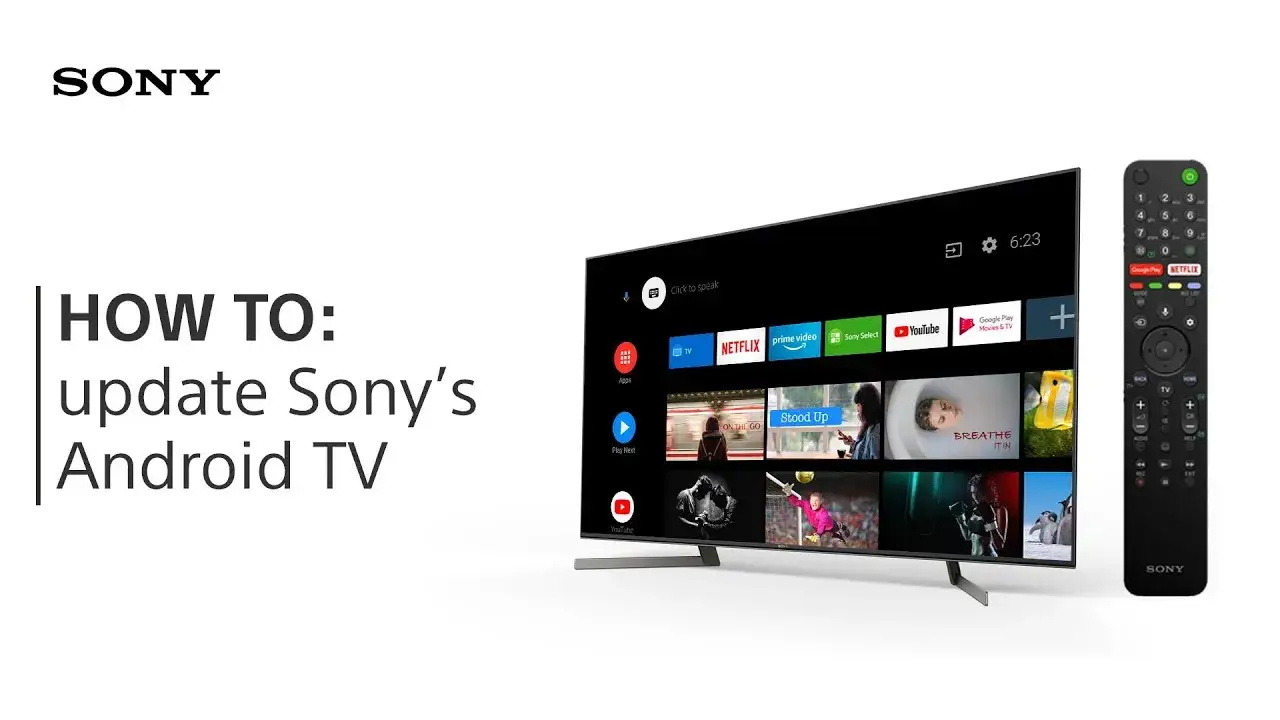
Coraz więcej telewizorów to Smart TV, a popularne systemy, takie jak Android TV czy Google TV, działają na podobnej zasadzie co smartfony. Aplikacje na nich również wymagają aktualizacji.
Ogólne kroki:
- Na swoim Smart TV lub przystawce (np. Chromecast z Google TV) przejdź do ekranu głównego.
- Znajdź ikonę Sklepu Google Play (lub podobnego sklepu z aplikacjami, np. Samsung Apps, LG Content Store).
- Otwórz sklep i przejdź do sekcji Moje aplikacje lub Zarządzaj aplikacjami.
- Tam znajdziesz listę aplikacji i opcję Aktualizuj wszystko lub możliwość aktualizacji pojedynczych aplikacji.
- W ustawieniach sklepu zazwyczaj możesz również włączyć automatyczne aktualizacje.
Przeczytaj również: Przeglądarka zdjęć Windows: Aktualizacja, błędy i co dalej?
Przewodnik po aktualizacji aplikacji na komputerach: Windows i macOS
Komputery również mają swoje sklepy z aplikacjami, które ułatwiają zarządzanie oprogramowaniem.
Microsoft Store (Windows)
- Otwórz aplikację Microsoft Store. Możesz to zrobić, wpisując "Store" w pasku wyszukiwania Windows i wybierając odpowiednią ikonę.
- W lewym dolnym rogu okna Store znajdź ikonę Biblioteka (wygląda jak stos książek lub ikona pobierania).
- W sekcji Aktualizacje i pobieranie stuknij w Pobierz aktualizacje. Store sprawdzi dostępność aktualizacji dla wszystkich zainstalowanych aplikacji i zainstaluje je.
- Możesz również włączyć automatyczne aktualizacje w ustawieniach Store (ikona profilu > Ustawienia > Aktualizuj aplikacje automatycznie).
Mac App Store (macOS)
- Otwórz aplikację App Store. Możesz ją znaleźć w Docku lub w folderze Aplikacje.
- W lewym panelu bocznym App Store kliknij na Uaktualnienia.
- Zobaczysz listę dostępnych aktualizacji dla Twoich aplikacji.
- Kliknij Uaktualnij wszystko, aby zainstalować wszystkie aktualizacje, lub Uaktualnij obok poszczególnych aplikacji.
- W ustawieniach systemowych (Ustawienia systemowe > Ogólne > Uaktualnienia oprogramowania > Automatyczne uaktualnienia) możesz skonfigurować automatyczne pobieranie i instalowanie aktualizacji aplikacji.
