
Ten artykuł stanowi kompleksowy, krok po kroku poradnik, który przeprowadzi Cię przez proces bezpiecznej aktualizacji BIOS/UEFI na płycie głównej ASUS, minimalizując ryzyko i zapewniając stabilne działanie Twojego komputera.
Jak bezpiecznie zaktualizować BIOS/UEFI w płycie ASUS kompleksowy poradnik krok po kroku
- Aktualizacja BIOS-u na płytach ASUS jest kluczowa dla wsparcia nowych procesorów, poprawy stabilności RAM, łatania luk bezpieczeństwa i dodawania funkcji.
- Najbezpieczniejszą metodą jest użycie ASUS EZ Flash 3 bezpośrednio z poziomu UEFI/BIOS, minimalizując ryzyko uszkodzenia.
- Przed aktualizacją zawsze zidentyfikuj dokładny model płyty, pobierz właściwy plik BIOS ze strony ASUS i przygotuj nośnik USB.
- Utrata zasilania lub użycie błędnego pliku to główne ryzyka; funkcja BIOS FlashBack w droższych modelach ASUS może uratować komputer.
- Po aktualizacji konieczne jest przywrócenie kluczowych ustawień BIOS, takich jak profil XMP/EXPO i kolejność bootowania.
- W przypadku problemów po aktualizacji (np. "boot loop"), pierwszym krokiem jest resetowanie CMOS/UEFI.
Dlaczego i kiedy aktualizacja BIOS w płycie ASUS jest konieczna?
Jako ktoś, kto na co dzień zajmuje się sprzętem komputerowym, mogę śmiało powiedzieć, że aktualizacja BIOS-u (Basic Input/Output System) lub nowszego UEFI (Unified Extensible Firmware Interface) to jedna z tych czynności, która, choć bywa stresująca, często jest niezbędna dla optymalnego działania komputera. Dlaczego w ogóle zawracamy sobie tym głowę?
Głównym powodem jest wsparcie dla nowszych generacji procesorów. Producenci, tacy jak Intel czy AMD, regularnie wprowadzają na rynek nowe CPU, które często wymagają zaktualizowanego mikrokodu w BIOS-ie, aby płyta główna mogła je poprawnie rozpoznać i wykorzystać ich pełny potencjał. Bez tego, nowo zakupiony procesor może po prostu nie zadziałać na starszej płycie. Kolejna kwestia to poprawa stabilności i kompatybilności pamięci RAM. Nowe wersje BIOS-u często zawierają poprawki, które optymalizują działanie modułów RAM, zwłaszcza z profilami XMP (Intel) lub EXPO (AMD), zapewniając stabilniejsze taktowanie i niższe opóźnienia.
Nie można zapomnieć o łatkach bezpieczeństwa. W przeszłości mieliśmy do czynienia z poważnymi lukami, takimi jak Spectre, Meltdown czy Zenbleed, które wymagały aktualizacji firmware'u, aby chronić nasze dane. Aktualizacje BIOS-u to także poprawki błędów, które mogą powodować niestabilność systemu, losowe restarty czy problemy z urządzeniami peryferyjnymi. Czasami producenci dodają również nowe funkcje, takie jak Resizable BAR (dla kart graficznych NVIDIA) czy Smart Access Memory (dla kart AMD), które znacząco poprawiają wydajność w grach i aplikacjach.
Czy zawsze nowszy BIOS jest lepszy? Niekoniecznie. Moja zasada jest taka: aktualizuj tylko wtedy, gdy masz ku temu konkretny powód na przykład instalujesz nowy procesor, masz problemy ze stabilnością pamięci, chcesz skorzystać z nowej funkcji, lub musisz załatać lukę bezpieczeństwa. Jeśli Twój komputer działa stabilnie i nie masz żadnych z wymienionych potrzeb, nie ma sensu ryzykować. Warto też wiedzieć, że nie musisz aktualizować BIOS-u po kolei, przechodząc przez każdą wersję. Zazwyczaj możesz wgrać od razu najnowszą dostępną wersję dla Twojego modelu płyty głównej.
Jak sprawdzić aktualną wersję BIOS i czy w ogóle potrzebujesz aktualizacji?
Zanim przystąpisz do jakichkolwiek działań, musisz wiedzieć, jaką wersję BIOS-u masz obecnie zainstalowaną. To kluczowe, aby porównać ją z najnowszymi dostępnymi na stronie ASUS i ocenić, czy aktualizacja jest w ogóle potrzebna. Oto kilka sprawdzonych metod:
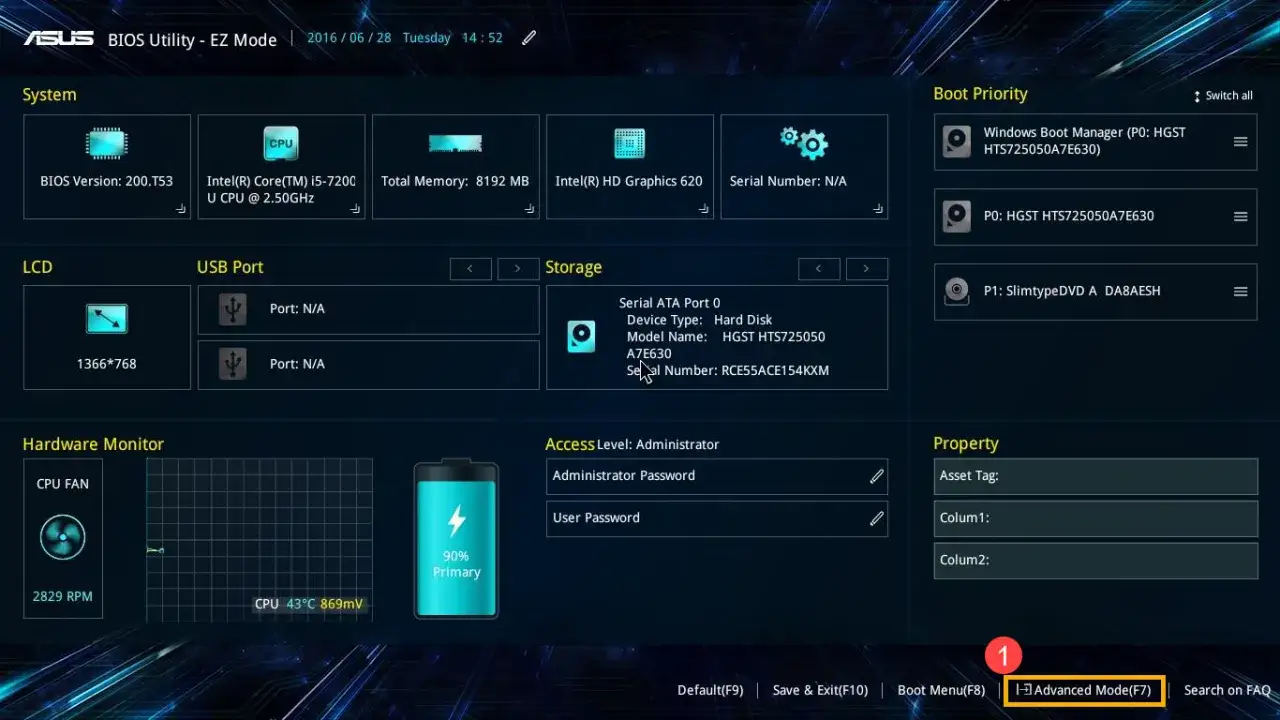
- Z poziomu UEFI/BIOS: Najbardziej bezpośrednia metoda. Uruchom komputer i podczas startu wciskaj klawisz DEL lub F2 (najczęściej) aby wejść do interfejsu UEFI. Na ekranie głównym (często nazywanym "EZ Mode" lub "Main") znajdziesz informację o wersji BIOS-u (np. "UEFI Version" lub "BIOS Version").
- Za pomocą programu CPU-Z: To popularne narzędzie diagnostyczne, które dostarcza szczegółowych informacji o podzespołach komputera. Po uruchomieniu CPU-Z, przejdź do zakładki "Mainboard". Tam znajdziesz sekcję "BIOS" z informacjami o producencie (ASUS), modelu płyty oraz wersji i dacie BIOS-u.
-
W systemie Windows (msinfo32): Wciśnij klawisze Win + R, wpisz
msinfo32i naciśnij Enter. Otworzy się okno "Informacje o systemie". W głównym widoku znajdziesz pozycję "Wersja/data systemu BIOS", która poda Ci potrzebne dane.
Mając te informacje, wejdź na oficjalną stronę wsparcia technicznego ASUS, znajdź swój model płyty głównej i przejdź do sekcji "Wsparcie" -> "Sterowniki i narzędzia" -> "BIOS & FIRMWARE". Porównaj swoją wersję z dostępnymi. Jeśli najnowsza wersja oferuje wsparcie dla Twojego nowego procesora, rozwiązuje znane problemy, które Cię dotyczą, lub dodaje pożądane funkcję, to znak, że aktualizacja może być uzasadniona.
Kluczowe przygotowania, które gwarantują bezpieczeństwo
Aktualizacja BIOS-u to operacja, która wymaga precyzji. Błędy mogą prowadzić do uszkodzenia płyty głównej. Dlatego tak ważne są odpowiednie przygotowania. Potraktuj te kroki jako absolutną podstawę bezpieczeństwa:
- Identyfikacja dokładnego modelu płyty głównej ASUS: To jest krytyczny krok. Nie wystarczy wiedzieć, że masz płytę "ASUS ROG Strix Z690-F Gaming". Musisz znać jej dokładny model i ewentualną rewizję (np. "REV 1.0" lub "REV 2.0"), jeśli taka informacja jest podana. Zwykle pełny model jest nadrukowany na samej płycie głównej, często w okolicy slotów PCIe lub pamięci RAM. Możesz też sprawdzić to w programie CPU-Z (zakładka "Mainboard") lub w msinfo32. Pobranie niewłaściwego pliku BIOS może trwale uszkodzić płytę.
- Pobieranie prawidłowego pliku BIOS ze strony wsparcia ASUS: Po zidentyfikowaniu dokładnego modelu, wejdź na oficjalną stronę wsparcia ASUS. Wyszukaj swoją płytę główną, przejdź do sekcji "Sterowniki i narzędzia", a następnie "BIOS & FIRMWARE". Pobierz najnowszą wersję BIOS-u. Upewnij się, że plik jest dedykowany dla Twojego konkretnego modelu i rewizji.
- Przygotowanie nośnika USB: Potrzebujesz pustego pendrive'a o pojemności co najmniej 1 GB (większość plików BIOS jest mała). Sformatuj go w systemie plików FAT32. To bardzo ważne, ponieważ UEFI/BIOS często nie widzi innych systemów plików. Po sformatowaniu, rozpakuj pobrany plik BIOS na pendrive'a. Często w archiwum ZIP znajdziesz narzędzie "BIOSRenamer.exe" lub podobne jeśli jest, koniecznie go użyj. Zmieni ono nazwę pliku BIOS na taką, którą płyta główna będzie w stanie rozpoznać (np. z "ROG-STRIX-Z690-F-GAMING-ASUS-4001.CAP" na "RSZ690FG.CAP"). Bez tego, EZ Flash 3 może nie znaleźć pliku.
- Ostatnie sprawdzenie: Zapisz obecne ustawienia BIOS i zapewnij stabilne zasilanie: Przed aktualizacją wejdź do BIOS-u i zrób zdjęcia kluczowych ustawień, zwłaszcza tych dotyczących profilu XMP/EXPO dla pamięci RAM, kolejności bootowania (aby system operacyjny uruchomił się poprawnie po aktualizacji) oraz wszelkich manualnych ustawień procesora (overclocking, napięcia). Możesz też spróbować zapisać profil ustawień, jeśli Twój BIOS na to pozwala. Co najważniejsze, zapewnij stabilne zasilanie. Utrata zasilania w trakcie aktualizacji to najczęstsza przyczyna uszkodzenia płyty. Jeśli masz zasilacz awaryjny (UPS), to jest idealny moment, aby go użyć. Jeśli nie, upewnij się, że nie ma ryzyka przerwy w dostawie prądu. Wielu użytkowników pyta: "Czy aktualizacja BIOS usunie moje dane?". Odpowiedź brzmi: nie, aktualizacja BIOS-u nie usuwa danych z dysków twardych ani SSD. Dotyczy ona tylko oprogramowania płyty głównej.
Aktualizacja przez ASUS EZ Flash 3 w UEFI krok po kroku
Metoda aktualizacji za pomocą ASUS EZ Flash 3, wykonywana bezpośrednio z poziomu UEFI/BIOS, jest powszechnie uważana za najbezpieczniejszą i najbardziej stabilną. Eliminuje ryzyko związane z niestabilnością systemu operacyjnego czy konfliktami oprogramowania. Oto jak to zrobić:
- Wejście do UEFI/BIOS: Uruchom komputer i natychmiast po włączeniu zasilania zacznij wielokrotnie wciskać klawisz DEL lub F2 (w zależności od modelu płyty ASUS), aż pojawi się interfejs UEFI/BIOS.
- Nawigacja po interfejsie EZ Flash 3: Gdy znajdziesz się w BIOS-ie, poszukaj opcji EZ Flash 3. W trybie "EZ Mode" (uproszczonym) może być ona widoczna jako duży przycisk. W trybie "Advanced Mode" (zaawansowanym), znajdziesz ją zazwyczaj w zakładce "Tool" (Narzędzia) lub podobnej. Wybierz "ASUS EZ Flash 3 Utility".
- Wybór i weryfikacja pliku BIOS z nośnika USB: Po uruchomieniu EZ Flash 3, zobaczysz interfejs, który pozwoli Ci przeglądać zawartość podłączonych dysków. Wybierz swój pendrive. Powinieneś zobaczyć plik BIOS, którego nazwę zmieniłeś wcześniej (np. "RSZ690FG.CAP"). Wybierz go. EZ Flash 3 automatycznie przeprowadzi weryfikację pliku, upewniając się, że jest on prawidłowy i nieuszkodzony. Jeśli weryfikacja zakończy się sukcesem, zostaniesz poproszony o potwierdzenie aktualizacji.
- Przebieg procesu aktualizacji: Po potwierdzeniu rozpocznie się proces flashowania BIOS-u. Na ekranie zobaczysz paski postępu. To kluczowy moment: absolutnie nie wyłączaj komputera, nie restartuj go ręcznie i nie wyjmuj pendrive'a. Proces może potrwać kilka minut, a komputer może się kilkukrotnie zrestartować. To normalne. Po zakończeniu aktualizacji, komputer uruchomi się ponownie.
Aktualizacja z poziomu Windows przy użyciu oprogramowania ASUS
Aktualizacja BIOS-u z poziomu systemu operacyjnego Windows, przy użyciu dedykowanego oprogramowania ASUS, jest niewątpliwie wygodniejsza dla wielu użytkowników. Nie wymaga restartowania komputera do BIOS-u i jest bardziej intuicyjna. Jednakże, jako Oskar Kwiatkowski, muszę podkreślić, że jest to metoda potencjalnie mniej bezpieczna niż EZ Flash 3.
- AI Suite 3 i Armoury Crate które narzędzie wybrać i jak go używać? W zależności od wieku Twojej płyty głównej ASUS, do aktualizacji BIOS-u z poziomu Windows możesz użyć dwóch głównych narzędzi: ASUS AI Suite 3 (dla starszych modeli) lub nowszego ASUS Armoury Crate (dla większości współczesnych płyt). Oba programy można pobrać z oficjalnej strony wsparcia ASUS dla Twojego modelu płyty. Po zainstalowaniu, w AI Suite 3 znajdziesz opcję "EZ Update", natomiast w Armoury Crate poszukaj sekcji "Narzędzia" lub "Aktualizacja" (dokładna lokalizacja może się różnić). Programy te zazwyczaj automatycznie wyszukują najnowszą wersję BIOS-u dla Twojej płyty lub pozwalają wskazać plik pobrany ręcznie.
- Potencjalne ryzyka aktualizacji z systemu operacyjnego czy warto je podejmować? Główne ryzyka związane z aktualizacją z poziomu Windows to: niestabilność systemu operacyjnego (np. w tle działają inne programy, które mogą zakłócić proces), konflikty oprogramowania, błędy sterowników, a także nieprzewidziane awarie systemu, które mogą przerwać proces flashowania. W środowisku Windows działa wiele procesów, które mogą nagle zawiesić system, co w trakcie aktualizacji BIOS-u jest katastrofalne. Z tego powodu, choć wygodna, metoda ta jest mniej polecana przez doświadczonych użytkowników i serwisantów. Jeśli masz możliwość, zawsze wybieraj EZ Flash 3. Jeśli jednak musisz użyć metody Windows, upewnij się, że masz zamknięte wszystkie inne aplikacje i system jest stabilny.
-
Instrukcja aktualizacji BIOS przez aplikację ASUS w kilku prostych krokach:
Procedura jest zazwyczaj prosta:
- Pobierz i zainstaluj odpowiednie oprogramowanie (AI Suite 3 lub Armoury Crate).
- Uruchom program i przejdź do sekcji aktualizacji BIOS-u.
- Wybierz opcję aktualizacji z pliku (jeśli pobrałeś go ręcznie) lub pozwól programowi automatycznie wyszukać i pobrać najnowszą wersję.
- Potwierdź chęć aktualizacji. Program przygotuje plik i poprosi o restart komputera.
- Po restarcie, proces aktualizacji będzie kontynuowany (często w środowisku pre-boot, podobnym do EZ Flash 3). Podobnie jak wcześniej, nie wyłączaj komputera, dopóki nie uruchomi się ponownie do systemu Windows.
Jak działa ASUS BIOS FlashBack i dlaczego może uratować Twój komputer?
ASUS BIOS FlashBack to prawdziwy "game changer" i ratunkowa opcja, którą cenię sobie najbardziej w droższych płytach ASUS. To funkcja, która pozwala na aktualizację BIOS-u bez konieczności uruchamiania procesora, pamięci RAM, a nawet karty graficznej. Możesz jej użyć, gdy komputer w ogóle się nie uruchamia, nie wyświetla obrazu, lub po prostu chcesz zaktualizować BIOS dla nowego procesora, którego płyta jeszcze nie obsługuje. To nieocenione narzędzie do odzyskiwania płyty po nieudanej aktualizacji lub w sytuacjach, gdy komputer jest "martwy".
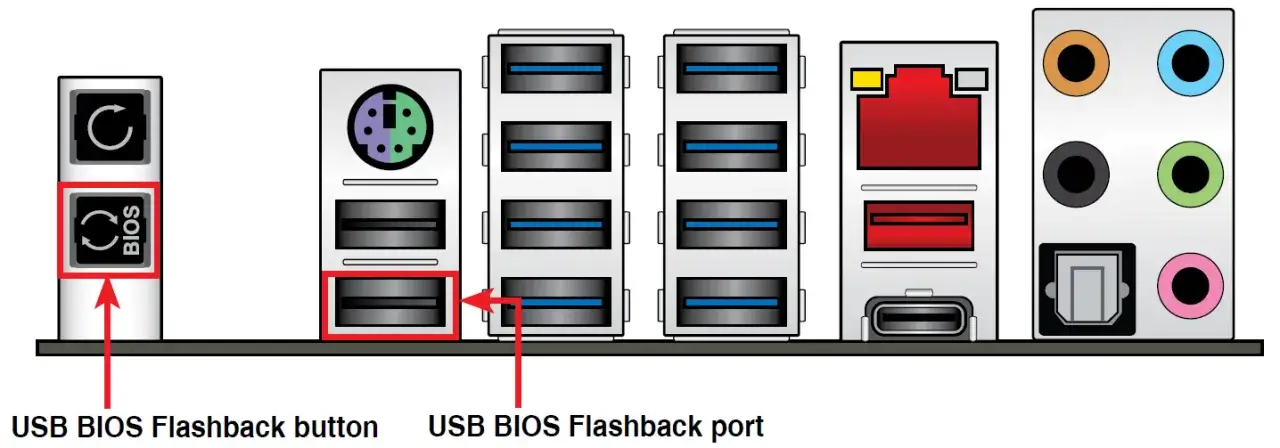
- W jakich modelach płyt ASUS znajdziesz tę funkcję? BIOS FlashBack to cecha premium, dlatego znajdziesz ją głównie w płytach z wyższych segmentów, takich jak serie ROG (Republic of Gamers), TUF Gaming, ProArt, a także w niektórych modelach z serii Prime, ale zazwyczaj tych droższych. Zawsze warto sprawdzić specyfikację swojej płyty głównej na stronie ASUS, aby upewnić się, czy posiada tę funkcję. Na samej płycie FlashBack jest często oznaczony dedykowanym przyciskiem i specjalnym portem USB.
-
Procedura aktualizacji "na ślepo" kiedy i jak jej używać?
Procedura użycia BIOS FlashBack jest specyficzna i wymaga precyzji:
- Przygotowanie pendrive'a: Sformatuj pendrive na FAT32. Pobierz plik BIOS dla Twojej płyty z oficjalnej strony ASUS. Użyj narzędzia "BIOSRenamer.exe" (jeśli jest dołączone do archiwum BIOS-u) lub ręcznie zmień nazwę pliku BIOS na specyficzną dla Twojego modelu (np. "MBO.CAP", "C8F.CAP", "Z690FG.CAP" dokładną nazwę znajdziesz w instrukcji płyty lub na stronie ASUS w sekcji BIOS FlashBack).
- Podłączenie pendrive'a: Wyłącz komputer (lub niech będzie wyłączony, jeśli się nie uruchamia). Włóż pendrive z przygotowanym plikiem BIOS do dedykowanego portu USB BIOS FlashBack. Ten port jest zazwyczaj oznaczony specjalną ikoną (np. strzałka w dół) i znajduje się obok przycisku FlashBack na tylnym panelu I/O płyty głównej.
- Uruchomienie FlashBack: Naciśnij i przytrzymaj przycisk BIOS FlashBack przez około 3 sekundy, aż dioda LED zacznie migać. Zwolnij przycisk. Dioda będzie migać, sygnalizując postęp aktualizacji.
- Oczekiwanie: Proces trwa zazwyczaj kilka minut. Nie odłączaj zasilania i nie wyjmuj pendrive'a, dopóki dioda LED nie przestanie migać. Kiedy dioda zgaśnie, oznacza to, że aktualizacja BIOS-u została zakończona. Komputer może się automatycznie zrestartować lub będziesz musiał uruchomić go ręcznie.
Używaj tej metody, gdy komputer nie uruchamia się w ogóle, nie daje obrazu na monitorze, lub gdy chcesz zaktualizować BIOS, aby płyta obsługiwała nowy procesor, którego jeszcze nie zainstalowałeś.
Co musisz zrobić, zanim zaczniesz korzystać z komputera po aktualizacji?
Pomyślna aktualizacja BIOS-u to nie koniec. Aby mieć pewność, że wszystko działa prawidłowo i Twój system jest stabilny, musisz wykonać kilka kluczowych kroków po pierwszym uruchomieniu:
- Pierwsze uruchomienie po flashowaniu co oznacza komunikat "BIOS is updating"? Po udanej aktualizacji BIOS-u, pierwsze uruchomienie komputera może potrwać nieco dłużej niż zwykle. Możesz zobaczyć komunikaty takie jak "BIOS is updating" lub "Preparing for first boot". To całkowicie normalne. Płyta główna konfiguruje się pod nową wersję firmware'u. Cierpliwie poczekaj, aż system operacyjny załaduje się lub pojawi się ekran BIOS-u.
-
Przywracanie kluczowych ustawień BIOS:
Po aktualizacji BIOS-u, wszystkie Twoje niestandardowe ustawienia zostaną zresetowane do wartości domyślnych (tzw. "factory defaults"). Musisz ponownie wejść do UEFI/BIOS (klawisz DEL lub F2) i przywrócić wcześniej zapisane ustawienia. Szczególną uwagę zwróć na:
- Profil XMP/EXPO dla pamięci RAM: Jeśli używasz pamięci o taktowaniu wyższym niż standardowe, musisz ponownie aktywować profil XMP (dla Intel) lub EXPO (dla AMD), aby pamięć działała z deklarowaną prędkością.
- Kolejność bootowania systemu operacyjnego: Upewnij się, że dysk, na którym zainstalowany jest Twój system operacyjny (SSD/HDD), jest ustawiony jako pierwszy w kolejności bootowania. W przeciwnym razie komputer może nie znaleźć systemu.
- Wszelkie inne niestandardowe ustawienia: Jeśli zmieniałeś napięcia, taktowanie procesora, tryby pracy wentylatorów czy inne zaawansowane opcje, musisz je ponownie skonfigurować.
- Weryfikacja sukcesu: Jak upewnić się, że nowa wersja BIOS została zainstalowana poprawnie? Po przywróceniu ustawień i uruchomieniu systemu, zweryfikuj, czy nowa wersja BIOS-u została poprawnie zainstalowana. Możesz to zrobić ponownie w UEFI/BIOS, w programie CPU-Z (zakładka "Mainboard") lub w msinfo32 w Windows. Porównaj wyświetlaną wersję z tą, którą pobrałeś ze strony ASUS. Jeśli wszystko się zgadza, gratulacje! Warto również pamiętać, że po dużej aktualizacji BIOS-u (np. dodającej wsparcie dla nowej generacji CPU), często zalecana jest aktualizacja sterowników chipsetu. Pobierz je ze strony ASUS lub producenta chipsetu (Intel/AMD).
Przeczytaj również: Nie możesz zaktualizować Usług Google Play? Oto sprawdzone rozwiązania!
Coś poszło nie tak? Diagnoza i rozwiązanie najczęstszych problemów
Nawet przy najlepszych przygotowaniach, czasami coś może pójść nie tak. Jeśli po aktualizacji BIOS-u Twój komputer nie uruchamia się poprawnie, nie panikuj. Oto najczęstsze problemy i sposoby ich rozwiązania:
-
Komputer nie wstaje po aktualizacji co to jest "boot loop" i jak go przerwać?
Jeśli komputer po aktualizacji włącza się, wentylatory kręcą, ale nie ma obrazu, a po chwili sam się restartuje i tak w kółko to prawdopodobnie masz do czynienia z tzw. "boot loop" (pętlą startową). Oznacza to, że BIOS nie może poprawnie zainicjować wszystkich komponentów.
Pierwsze kroki diagnostyczne:
- Upewnij się, że wszystkie kable zasilające są poprawnie podłączone (szczególnie do płyty głównej i karty graficznej).
- Sprawdź, czy pamięć RAM jest poprawnie osadzona w slotach. Spróbuj uruchomić komputer z tylko jednym modułem RAM, testując każdy slot i moduł osobno.
- Odłącz wszystkie zbędne urządzenia peryferyjne (dyski dodatkowe, karty rozszerzeń, USB).
Aby przerwać "boot loop", możesz spróbować wymusić wyłączenie komputera, przytrzymując przycisk zasilania przez kilka sekund, a następnie przejść do resetowania CMOS.
-
Resetowanie CMOS/UEFI jako pierwsza pomoc w kryzysowej sytuacji:
Resetowanie CMOS (Complementary Metal-Oxide-Semiconductor) lub UEFI przywraca wszystkie ustawienia BIOS-u do fabrycznych. To często pierwsza i najskuteczniejsza pomoc w przypadku problemów z uruchomieniem po aktualizacji.
Jak to zrobić:
- Wyłącz komputer i odłącz go od zasilania.
- Wyjmij baterię CMOS: Znajdź małą, płaską baterię pastylkową (CR2032) na płycie głównej. Delikatnie ją wyjmij (np. małym śrubokrętem). Odczekaj 30 sekund do minuty, a następnie włóż ją z powrotem.
- Użyj zworki Clear CMOS: Wiele płyt głównych ma zworkę (dwa piny) oznaczoną jako "CLR_CMOS", "JBAT1" lub podobnie. Przy wyłączonym komputerze, dotknij obu pinów metalowym przedmiotem (np. śrubokrętem) na 5-10 sekund. Niektóre płyty mają dedykowany przycisk "Clear CMOS" na tylnym panelu I/O lub na samej płycie naciśnij go.
- Po zresetowaniu CMOS, podłącz zasilanie i spróbuj uruchomić komputer. Powinien pojawić się komunikat o zresetowaniu BIOS-u i prośba o wejście do ustawień.
- Kiedy jedynym ratunkiem pozostaje serwis lub programator? Jeśli po wszystkich próbach (w tym resetowaniu CMOS i ewentualnym użyciu BIOS FlashBack, jeśli Twoja płyta go posiada) komputer nadal nie uruchamia się, nie daje obrazu lub zachowuje się niestabilnie, samodzielne działania mogą być niewystarczające. W takiej sytuacji jedynym ratunkiem może być skorzystanie z profesjonalnego serwisu komputerowego. Serwisanci dysponują specjalistycznym sprzętem, takim jak programatory BIOS, które pozwalają na ponowne wgranie firmware'u bezpośrednio do kości BIOS-u, nawet jeśli płyta jest "martwa". To ostateczność, ale czasem jedyna droga do uratowania płyty głównej.
