
Ten artykuł to kompleksowy poradnik, który krok po kroku wyjaśnia, jak zaktualizować aplikację YouTube na wszystkich popularnych urządzeniach od telefonów z Androidem i iOS, przez Smart TV, aż po komputery. Dowiesz się, dlaczego regularne aktualizacje są kluczowe dla bezpieczeństwa i nowych funkcji, a także znajdziesz rozwiązania najczęstszych problemów.
Aktualizacja YouTube na każdym urządzeniu prosty poradnik krok po kroku
- Telefony (Android, iOS): Aktualizuj ręcznie przez Sklep Google Play lub App Store, albo włącz automatyczne aktualizacje w ustawieniach.
- Smart TV: Aktualizacje odbywają się przez dedykowane sklepy aplikacji na telewizorze (np. Google Play na Android TV, Samsung Smart Hub, LG Content Store).
- Komputer: YouTube w przeglądarce aktualizuje się automatycznie po stronie serwera; kluczowe jest dbanie o aktualność samej przeglądarki.
- Korzyści z aktualizacji: Zyskujesz dostęp do nowych funkcji, poprawiasz bezpieczeństwo danych i zapewniasz stabilniejsze działanie aplikacji.
- Problemy z aktualizacją: Najczęstsze przyczyny to brak miejsca, błędy sklepu aplikacji, niekompatybilność urządzenia lub słabe połączenie internetowe.
Dlaczego warto aktualizować YouTube?
Z mojego doświadczenia jako eksperta wiem, że regularne aktualizowanie aplikacji YouTube to coś więcej niż tylko dostęp do najnowszych bajerów. To przede wszystkim kwestia bezpieczeństwa i stabilności działania. Wielu użytkowników zapomina o tym, a konsekwencje mogą być naprawdę nieprzyjemne. Zawsze powtarzam, że dbanie o aktualność oprogramowania to podstawa.
Nowe funkcje i lepsze doświadczenie co zyskujesz?
Każda aktualizacja YouTube to szansa na odkrycie nowych możliwości. Google nieustannie pracuje nad ulepszaniem platformy, wprowadzając funkcje, które ułatwiają zarówno oglądanie, jak i tworzenie treści. Może to być na przykład odświeżony interfejs, nowe narzędzia dla twórców, ulepszone opcje personalizacji czy nawet subtelne zmiany, które sprawiają, że korzystanie z aplikacji jest po prostu przyjemniejsze i bardziej intuicyjne. Dzięki temu Twoje doświadczenie z YouTube staje się bogatsze i bardziej dopasowane do współczesnych standardów.
Kluczowe poprawki bezpieczeństwa, czyli jak chronisz swoje dane
To moim zdaniem najważniejszy aspekt aktualizacji. W dzisiejszym świecie, gdzie cyberzagrożenia są na porządku dziennym, bezpieczeństwo Twoich danych jest priorytetem. Aktualizacje aplikacji YouTube zawierają najnowsze łatki bezpieczeństwa, które chronią Twoją prywatność i zabezpieczają Twoje konto przed potencjalnymi atakami. Ignorowanie ich to jak zostawianie otwartych drzwi do Twojego cyfrowego życia. Zawsze upewnij się, że masz zainstalowaną najnowszą wersję, aby spać spokojnie.
Większa stabilność i szybkość działania aplikacji
Czy zdarzyło Ci się, że YouTube się zawiesił w najmniej odpowiednim momencie? Albo działał wolno i ociężale? To często wynik działania na przestarzałej wersji aplikacji. Deweloperzy w Google nieustannie optymalizują kod, eliminują błędy i poprawiają wydajność. Regularne aktualizacje sprawiają, że aplikacja działa płynniej, szybciej i jest mniej podatna na awarie. To przekłada się na komfort oglądania i ogólną satysfakcję z użytkowania.
Jak zaktualizować YouTube na Androidzie?
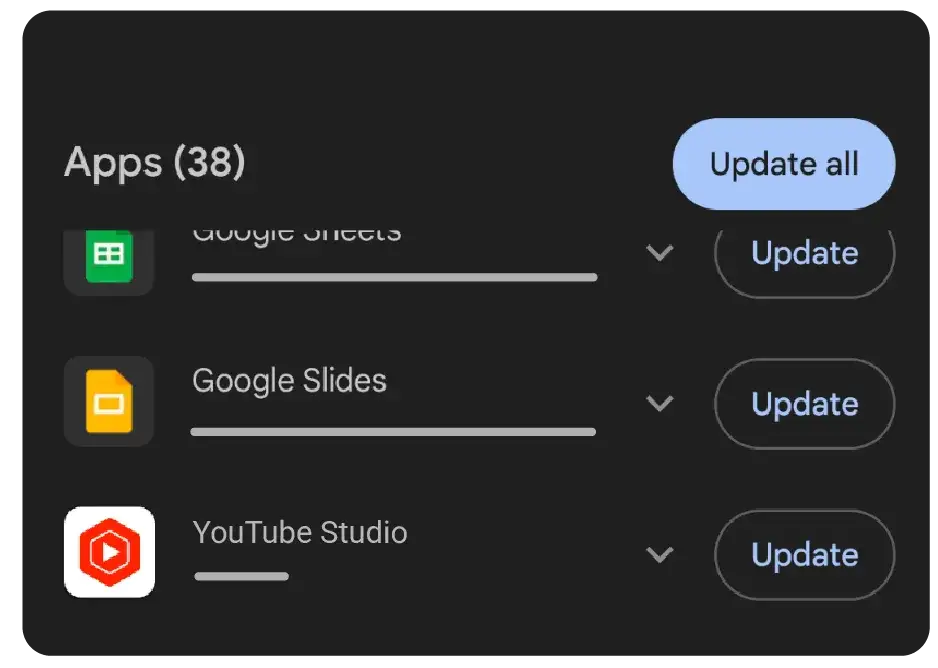
Aktualizacja YouTube na telefonie lub tablecie z Androidem to naprawdę prosta sprawa. Większość z nas ma już włączone automatyczne aktualizacje, ale jeśli chcesz mieć pewność, że masz najnowszą wersję od razu, możesz to zrobić ręcznie w kilku szybkich krokach.
Szybka aktualizacja ręczna przez Sklep Google Play
Oto jak to zrobić krok po kroku:
- Otwórz Sklep Google Play na swoim urządzeniu Android.
- Dotknij ikony swojego profilu (zazwyczaj w prawym górnym rogu).
- Wybierz "Zarządzaj aplikacjami i urządzeniami".
- Znajdź aplikację YouTube na liście lub użyj wyszukiwarki.
- Jeśli dostępna jest aktualizacja, obok YouTube pojawi się przycisk "Aktualizuj" dotknij go.
Aplikacja zostanie pobrana i zainstalowana w tle, a Ty będziesz mógł cieszyć się najnowszą wersją.
Jak włączyć automatyczne aktualizacje i zapomnieć o problemie?
Jeśli nie chcesz pamiętać o ręcznych aktualizacjach, polecam włączyć automatyczne. To najwygodniejsze rozwiązanie, które gwarantuje, że YouTube zawsze będzie aktualny.
- W Sklepie Google Play, w ustawieniach, znajdź opcję "Ustawienia sieciowe" lub "Preferencje pobierania aplikacji".
- Wybierz "Automatyczna aktualizacja aplikacji" i zdecyduj, czy chcesz aktualizować przez Wi-Fi, czy przez dowolną sieć (pamiętaj, że aktualizacje przez dane mobilne mogą zużywać Twój pakiet).
- Możesz również ustawić automatyczne aktualizacje dla pojedynczej aplikacji YouTube, wchodząc na jej stronę w Sklepie Play i dotykając trzech kropek w prawym górnym rogu, a następnie zaznaczając "Włącz automatyczne aktualizacje".
Co zrobić, gdy opcja "Aktualizuj" się nie pojawia?
Nie martw się, jeśli po wykonaniu powyższych kroków nie widzisz przycisku "Aktualizuj". To najczęściej oznacza, że aplikacja YouTube jest już w najnowszej dostępnej wersji dla Twojego urządzenia. Gratulacje, jesteś na bieżąco!
Aktualizacja YouTube na iPhonie i iPadzie (iOS)
Dla użytkowników sprzętu Apple proces aktualizacji YouTube jest równie prosty i intuicyjny. Choć środowisko jest inne, zasady pozostają podobne dbamy o to, by aplikacja była zawsze świeża.
Manualne odświeżenie aplikacji w App Store w 3 prostych krokach
Oto jak szybko zaktualizować YouTube na swoim iPhonie lub iPadzie:
- Otwórz aplikację App Store na swoim iPhonie lub iPadzie.
- Dotknij ikony swojego profilu w prawym górnym rogu ekranu.
- Przewiń w dół, aby zobaczyć listę dostępnych aktualizacji. Znajdź YouTube i dotknij "Uaktualnij".
Po chwili aplikacja zostanie zaktualizowana, a Ty będziesz mógł cieszyć się wszystkimi nowościami.
Ustaw i zapomnij, czyli automatyczna aktualizacja w systemie iOS
Jeśli cenisz sobie wygodę i nie chcesz ręcznie sprawdzać aktualizacji, włącz automatyczne pobieranie. Dzięki temu Twój iPhone lub iPad sam zadba o to, by YouTube był zawsze w najnowszej wersji.
- Przejdź do "Ustawień" urządzenia.
- Wybierz "App Store".
- W sekcji "Automatyczne pobieranie" włącz opcję "Uaktualnienia aplikacji".
To proste ustawienie sprawi, że wszystkie Twoje aplikacje, w tym YouTube, będą aktualizować się w tle, bez Twojej interwencji.
YouTube na Smart TV jak zadbać o aktualną wersję?
Aktualizacja YouTube na Smart TV może być nieco bardziej zróżnicowana niż na urządzeniach mobilnych, ponieważ zależy od producenta telewizora i używanego przez niego systemu operacyjnego. Jednak ogólna zasada jest taka sama: szukamy dedykowanego sklepu z aplikacjami.
Aktualizacja na telewizorach z Android TV / Google TV
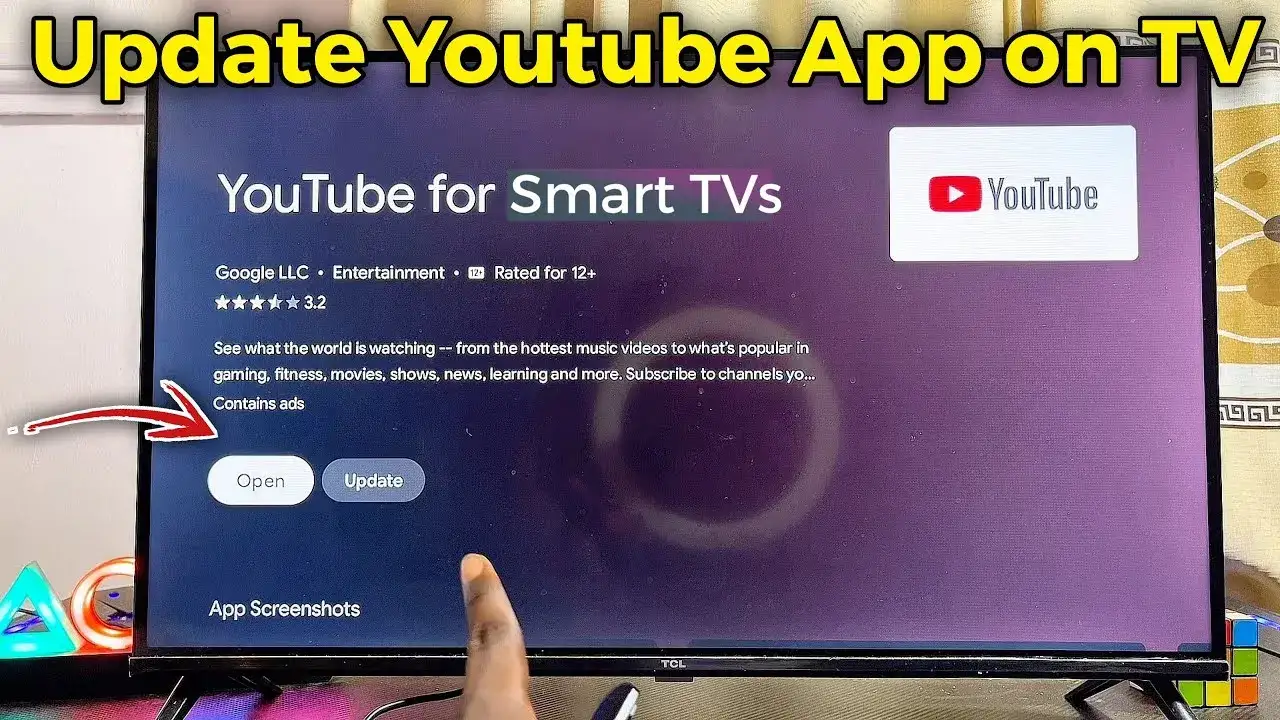
Jeśli posiadasz telewizor z systemem Android TV lub Google TV (np. Sony, Philips, TCL, niektóre modele Xiaomi), proces aktualizacji jest bardzo podobny do tego na telefonach z Androidem. Wystarczy, że wejdziesz do Sklepu Google Play dostępnego bezpośrednio na telewizorze, znajdziesz YouTube i sprawdzisz dostępność aktualizacji. Często aplikacje aktualizują się automatycznie, jeśli telewizor jest podłączony do internetu i ma włączone odpowiednie ustawienia.
Poradnik dla posiadaczy telewizorów Samsung (Tizen) i LG (webOS)
Dla telewizorów Samsung (system Tizen) i LG (system webOS) proces jest nieco inny, ale również intuicyjny. Musisz wejść do ich własnych sklepów z aplikacjami:
- Samsung Smart TV: Przejdź do Samsung Smart Hub, znajdź sekcję "Aplikacje" lub "Moje aplikacje", wybierz YouTube i poszukaj opcji aktualizacji.
- LG Smart TV: Otwórz LG Content Store, przejdź do "Moje aplikacje" lub "Aplikacje", znajdź YouTube i sprawdź, czy jest dostępna aktualizacja.
W obu przypadkach, jeśli aktualizacja jest dostępna, zobaczysz odpowiedni przycisk. Pamiętaj, że czasem aktualizacja aplikacji może być powiązana z aktualizacją oprogramowania całego telewizora, więc warto sprawdzić ustawienia systemowe.
Dlaczego na moim starszym telewizorze nie mogę już zaktualizować YouTube?
To niestety częsty problem. W przypadku starszych modeli telewizorów zdarza się, że wsparcie dla aplikacji YouTube zostaje zakończone. Oznacza to, że producent telewizora lub Google przestaje wydawać nowe wersje aplikacji kompatybilne z danym modelem lub jego systemem operacyjnym. W takiej sytuacji aktualizacja nie jest już możliwa, a jedynym rozwiązaniem może być zakup przystawki Smart TV (np. Google Chromecast, Amazon Fire TV Stick), która zapewni dostęp do najnowszej wersji YouTube.
YouTube na komputerze czy muszę aktualizować?
Wielu użytkowników zastanawia się, jak zaktualizować YouTube na komputerze. Mam dla Ciebie dobrą wiadomość: w większości przypadków nie musisz robić nic ręcznie! Działanie YouTube na komputerze różni się od aplikacji mobilnych.
Jak działa aktualizacja w przeglądarce internetowej?
Kiedy korzystasz z YouTube na komputerze poprzez przeglądarkę internetową (taką jak Chrome, Firefox czy Edge), tak naprawdę używasz wersji webowej serwisu. Ta wersja jest aktualizowana bezpośrednio po stronie serwerów Google. Oznacza to, że niezależnie od tego, kiedy odwiedzisz stronę youtube.com, zawsze będziesz korzystać z najnowszej dostępnej wersji, bez konieczności klikania jakichkolwiek przycisków aktualizacji. To bardzo wygodne rozwiązanie, które sprawia, że zawsze masz dostęp do wszystkich nowości i poprawek.
Dlaczego warto dbać o aktualność samej przeglądarki (Chrome, Firefox, Edge)?
Chociaż YouTube aktualizuje się sam, kluczowe jest utrzymanie aktualnej wersji samej przeglądarki internetowej. Dlaczego? Ponieważ to właśnie przeglądarka odpowiada za poprawne wyświetlanie treści, bezpieczeństwo połączenia i ogólną wydajność. Aktualna przeglądarka zapewnia najlepszą kompatybilność z najnowszymi technologiami YouTube, co przekłada się na płynniejsze odtwarzanie filmów, lepszą jakość obrazu i dźwięku, a także ochronę przed lukami bezpieczeństwa. Zawsze upewnij się, że Twoja przeglądarka jest w najnowszej wersji, aby cieszyć się YouTube bez problemów.
YouTube nie chce się zaktualizować? Rozwiązania problemów
Czasami mimo najszczerszych chęci, aktualizacja YouTube napotyka na opór. Nie martw się, to dość powszechne. Poniżej przedstawię najczęstsze problemy i proste rozwiązania, które pomogą Ci szybko wrócić do oglądania ulubionych treści.
Problem nr 1: Brak miejsca w pamięci telefonu jak je zwolnić?
To jeden z najczęstszych winowajców! Aplikacje, a zwłaszcza ich aktualizacje, potrzebują miejsca. Jeśli Twoje urządzenie jest zapchane, system po prostu nie pozwoli na pobranie i instalację nowej wersji YouTube. Oto co możesz zrobić:
- Usuń nieużywane aplikacje: Przejrzyj listę aplikacji i pozbądź się tych, z których nie korzystasz.
- Wyczyść pamięć podręczną aplikacji: Zwłaszcza tych często używanych, takich jak przeglądarka, media społecznościowe czy inne duże aplikacje. W ustawieniach każdej aplikacji znajdziesz opcję "Wyczyść pamięć podręczną".
- Przenieś zdjęcia i filmy do chmury lub na inny nośnik: Multimedia często zajmują najwięcej miejsca. Zgraj je na komputer, dysk zewnętrzny lub skorzystaj z usług chmurowych, takich jak Google Photos czy iCloud.
Problem nr 2: Błędy w Sklepie Play lub App Store jak wyczyścić dane i pamięć podręczną?
Czasami problem leży po stronie samego sklepu z aplikacjami. Zdarza się, że jego pamięć podręczna lub dane ulegają uszkodzeniu, co blokuje aktualizacje. Oto jak to naprawić:
- Android: Przejdź do "Ustawień" > "Aplikacje" > "Sklep Google Play" > "Pamięć" > "Wyczyść dane" i "Wyczyść pamięć podręczną". Po tej operacji uruchom ponownie telefon i spróbuj zaktualizować YouTube.
- iOS: Na iOS nie ma bezpośredniej opcji czyszczenia pamięci podręcznej App Store w taki sposób jak na Androidzie. Najczęściej pomaga restart urządzenia. Możesz również spróbować wylogować się z Apple ID w ustawieniach App Store, a następnie zalogować ponownie.
Problem nr 3: Twoje urządzenie nie jest już zgodne z tą wersją co to oznacza?
Ten komunikat to sygnał, że Twoje urządzenie (telefon, tablet, telewizor) jest po prostu za stare, aby obsłużyć najnowszą wersję YouTube. Minimalne wymagania systemowe dla aplikacji zmieniają się wraz z rozwojem technologii. Jeśli Twój system operacyjny (np. bardzo stary Android lub iOS) nie spełnia już tych wymagań, aktualizacja nie jest możliwa. W takiej sytuacji jedynym rozwiązaniem, aby korzystać z najnowszej wersji YouTube, jest rozważenie zakupu nowszego urządzenia.
Przeczytaj również: Płatnik: Zaktualizuj certyfikat kwalifikowany bez problemów!
Problem nr 4: Słabe połączenie z internetem jako cichy winowajca
Aktualizacje, zwłaszcza te większe, wymagają stabilnego i wystarczająco szybkiego połączenia internetowego. Jeśli Twoje Wi-Fi jest słabe, przerywa lub korzystasz z niestabilnych danych mobilnych, pobieranie aktualizacji może się nie powieść. Spróbuj następujących rozwiązań:
- Sprawdź połączenie Wi-Fi: Upewnij się, że jesteś w zasięgu silnego sygnału.
- Zresetuj router: Czasem proste wyłączenie i ponowne włączenie routera potrafi zdziałać cuda.
- Spróbuj innej sieci: Jeśli masz taką możliwość, podłącz się do innej sieci Wi-Fi lub spróbuj pobrać aktualizację, korzystając z danych mobilnych (jeśli masz wystarczający pakiet).
