
Witajcie! Jeśli szukacie konkretnych, krok po kroku instrukcji, jak zaktualizować Roblox na różnych platformach czy to na komputerze PC, telefonie, czy konsoli to dobrze trafiliście. W tym artykule pokażę Wam, jak szybko i sprawnie przeprowadzić aktualizację, a także podpowiem, jak rozwiązać najczęstsze problemy techniczne, abyście mogli cieszyć się płynną i bezpieczną rozgrywką bez zbędnych przestojów.
Szybka aktualizacja Roblox: Proste kroki na PC, telefon i konsolę
- Na komputerze PC z systemem Windows i macOS Roblox zazwyczaj aktualizuje się automatycznie przy uruchomieniu lub wymaga ręcznej aktualizacji przez Microsoft Store.
- Na telefonach i tabletach (Android, iOS) aktualizację wykonasz w kilku kliknięciach za pośrednictwem Google Play lub App Store.
- Na konsoli Xbox aktualizacje są często automatyczne, ale możesz je wymusić w sekcji "Gry i aplikacje".
- W przypadku problemów z aktualizacją spróbuj ponownie uruchomić urządzenie, sprawdzić połączenie internetowe, wyczyścić pamięć podręczną lub uruchomić grę jako administrator.
- Ostatecznym, ale bezpiecznym rozwiązaniem jest ponowna instalacja Roblox. Twoje postępy w grze są zawsze zapisane na koncie online.
Dlaczego aktualizacja Roblox jest kluczowa dla płynnej rozgrywki?
Regularne aktualizowanie Roblox to absolutna podstawa, jeśli chcecie cieszyć się grą bez frustracji. Przede wszystkim, każda aktualizacja to poprawki bezpieczeństwa, które chronią Wasze konto i dane przed zagrożeniami. Poza tym, deweloperzy regularnie wprowadzają nowe funkcje, ulepszenia i oczywiście usuwają błędy, które mogłyby psuć zabawę. Jeśli nie zaktualizujecie gry na czas, możecie stracić dostęp do nowych światów, napotkać problemy z wydajnością, a nawet nie być w stanie dołączyć do znajomych w niektórych grach. Z mojego doświadczenia wiem, że zaniedbanie aktualizacji to najprostsza droga do irytujących komunikatów o błędach i ogólnego spowolnienia.
Aktualizacja Roblox na PC i Mac: Twój prosty przewodnik
Metoda nr 1: Automatyczna aktualizacja przez przeglądarkę (najczęstszy sposób)
Jeśli zainstalowaliście Roblox Player bezpośrednio przez przeglądarkę, to w większości przypadków nie musicie nic robić! Gra została zaprojektowana tak, aby automatycznie sprawdzać dostępność aktualizacji za każdym razem, gdy próbujecie uruchomić jakąkolwiek grę na platformie Roblox. Jeśli nowa wersja jest dostępna, program sam ją pobierze i zainstaluje przed startem. To naprawdę wygodne. Jeśli jednak z jakiegoś powodu automatyczna aktualizacja zawiedzie i gra nie będzie chciała się uruchomić, często najszybszym i najskuteczniejszym rozwiązaniem jest po prostu odinstalowanie i ponowna instalacja Roblox Player. Nie martwcie się, Wasze postępy są bezpieczne!
Metoda nr 2: Ręczna aktualizacja gry ze sklepu Microsoft Store
Dla tych z Was, którzy pobrali Roblox ze sklepu Microsoft Store na Windows, proces aktualizacji wygląda nieco inaczej. Oto jak to zrobić krok po kroku:
- Otwórzcie aplikację Microsoft Store na swoim komputerze.
- W lewym dolnym rogu ekranu znajdźcie ikonę "Biblioteka" (lub "Moje aplikacje i gry") i kliknijcie ją.
- Na liście zainstalowanych aplikacji znajdźcie Roblox.
- Jeśli dostępna jest nowa wersja, obok nazwy Roblox pojawi się przycisk "Aktualizuj". Kliknijcie go, aby rozpocząć pobieranie i instalację.
Instrukcja dla użytkowników komputerów Mac
Użytkownicy komputerów Mac mają podobną sytuację jak ci, którzy korzystają z wersji przeglądarkowej na PC. Roblox Player na macOS również został zaprojektowany do automatycznego aktualizowania się przy każdym uruchomieniu gry. Oznacza to, że zazwyczaj nie musicie wykonywać żadnych dodatkowych kroków. Po prostu uruchomcie grę, a system sam zadba o resztę. Jeśli napotkacie problemy, podobnie jak na PC, ponowna instalacja jest często najlepszym rozwiązaniem.
Jak zaktualizować Roblox na telefonie i tablecie?
Aktualizacja w kilku kliknięciach w sklepie Google Play
Jeśli gracie w Roblox na urządzeniu z Androidem, aktualizacja jest bardzo prosta i zajmuje zaledwie kilka chwil:
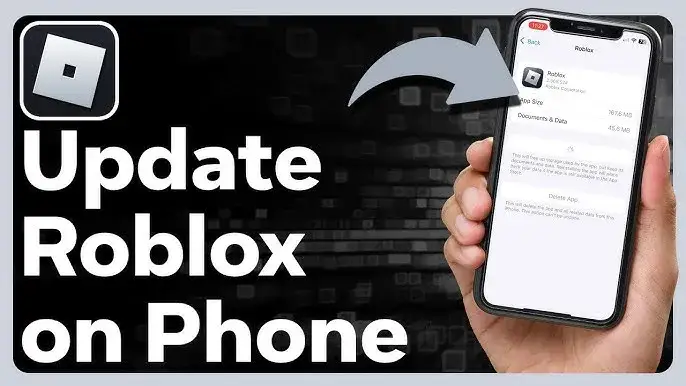
- Otwórzcie aplikację Google Play Store na swoim telefonie lub tablecie.
- Wyszukajcie "Roblox" w pasku wyszukiwania lub przejdźcie do sekcji "Moje aplikacje i gry" (dostępnej z menu bocznego lub ikony profilu).
- Na liście aplikacji znajdźcie Roblox.
- Jeśli dostępna jest nowa wersja, zobaczycie przycisk "Aktualizuj". Dotknijcie go, aby pobrać i zainstalować najnowszą wersję.
Szybka instrukcja dla posiadaczy iPhone'a i iPada (App Store)
Dla użytkowników urządzeń Apple, proces aktualizacji Roblox jest równie intuicyjny:
- Otwórzcie aplikację App Store na swoim iPhonie lub iPadzie.
- Stuknijcie ikonę swojego profilu (zazwyczaj zdjęcie lub inicjały) w prawym górnym rogu ekranu.
- Przewińcie w dół, aby zobaczyć listę dostępnych aktualizacji. Możecie też poszukać Roblox na liście.
- Obok aplikacji Roblox stuknijcie "Aktualizuj", aby rozpocząć proces.
Co zrobić, gdy w sklepie nie widać przycisku "Aktualizuj"?
Jeśli w Google Play Store lub App Store nie widzicie przycisku "Aktualizuj" obok Roblox, to w 99% przypadków oznacza to, że aplikacja jest już aktualna! Nie ma powodu do obaw. Czasami jednak zdarza się, że system operacyjny urządzenia ma oczekujące aktualizacje, które mogą blokować widoczność aktualizacji aplikacji. W takiej sytuacji spróbujcie najpierw ponownie uruchomić swoje urządzenie. Jeśli to nie pomoże, sprawdźcie, czy nie ma dostępnych aktualizacji dla samego systemu Android lub iOS w ustawieniach urządzenia.Aktualizacja Roblox na konsoli Xbox: System zrobi to za Ciebie
Jak sprawdzić i wymusić aktualizację Roblox na Xbox One i Series X/S?
Na konsolach Xbox aktualizacje gier są zazwyczaj bardzo wygodne, ponieważ system operacyjny konsoli zajmuje się nimi automatycznie w tle. Jednak jeśli chcecie mieć pewność lub wymusić aktualizację Roblox, oto jak to zrobić:
- Na ekranie głównym Xbox przejdźcie do sekcji "Gry i aplikacje".
- Wybierzcie Roblox z listy zainstalowanych gier.
- Naciśnijcie przycisk "Menu" (trzy poziome linie) na kontrolerze, a następnie wybierzcie opcję "Zarządzaj grą i dodatkami".
- W tej sekcji powinniście zobaczyć opcję sprawdzenia dostępnych aktualizacji. Jeśli jakaś jest, konsola automatycznie ją pobierze.
Automatyczne aktualizacje: jak je włączyć, by mieć problem z głowy?
Aby całkowicie zapomnieć o ręcznych aktualizacjach na Xboxie, warto upewnić się, że macie włączone automatyczne aktualizacje w ustawieniach konsoli. Przejdźcie do "Ustawień", następnie do "System" i "Aktualizacje". Tam znajdziecie opcję włączenia automatycznych aktualizacji gier i aplikacji. To naprawdę proste rozwiązanie, które oszczędza czas i nerwy.
Roblox nie chce się zaktualizować? Rozwiąż problem!
Czasem, mimo najlepszych chęci, Roblox po prostu nie chce się zaktualizować. Nie panikujcie! Poniżej zebrałem najskuteczniejsze metody rozwiązywania tych problemów. Przejdźmy przez nie krok po kroku.Krok 1: Sprawdź swoje połączenie z internetem
To może wydawać się oczywiste, ale stabilne i szybkie połączenie internetowe jest absolutnie kluczowe do pobrania plików aktualizacyjnych. Upewnijcie się, że Wasze Wi-Fi działa poprawnie, a jeśli korzystacie z danych mobilnych, sprawdźcie ich zasięg. Czasem pomaga też proste ponowne uruchomienie routera odłączcie go od zasilania na 30 sekund, a następnie podłączcie ponownie.
Krok 2: Uruchom ponownie komputer lub telefon proste, a często skuteczne
Wiele problemów technicznych, w tym te z aktualizacją, można rozwiązać poprzez ponowne uruchomienie urządzenia. To podstawowy, ale niezwykle skuteczny krok. System operacyjny może mieć zablokowane procesy lub błędy pamięci, które resetują się po restarcie. Spróbujcie tego, zanim przejdziecie do bardziej skomplikowanych rozwiązań.
Krok 3: Jak prawidłowo wyczyścić pamięć podręczną (cache) Roblox?
Zbyt duża lub uszkodzona pamięć podręczna (cache) może blokować aktualizacje. Oto jak ją wyczyścić:
- Na PC (dla wersji przeglądarkowej): Jeśli uruchamiacie Roblox przez przeglądarkę, wyczyśćcie pamięć podręczną tej konkretnej przeglądarki (np. Chrome, Firefox, Edge). W ustawieniach przeglądarki znajdziecie opcję "Wyczyść dane przeglądania" lub "Wyczyść pamięć podręczną".
- Na urządzeniach mobilnych: Przejdźcie do ustawień swojego urządzenia, znajdźcie sekcję "Aplikacje" (lub "Menedżer aplikacji"), wybierzcie Roblox, a następnie opcję "Wyczyść pamięć podręczną" (nie mylić z "Wyczyść dane" to usunęłoby wszystkie ustawienia aplikacji!).
Krok 4: Uruchomienie Roblox jako Administrator na Windows
- Znajdźcie ikonę Roblox Player na pulpicie lub w menu Start.
- Kliknijcie na nią prawym przyciskiem myszy.
- Z menu kontekstowego wybierzcie opcję "Uruchom jako administrator".
Uruchomienie Roblox z uprawnieniami administratora może rozwiązać problemy z uprawnieniami do zapisu plików na dysku, które czasami blokują instalację aktualizacji. System Windows może wymagać potwierdzenia tej operacji.
Tymczasowe wyłączenie programu antywirusowego
W rzadkich przypadkach, ale jednak, programy antywirusowe mogą błędnie zidentyfikować pliki aktualizacji Roblox jako potencjalne zagrożenie i zablokować ich pobieranie lub instalację. Jeśli wszystkie inne metody zawiodły, spróbujcie tymczasowo wyłączyć swój program antywirusowy, a następnie spróbujcie zaktualizować Roblox. Pamiętajcie jednak, aby bezwzględnie włączyć go ponownie od razu po zakończeniu aktualizacji! Bez aktywnego antywirusa Wasz komputer jest narażony na zagrożenia.
Ponowna instalacja Roblox: Kiedy to najlepsze rozwiązanie?
Jeśli wszystkie powyższe kroki nie przyniosły rezultatu, ponowna instalacja Roblox jest często ostatecznym, ale najpewniejszym rozwiązaniem. Nie obawiajcie się, to bezpieczny proces, a Wasze postępy w grach nie znikną.
Jak bezpiecznie odinstalować Roblox, by nie stracić danych?
Oto jak prawidłowo odinstalować Roblox na Windows, aby mieć pewność, że wszystkie problematyczne pliki zniknęły:
- Przejdźcie do "Panelu sterowania" (w starszych wersjach Windows) lub "Ustawień" (w Windows 10/11), a następnie do sekcji "Aplikacje" lub "Programy i funkcje".
- Znajdźcie na liście "Roblox Player" i "Roblox Studio" (jeśli macie zainstalowane) i odinstalujcie je.
- Dla bardziej zaawansowanych użytkowników: Upewnijcie się, że usunęliście wszystkie pozostałe foldery Roblox. Możecie to zrobić, wchodząc w eksplorator plików i wpisując w pasku adresu
%localappdata%\Roblox. Usuńcie zawartość tego folderu. To gwarantuje usunięcie wszystkich tymczasowych i potencjalnie uszkodzonych plików.
Instrukcja ponownej instalacji: skąd pobrać najnowszą wersję?
Po odinstalowaniu, najważniejsze jest, aby pobrać najnowszą wersję Roblox z oficjalnego źródła. Zawsze korzystajcie z oficjalnej strony internetowej Roblox (www.roblox.com). Po prostu wejdźcie na stronę, zalogujcie się na swoje konto i spróbujcie uruchomić dowolną grę system automatycznie zaproponuje pobranie i instalację najnowszej wersji Roblox Player.
Ważna informacja: Twój postęp w grach jest bezpieczny na Twoim koncie
Chcę Was uspokoić: Wasze postępy w grach, wszystkie Robuxy, przedmioty i osiągnięcia są powiązane z Waszym kontem Roblox online, a nie z lokalnymi plikami gry na komputerze czy telefonie. Oznacza to, że ponowna instalacja Roblox jest całkowicie bezpieczna dla Waszych danych. Po ponownym zalogowaniu się na swoje konto, wszystko będzie na swoim miejscu, tak jak przed odinstalowaniem.
Zapobieganie problemom z aktualizacją: Dobre praktyki
Upewnij się, że masz wystarczająco dużo miejsca na dysku
Brak wolnego miejsca na dysku to częsta, choć często pomijana, przyczyna problemów z aktualizacjami. Zarówno system operacyjny, jak i sama gra potrzebują przestrzeni na pobranie i rozpakowanie nowych plików. Zawsze upewnijcie się, że macie przynajmniej kilka gigabajtów wolnego miejsca na urządzeniu, na którym instalujecie Roblox. To zapobiegnie wielu frustracjom.Przeczytaj również: Jak zaktualizować komputer? Sterowniki, Windows, BIOS bezpiecznie!
Dlaczego warto regularnie czyścić pliki tymczasowe na komputerze?
Regularne czyszczenie plików tymczasowych, nie tylko tych związanych z Roblox, to doskonała praktyka konserwacji komputera. Nagromadzone, niepotrzebne pliki mogą spowalniać system, a także prowadzić do konfliktów, które mogą utrudniać aktualizacje aplikacji. Używajcie wbudowanych narzędzi systemowych (np. "Oczyszczanie dysku" w Windows) lub zaufanych programów do czyszczenia, aby utrzymać swój system w dobrej kondycji.
