
Ten artykuł to szczegółowy poradnik, który krok po kroku przeprowadzi Cię przez proces aktualizacji oprogramowania w telewizorze Samsung. Dowiesz się, dlaczego regularne aktualizacje są kluczowe dla bezpieczeństwa i funkcjonalności Twojego urządzenia, poznasz dwie główne metody (przez internet i USB) oraz znajdziesz rozwiązania najczęstszych problemów.
Aktualizacja telewizora Samsung: dwie główne metody zapewniające bezpieczeństwo i nowe funkcje
- Telewizory Samsung Smart TV można aktualizować przez internet (najprostsza metoda) lub za pomocą pamięci USB (gdy internet zawodzi).
- Regularne aktualizacje zapewniają poprawki bezpieczeństwa, zwiększają stabilność systemu Tizen, poprawiają wydajność i często dodają nowe funkcje.
- Do aktualizacji przez USB potrzebny jest pendrive sformatowany w systemie FAT32 oraz plik z oprogramowaniem pobrany z oficjalnej strony Samsung Polska.
- Kluczowe jest dokładne dopasowanie wersji oprogramowania do numeru modelu telewizora, który znajdziesz na tabliczce znamionowej z tyłu urządzenia.
- W przypadku problemów (np. opcja aktualizacji jest szara, TV nie widzi plików na USB), sprawdź połączenie internetowe, format pendrive'a lub wykonaj reset Smart Hub.
- Większość nowszych modeli ma domyślnie włączone automatyczne aktualizacje w tle, co zapewnia wygodę i bieżące bezpieczeństwo.
Dlaczego warto aktualizować telewizor Samsung
Z mojego doświadczenia jako eksperta wiem, że regularne aktualizowanie oprogramowania w telewizorze Samsung to coś więcej niż tylko dbanie o "nowinki". To klucz do utrzymania jego optymalnej wydajności, bezpieczeństwa i pełnej funkcjonalności. Wiele osób pomija ten krok, nie zdając sobie sprawy, jak wiele tracą.
Co zyskasz, instalując najnowsze oprogramowanie?
- Poprawki bezpieczeństwa: Najważniejsza korzyść. Aktualizacje często zawierają łatki, które chronią Twój telewizor przed potencjalnymi zagrożeniami i lukami w zabezpieczeniach. W dobie Smart TV, które są połączone z internetem, to absolutna podstawa.
- Zwiększona stabilność systemu Tizen: System operacyjny Tizen, na którym działają telewizory Samsung, z każdą aktualizacją staje się bardziej stabilny. Oznacza to mniej zawieszeń, błędów i płynniejsze działanie całego interfejsu.
- Poprawa wydajności i szybkości: Nowe wersje oprogramowania często optymalizują działanie telewizora, przyspieszając uruchamianie aplikacji, przełączanie kanałów czy ogólną responsywność menu.
- Wsparcie dla nowych aplikacji i funkcji: Aktualizacje mogą wprowadzać wsparcie dla najnowszych wersji popularnych aplikacji streamingowych, dodawać nowe formaty wideo/audio, a nawet udostępniać zupełnie nowe funkcje Smart TV.
- Lepsza kompatybilność z urządzeniami zewnętrznymi: Często zdarza się, że nowe oprogramowanie poprawia współpracę z podłączonymi urządzeniami, takimi jak soundbary, konsole do gier czy odtwarzacze Blu-ray, zapewniając płynniejsze połączenie i lepszą synchronizację.
Czym ryzykujesz, ignorując komunikaty o aktualizacji?
Warto pamiętać, że ignorowanie komunikatów o aktualizacji to nie tylko rezygnacja z nowych funkcji, ale przede wszystkim narażanie się na ryzyko. Niezaktualizowany telewizor może być bardziej podatny na ataki cybernetyczne, działać wolniej, a niektóre aplikacje mogą przestać funkcjonować poprawnie lub w ogóle się nie uruchamiać. Brak najnowszych sterowników może również prowadzić do problemów z kompatybilnością z nowymi urządzeniami zewnętrznymi, co w efekcie obniża ogólne wrażenia z użytkowania.Jak sprawdzić obecną wersję oprogramowania w Twoim TV?
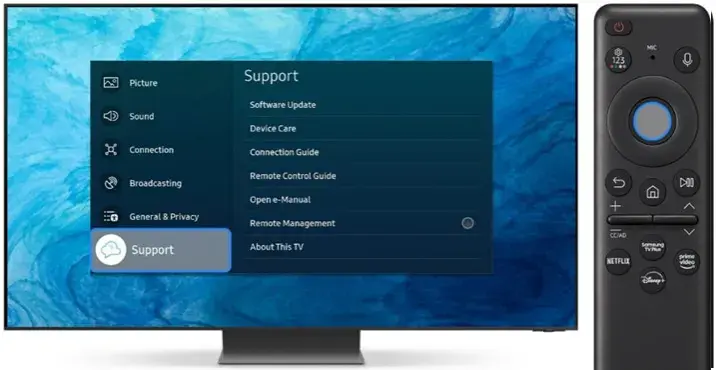
Zanim zaczniesz proces aktualizacji, polecam sprawdzić, jaką wersję oprogramowania masz obecnie zainstalowaną. To proste i zajmuje tylko chwilę. W większości telewizorów Samsung z systemem Tizen OS, należy przejść do Ustawienia > Wsparcie > Informacje o telewizorze lub Ustawienia > Wsparcie > Aktualizacja oprogramowania. Tam znajdziesz numer wersji oprogramowania (firmware), co pozwoli Ci ocenić, czy masz już najnowszą wersję, czy też czeka Cię aktualizacja.
Aktualizacja telewizora Samsung przez internet to najprostsza metoda
Dla większości użytkowników aktualizacja przez internet jest zdecydowanie najwygodniejszą i najszybszą metodą. Telewizor sam pobiera potrzebne pliki i przeprowadza instalację. Wymaga to jednak stabilnego połączenia z siecią.
Krok 1: Jak poprawnie podłączyć telewizor do sieci (Wi-Fi vs. kabel Ethernet)
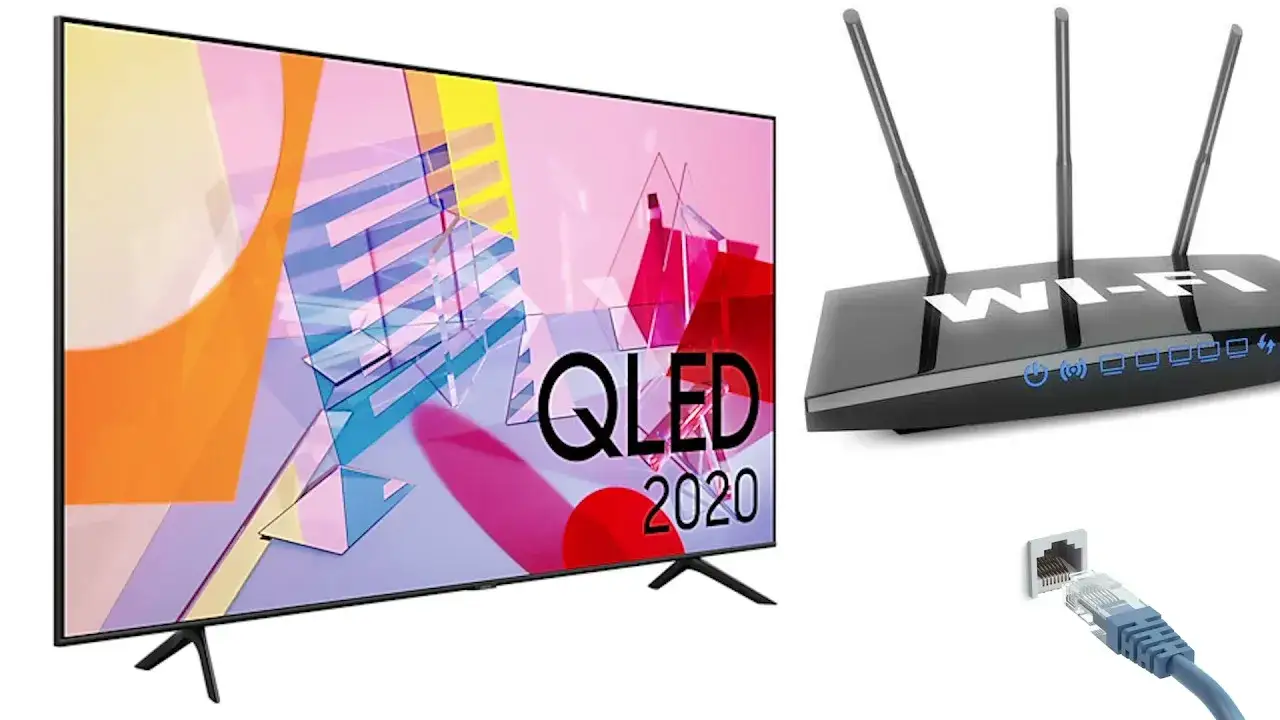
Zawsze podkreślam, jak ważna jest stabilność połączenia internetowego podczas aktualizacji online. Niestabilne Wi-Fi może doprowadzić do przerwania pobierania plików, a w konsekwencji do błędu aktualizacji. Jeśli to możliwe, zdecydowanie rekomenduję podłączenie telewizora kablem Ethernet bezpośrednio do routera. Zapewnia to najbardziej stabilne i szybkie połączenie. Jeśli korzystasz z Wi-Fi, upewnij się, że sygnał jest silny i telewizor znajduje się w rozsądnej odległości od routera. Aby podłączyć TV do sieci, przejdź do Ustawienia > Ogólne > Sieć > Otwórz ustawienia sieci i wybierz odpowiednią opcję (bezprzewodowe lub przewodowe), a następnie postępuj zgodnie z instrukcjami na ekranie.
Krok 2: Gdzie w menu Tizen OS znaleźć opcję aktualizacji oprogramowania?
Teraz przejdźmy do samego telewizora. Aby zainicjować aktualizację, musisz odnaleźć odpowiednią opcję w menu Tizen OS. Ścieżka jest zazwyczaj bardzo intuicyjna:
- Naciśnij przycisk Home (Domek) na pilocie, aby otworzyć Smart Hub.
- Przejdź do Ustawienia (ikona koła zębatego).
- Wybierz Wsparcie.
- Następnie wybierz Aktualizacja oprogramowania.
Krok 3: Uruchomienie procesu i kluczowe wskazówki (co robić, a czego unikać)
Gdy już znajdziesz opcję "Aktualizuj teraz", po prostu ją wybierz. Telewizor automatycznie sprawdzi dostępność nowego oprogramowania na serwerach Samsunga. Jeśli znajdzie nowszą wersję, rozpocznie się proces pobierania, a następnie instalacji. Pamiętaj o kilku kluczowych zasadach:
- Nie wyłączaj telewizora: To absolutnie kluczowe. Przerwanie aktualizacji może uszkodzić system operacyjny telewizora.
- Nie odłączaj zasilania: Upewnij się, że w trakcie aktualizacji nie dojdzie do awarii prądu. Warto rozważyć podłączenie telewizora do listwy zasilającej z ochroną przeciwprzepięciową.
- Poczekaj na zakończenie procesu: Aktualizacja może potrwać od kilku do kilkunastu minut. Telewizor może się kilkukrotnie zrestartować to normalne. Po prostu bądź cierpliwy i poczekaj, aż na ekranie pojawi się komunikat o pomyślnym zakończeniu.
Aktualizacja telewizora Samsung przez USB gdy internet zawodzi
Czasami aktualizacja przez internet nie jest możliwa może to być spowodowane brakiem połączenia, niestabilnością sieci, czy też problemami z serwerami Samsunga. W takich sytuacjach z pomocą przychodzi metoda aktualizacji za pomocą pamięci USB. Jest ona nieco bardziej skomplikowana, ale równie skuteczna.
Czego potrzebujesz, aby zacząć?
Jeśli aktualizacja online nie jest możliwa, będziesz potrzebować kilku rzeczy, aby przeprowadzić proces ręcznie:
- Pendrive (pamięć USB): Musi być sformatowany w systemie plików FAT32. To bardzo ważne, ponieważ telewizor może nie rozpoznać innych formatów (np. NTFS). Upewnij się, że masz na nim wystarczająco dużo wolnego miejsca (zazwyczaj kilka GB).
- Komputer z dostępem do internetu: Będzie potrzebny do pobrania pliku z oprogramowaniem i przygotowania pendrive'a.
- Numer modelu Twojego telewizora Samsung: To absolutnie kluczowe! Oprogramowanie musi być dedykowane konkretnie Twojemu modelowi. Numer modelu znajdziesz na naklejce z tyłu telewizora (tabliczka znamionowa) lub w menu telewizora (Ustawienia > Wsparcie > Informacje o telewizorze).
Krok po kroku: Jak znaleźć i pobrać właściwy plik ze strony Samsung Polska?
To kluczowy etap, na którym nie ma miejsca na pomyłki. Pamiętaj, aby zawsze pobierać oprogramowanie z oficjalnej strony producenta.
- Otwórz przeglądarkę internetową na komputerze i przejdź na oficjalną stronę wsparcia technicznego Samsung Polska (np. samsung.com/pl/support/).
- Wyszukaj swój model telewizora. Możesz użyć wyszukiwarki na stronie, wpisując pełny numer modelu (np. "QE55Q80BATXXH").
- Po znalezieniu strony wsparcia dla Twojego modelu, przejdź do sekcji "Pobieranie" lub "Oprogramowanie układowe" (Firmware).
- Znajdź najnowszą wersję oprogramowania i pobierz ją. Zazwyczaj jest to plik w formacie .exe (samorozpakowujący się archiwum) lub spakowany folder ZIP.
- Upewnij się, że pobierasz oprogramowanie przeznaczone dla Twojego regionu i języka, jeśli jest taka opcja.
Krok po kroku: Prawidłowe przygotowanie pendrive'a i przeniesienie plików
Mając już plik, czas na przygotowanie nośnika USB.
- Sformatuj pendrive: Podłącz pendrive do komputera. Otwórz "Mój komputer" lub "Ten komputer", kliknij prawym przyciskiem myszy na ikonę pendrive'a i wybierz "Formatuj...". Jako system plików wybierz FAT32 i rozpocznij formatowanie. Upewnij się, że na pendrive'ie nie ma żadnych ważnych danych, ponieważ formatowanie je usunie.
- Rozpakuj plik oprogramowania: Jeśli pobrałeś plik .exe, uruchom go na komputerze. Program poprosi Cię o wskazanie miejsca, w którym mają zostać rozpakowane pliki aktualizacji. Wybierz swój sformatowany pendrive jako miejsce docelowe. Jeśli pobrałeś plik ZIP, rozpakuj go bezpośrednio na pendrive'a.
- Sprawdź strukturę plików: Po rozpakowaniu, na pendrive'ie powinien pojawić się folder o nazwie "T-MST12DEUC" (lub podobnej, zależnej od modelu). W tym folderze znajdują się właściwe pliki aktualizacji. Upewnij się, że ten folder znajduje się w głównym katalogu pendrive'a, a nie w innym podfolderze.
Krok po kroku: Jak zainicjować aktualizację z USB w menu telewizora?
Ostatni etap to zainicjowanie procesu w telewizorze.
- Wyłącz telewizor: Upewnij się, że telewizor jest wyłączony (w trybie czuwania).
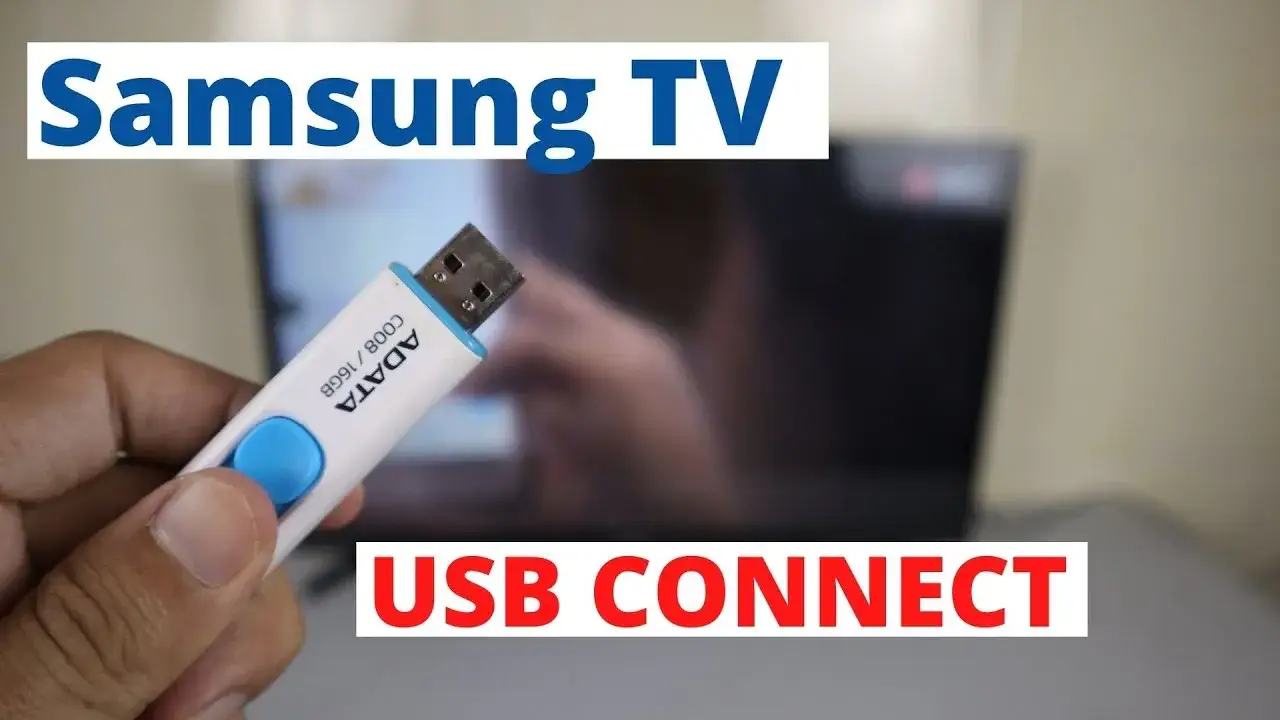
- Podłącz pendrive: Włóż pendrive z plikami aktualizacji do jednego z portów USB w telewizorze. Zazwyczaj nie ma znaczenia, który port wybierzesz.
- Włącz telewizor: Włącz telewizor pilotem.
- Przejdź do menu aktualizacji: Używając pilota, przejdź do Ustawienia > Wsparcie > Aktualizacja oprogramowania.
- Wybierz aktualizację z USB: Zamiast "Aktualizuj teraz" (które szuka aktualizacji online), telewizor powinien automatycznie wykryć pliki na pendrive'ie i wyświetlić opcję "Aktualizuj przez USB" lub podobną. Wybierz ją.
- Postępuj zgodnie z instrukcjami: Telewizor rozpocznie proces aktualizacji. Pamiętaj o tych samych zasadach bezpieczeństwa, co przy aktualizacji online: nie wyłączaj telewizora, nie odłączaj zasilania i poczekaj na jego zakończenie.
Najczęstsze problemy z aktualizacją telewizora Samsung i ich rozwiązania
Nawet przy najlepszych chęciach, czasami coś może pójść nie tak. Jako ekspert spotkałem się z wieloma problemami podczas aktualizacji. Oto najczęstsze z nich i sprawdzone sposoby ich rozwiązania.
Dlaczego opcja "Aktualizuj teraz" jest nieaktywna (szara)?
To jeden z najczęstszych dylematów, z którymi spotykam się u użytkowników. Gdy opcja "Aktualizuj teraz" jest szara i nie można jej wybrać, zazwyczaj oznacza to jedną z kilku rzeczy. Po pierwsze, Twój telewizor może już mieć zainstalowaną najnowszą wersję oprogramowania. W takim przypadku nie ma potrzeby dalszych działań. Po drugie, telewizor może nie być prawidłowo połączony z internetem. Sprawdź ustawienia sieciowe, upewnij się, że Wi-Fi działa, a kabel Ethernet jest poprawnie podłączony. Czasami pomaga ponowne uruchomienie routera. W rzadkich przypadkach mogą występować blokady regionalne lub problemy z serwerami Samsunga, ale to są sytuacje mniej typowe.
Co zrobić, gdy telewizor nie widzi plików aktualizacji na pendrivie?
Jeśli telewizor uparcie nie chce zobaczyć plików aktualizacji na podłączonym pendrive'ie, przyczyną może być:
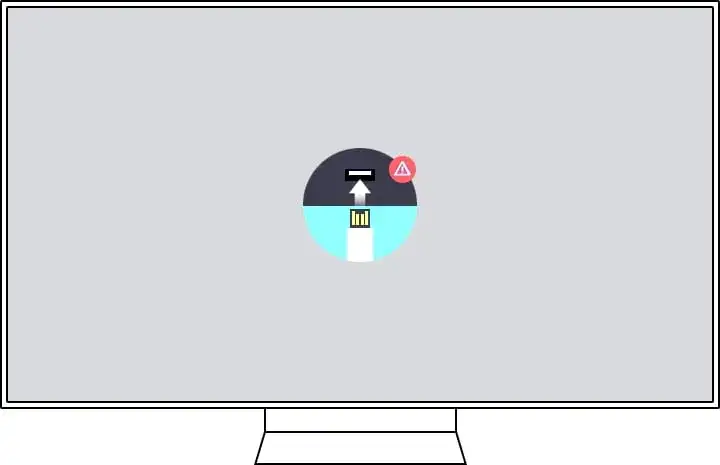
- Zły format pendrive'a: Upewnij się, że pendrive jest sformatowany w systemie plików FAT32. Inne formaty, takie jak NTFS, często nie są rozpoznawane przez telewizory.
- Nieprawidłowa struktura folderów: Pliki aktualizacji po rozpakowaniu muszą znajdować się w głównym katalogu pendrive'a, w folderze o nazwie podobnej do "T-MST12DEUC". Jeśli są zagłębione w innym folderze, telewizor ich nie znajdzie.
- Pobrane oprogramowanie dla innego modelu: Sprawdź dwukrotnie, czy pobrałeś plik oprogramowania dedykowany dokładnie Twojemu modelowi telewizora. Różnice w numerze modelu, nawet minimalne, mogą uniemożliwić rozpoznanie plików.
- Uszkodzony pendrive lub port USB: Spróbuj użyć innego pendrive'a lub innego portu USB w telewizorze, aby wykluczyć awarię sprzętową.
Aktualizacja zatrzymała się i nie chce ruszyć jak postępować?
Zatrzymanie się aktualizacji w trakcie to stresująca sytuacja, ponieważ może prowadzić do uszkodzenia systemu. Najczęstsze przyczyny to niestabilne połączenie internetowe (jeśli aktualizujesz online) lub błąd w pobranym pliku (jeśli aktualizujesz z USB). Jeśli aktualizujesz przez internet, spróbuj ponownie uruchomić router i telewizor, a następnie wznowić proces. Jeśli problem się powtarza, rozważ użycie kabla Ethernet zamiast Wi-Fi. W przypadku aktualizacji z USB, spróbuj ponownie pobrać plik oprogramowania na komputer i przygotować pendrive od nowa, upewniając się, że plik nie jest uszkodzony.
Telewizor działa gorzej po aktualizacji? Sprawdzone sposoby na naprawę
Rzadko, ale zdarza się, że po aktualizacji telewizor zaczyna działać gorzej aplikacje się zawieszają, system spowalnia. W takiej sytuacji polecam dwa sprawdzone rozwiązania. Pierwsze to "Smart Hub Reset", który resetuje ustawienia Smart Hub (aplikacje, konta) do stanu początkowego, nie wpływając na ogólne ustawienia telewizora. Znajdziesz go w Ustawienia > Wsparcie > Diagnostyka > Resetuj Smart Hub. Jeśli to nie pomoże, ostatecznym krokiem jest przywrócenie telewizora do ustawień fabrycznych (Ustawienia > Ogólne > Resetuj). Pamiętaj, że ta opcja usunie wszystkie Twoje ustawienia i dane, więc będziesz musiał ponownie skonfigurować telewizor od podstaw.Automatyczne aktualizacje w telewizorze Samsung wygoda i bezpieczeństwo
Większość nowoczesnych telewizorów Samsung oferuje funkcję automatycznych aktualizacji. To bardzo wygodne rozwiązanie, które pozwala telewizorowi samodzielnie dbać o swoje oprogramowanie, ale ma też swoje plusy i minusy.
Czy warto włączyć automatyczne aktualizacje? Wady i zalety
Wielu z Was zastanawia się, czy warto powierzyć telewizorowi Samsung automatyczne dbanie o aktualizacje. Oto moje spojrzenie na wady i zalety tego rozwiązania:
| Zalety | Wady |
|---|---|
| Wygoda: Telewizor sam pobiera i instaluje aktualizacje, bez Twojej interwencji. | Brak kontroli: Nie masz wpływu na moment instalacji, co może być uciążliwe, jeśli telewizor zaktualizuje się w nieodpowiednim momencie. |
| Bieżące bezpieczeństwo: Zawsze masz najnowsze poprawki bezpieczeństwa, chroniące przed lukami. | Potencjalne błędy: Chociaż rzadko, zdarza się, że nowa aktualizacja wprowadza błędy lub problemy z kompatybilnością. Automatyczna aktualizacja nie daje Ci szansy na wstrzymanie się i sprawdzenie opinii innych użytkowników. |
| Dostęp do nowych funkcji: Szybko otrzymujesz dostęp do wszelkich nowych funkcji i ulepszeń systemu. | Nieoczekiwane zmiany: Nowe oprogramowanie może zmienić układ menu, wygląd interfejsu lub usunąć niektóre funkcje, do których byłeś przyzwyczajony. |
Jak skonfigurować telewizor, by sam dbał o swoje oprogramowanie?
Jeśli zdecydujesz się na wygodę automatycznych aktualizacji (co w większości przypadków jest dobrym wyborem), możesz łatwo włączyć lub wyłączyć tę opcję w ustawieniach telewizora. Ścieżka jest taka sama, jak przy ręcznej aktualizacji:
- Naciśnij przycisk Home (Domek) na pilocie.
- Przejdź do Ustawienia.
- Wybierz Wsparcie.
- Następnie wybierz Aktualizacja oprogramowania.
- Tam znajdziesz opcję "Automatyczna aktualizacja", którą możesz włączyć lub wyłączyć.
Przeczytaj również: Przeglądarka zdjęć Windows: Aktualizacja, błędy i co dalej?
Kiedy telewizor najczęściej pobiera i instaluje nowe wersje systemu?
Telewizor Samsung jest dość inteligentny w kwestii aktualizacji. Jeśli masz włączoną opcję automatycznej aktualizacji i jest on połączony z internetem, zazwyczaj pobiera nowe wersje oprogramowania w tle, gdy znajduje się w trybie czuwania. Oznacza to, że nie będzie Ci przeszkadzał w trakcie oglądania ulubionego filmu czy grania. Instalacja również często odbywa się w trybie czuwania lub przy ponownym uruchomieniu telewizora, minimalizując Twoje zaangażowanie w ten proces.
