
Jeśli szukasz sposobu na zaktualizowanie przeglądarki Internet Explorer, to prawdopodobnie mierzysz się z problemem przestarzałej technologii. Wiem, że to może być frustrujące, gdy ulubiona strona przestaje działać lub pojawia się komunikat o niekompatybilności. Niestety, bezpośrednia aktualizacja IE jest już niemożliwa, ale mam dla Ciebie bezpieczne i funkcjonalne rozwiązanie, które pozwoli Ci nadal korzystać ze starych stron w nowoczesnym środowisku.
Nie zaktualizujesz Internet Explorera, ale jest bezpieczne rozwiązanie tryb IE w Edge
- Wsparcie techniczne dla przeglądarki Internet Explorer 11 zakończyło się 15 czerwca 2022 roku.
- Bezpośrednia aktualizacja Internet Explorera jest niemożliwa, ponieważ przeglądarka nie jest już rozwijana.
- Dalsze korzystanie z niewspieranego IE jest wysoce ryzykowne z powodu braku aktualizacji zabezpieczeń.
- Oficjalnym następcą i rekomendowaną przez Microsoft przeglądarką jest Microsoft Edge.
- Microsoft Edge oferuje "Tryb IE", który pozwala otwierać strony wymagające starej technologii w bezpiecznym środowisku.
- Tryb IE w przeglądarce Microsoft Edge będzie wspierany co najmniej do 2029 roku.
Próba aktualizacji Internet Explorera jest niestety bezcelowa, ponieważ przeglądarka ta jest już przestarzała i nie jest rozwijana przez Microsoft. Rozumiem, że możesz być zaskoczony tą informacją, ale uwierz mi, nie jesteś sam z tym problemem. Wiele osób, w tym ja sam, przez lata polegało na IE, a teraz musimy dostosować się do nowej rzeczywistości cyfrowej, która wymaga nowocześniejszych i bezpieczniejszych rozwiązań.
Koniec pewnej epoki: Co oznacza wycofanie wsparcia dla IE?
Zakończenie wsparcia dla Internet Explorera 11, które nastąpiło 15 czerwca 2022 roku, to prawdziwy koniec pewnej ery w historii internetu. Oznacza to, że Microsoft przestał wydawać jakiekolwiek nowe funkcje, poprawki błędów, a co najważniejsze, nie dostarcza już aktualizacji bezpieczeństwa. Dla użytkownika końcowego jest to sygnał, że dalsze korzystanie z tej przeglądarki wiąże się z poważnym ryzykiem.
Brak nowych wersji i aktualizacji bezpieczeństwa jakie to niesie ryzyko?
Dalsze używanie niewspieranego Internet Explorera to jak jazda samochodem bez ważnego przeglądu prędzej czy później pojawią się problemy, a konsekwencje mogą być poważne. Z mojego doświadczenia wiem, że ignorowanie takich ostrzeżeń nigdy nie kończy się dobrze. Oto główne zagrożenia, na które się narażasz:
- Narażenie na ataki hakerskie: Brak aktualizacji oznacza, że luki w zabezpieczeniach nie są łatane, co czyni IE łatwym celem dla cyberprzestępców. Mogą oni wykorzystać te luki do uzyskania dostępu do Twojego komputera.
- Złośliwe oprogramowanie: Strony internetowe mogą próbować zainstalować na Twoim komputerze wirusy, programy szpiegujące lub ransomware, wykorzystując znane słabości przeglądarki.
- Kradzież danych: Twoje dane osobowe, hasła czy informacje bankowe mogą być zagrożone, jeśli używasz IE do logowania się na ważne serwisy.
- Niestabilne działanie stron internetowych: Wiele nowoczesnych stron po prostu nie będzie działać poprawnie lub wcale, ponieważ są one projektowane pod kątem nowszych standardów przeglądarek.
Microsoft Edge: Poznaj oficjalnego i nowoczesnego następcę
W obliczu wycofania Internet Explorera, Microsoft postawił na swoją nową przeglądarkę Microsoft Edge. Jest to oficjalny następca IE i muszę przyznać, że to naprawdę nowoczesne i bezpieczne narzędzie. Co ważne, Edge jest domyślnie zainstalowany w nowszych systemach Windows, więc prawdopodobnie już go masz na swoim komputerze.

Wiem, że wielu z Was może mieć sentyment do Internet Explorera, zwłaszcza jeśli korzystaliście z niego przez lata do specyficznych zadań. Na szczęście, Microsoft pomyślał o takich sytuacjach i stworzył rozwiązanie, które pozwala pogodzić stare z nowym. Mówię tu o "Trybie IE" w Microsoft Edge, który jest kluczem do dostępu do stron wymagających starej technologii IE, ale w bezpiecznym i nowoczesnym środowisku. To prawdziwy game changer dla tych, którzy muszą korzystać ze starszych systemów.
Czym jest "Tryb Internet Explorer" i dlaczego go potrzebujesz?
"Tryb IE" to genialna funkcja w Microsoft Edge, która umożliwia renderowanie stron internetowych przy użyciu silnika Internet Explorera, jednocześnie korzystając z nowoczesnych zabezpieczeń i wydajności Edge. Wyobraź sobie, że masz dostęp do starego, sprawdzonego narzędzia, ale w nowej, bezpiecznej obudowie. Jest to niezbędne dla stron zaprojektowanych specjalnie pod IE, takich jak niektóre portale rządowe, wewnętrzne aplikacje firmowe czy starsze systemy bankowości elektronicznej, które po prostu nie działają w nowoczesnych przeglądarkach. Co więcej, Microsoft zobowiązał się wspierać Tryb IE co najmniej do 2029 roku, co daje nam sporo czasu na ewentualną adaptację.
Jak Tryb IE łączy stare technologie z nowym bezpieczeństwem?
Kluczem do sukcesu Trybu IE jest to, że choć wykorzystuje on przestarzały silnik renderujący Internet Explorera, to działa on w izolowanym środowisku wewnątrz nowoczesnej przeglądarki Edge. Oznacza to, że wszelkie zagrożenia, które mogłyby wyniknąć z użycia starej technologii, są neutralizowane przez aktualne mechanizmy bezpieczeństwa Edge. Mamy więc dostęp do funkcjonalności IE, ale bez narażania się na ryzyko związane z brakiem aktualizacji bezpieczeństwa, co jest dla mnie absolutnym priorytetem.
Czy to rozwiązanie jest dla mnie? Sprawdź, kiedy warto z niego korzystać
Tryb IE nie jest potrzebny każdemu użytkownikowi, ale w pewnych sytuacjach okazuje się niezastąpiony. Z własnego doświadczenia wiem, że są specyficzne przypadki, w których bez niego ani rusz. Zastanów się, czy któryś z poniższych scenariuszy dotyczy Ciebie:
- Dostęp do starych systemów bankowych, które nie zostały jeszcze zaktualizowane.
- Korzystanie z niektórych portali rządowych lub urzędowych, które wciąż wymagają IE.
- Obsługa wewnętrznych aplikacji firmowych, które zostały zaprojektowane lata temu i działają tylko w IE.
- Otwieranie stron internetowych, które nie działają poprawnie lub wyświetlają błędy w nowoczesnych przeglądarkach.
- Potrzeba użycia kontrolek ActiveX lub innych technologii specyficznych dla Internet Explorera.
Skoro już wiesz, czym jest Tryb IE i kiedy się przydaje, przejdźmy do konkretów. Aktywacja tego trybu jest zaskakująco prosta i nie wymaga zaawansowanej wiedzy technicznej. Przygotowałem dla Ciebie klarowną instrukcję krok po kroku, która pomoże Ci szybko i bezproblemowo skonfigurować Microsoft Edge.
Krok 1: Otwieranie ustawień przeglądarki Microsoft Edge
- Uruchom przeglądarkę Microsoft Edge na swoim komputerze.
- W prawym górnym rogu okna przeglądarki znajdziesz ikonę z trzema poziomymi kropkami (
...). Kliknij ją, aby otworzyć menu. - Z rozwijanego menu wybierz opcję "Ustawienia". Spowoduje to otwarcie nowej karty z ustawieniami Edge.
Krok 2: Znajdowanie opcji "Domyślna przeglądarka"
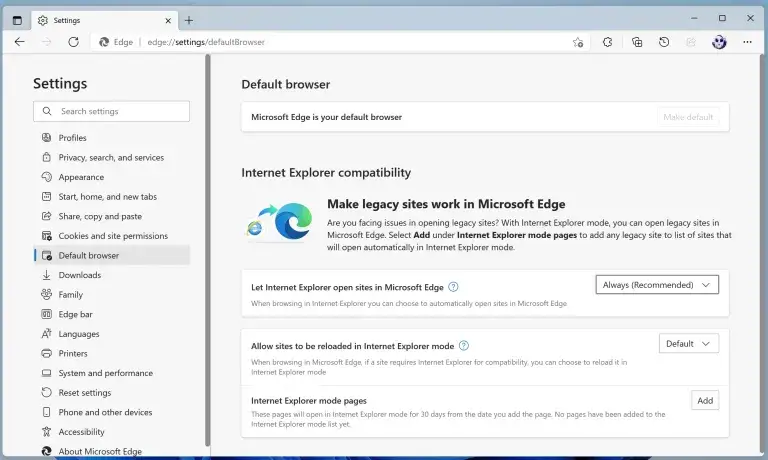
- W lewym panelu ustawień, znajdź i kliknij sekcję zatytułowaną "Domyślna przeglądarka". To tutaj znajdują się opcje związane z obsługą kompatybilności.
Krok 3: Włączanie opcji "Zezwalaj na ponowne ładowanie witryn w trybie programu Internet Explorer"
- W sekcji "Domyślna przeglądarka" poszukaj opcji "Zezwalaj na ponowne ładowanie witryn w trybie programu Internet Explorer (tryb IE)".
- Z rozwijanej listy obok tej opcji wybierz "Zezwalaj".
Krok 4: Restart przeglądarki i finalizacja konfiguracji
- Po wybraniu opcji "Zezwalaj", przeglądarka poprosi Cię o ponowne uruchomienie. Kliknij przycisk "Uruchom ponownie".
- Po restarcie Microsoft Edge, Tryb IE będzie aktywny i gotowy do użycia.
Po aktywacji Trybu IE, korzystanie z niego jest naprawdę intuicyjne. Nie musisz za każdym razem wchodzić w ustawienia. Microsoft zadbał o to, aby przełączanie się między trybami było szybkie i wygodne, co z pewnością docenisz w codziennym użytkowaniu.
Metoda 1: Ręczne przeładowanie strony w Trybie Zgodności
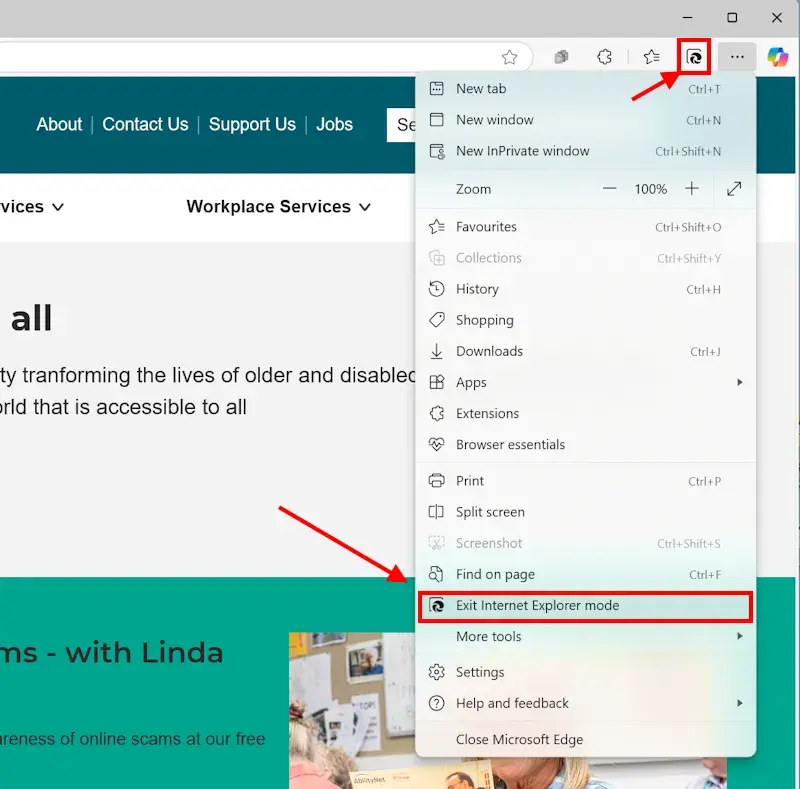
Jeśli natrafisz na stronę, która nie działa poprawnie w standardowym trybie Edge, możesz ją łatwo przeładować w Trybie IE. Wystarczy, że będąc na danej stronie, klikniesz ikonę trzech kropek (...) w prawym górnym rogu przeglądarki, a następnie wybierzesz opcję "Załaduj ponownie w trybie programu Internet Explorer". Strona odświeży się i zostanie wyświetlona przy użyciu silnika IE.
Metoda 2: Automatyczne otwieranie wybranych stron w Trybie IE
Dla stron, z których często korzystasz i wiesz, że wymagają Trybu IE, możesz ustawić automatyczne otwieranie. W tym celu, w sekcji "Domyślna przeglądarka" w ustawieniach Edge, znajdziesz opcję "Strony w trybie programu Internet Explorer". Kliknij "Dodaj" i wpisz adresy URL stron, które chcesz, aby zawsze otwierały się w Trybie IE. To bardzo wygodne rozwiązanie, które oszczędza czas.
Po czym poznać, że strona jest w Trybie IE? Charakterystyczne ikony i powiadomienia
Kiedy strona zostanie załadowana w Trybie IE, zauważysz kilka wizualnych wskazówek. Na pasku adresu, po lewej stronie, pojawi się charakterystyczna ikona Internet Explorera. Dodatkowo, zazwyczaj wyświetli się krótki komunikat informujący, że strona jest przeglądana w Trybie IE. Dzięki temu zawsze wiesz, w jakim trybie działa dana karta.
Jak wyjść z Trybu IE i wrócić do standardowego przeglądania?
Aby wyjść z Trybu IE dla danej strony, możesz po prostu kliknąć ikonę Internet Explorera na pasku adresu i wybrać opcję "Wyjdź z trybu programu Internet Explorer". Alternatywnie, możesz zamknąć kartę i otworzyć ją ponownie, a strona zostanie załadowana w standardowym trybie Microsoft Edge.
Przejście na Microsoft Edge z aktywnym Trybem IE to moim zdaniem najlepszy kompromis. Z jednej strony zyskujesz dostęp do najnowszych technologii i bezpieczeństwa, a z drugiej nie tracisz możliwości korzystania z tych specyficznych stron, które wciąż polegają na starszych rozwiązaniach. To naprawdę sprytne podejście do problemu przestarzałych technologii.
Bezpieczeństwo przede wszystkim: Ochrona przed nowymi zagrożeniami
Jedną z najważniejszych korzyści z przejścia na Microsoft Edge z Trybem IE jest znaczące zwiększenie bezpieczeństwa. Nowoczesne mechanizmy ochronne Edge, takie jak wbudowany antywirus, ochrona przed phishingiem i blokowanie śledzenia, skutecznie chronią Cię przed współczesnymi zagrożeniami internetowymi. To coś, czego Internet Explorer, ze względu na brak aktualizacji, po prostu nie mógłby Ci zaoferować.
Szybkość i wydajność: Odczuwalna różnica w codziennym przeglądaniu
Microsoft Edge, zbudowany na silniku Chromium, przewyższa Internet Explorera pod każdym względem, jeśli chodzi o szybkość działania i płynność przeglądania. Strony ładują się błyskawicznie, interfejs jest responsywny, a przeglądarka efektywniej wykorzystuje zasoby systemowe. Odczujesz to każdego dnia, niezależnie od tego, czy przeglądasz wiadomości, czy pracujesz.
Przeczytaj również: Płatnik: Zaktualizuj certyfikat kwalifikowany bez problemów!
Zgodność z nowoczesnym internetem bez utraty dostępu do starych zasobów
Przejście na Edge z Trybem IE to idealne rozwiązanie, które zapewnia pełną kompatybilność z najnowszymi standardami internetowymi. Możesz bez przeszkód korzystać z zaawansowanych aplikacji webowych, oglądać multimedia i cieszyć się nowoczesnym designem stron. Jednocześnie, dzięki Trybowi IE, zachowujesz możliwość dostępu do starszych, specyficznych stron, które wymagały Internet Explorera, co czyni to rozwiązanie niezwykle wszechstronnym.
