
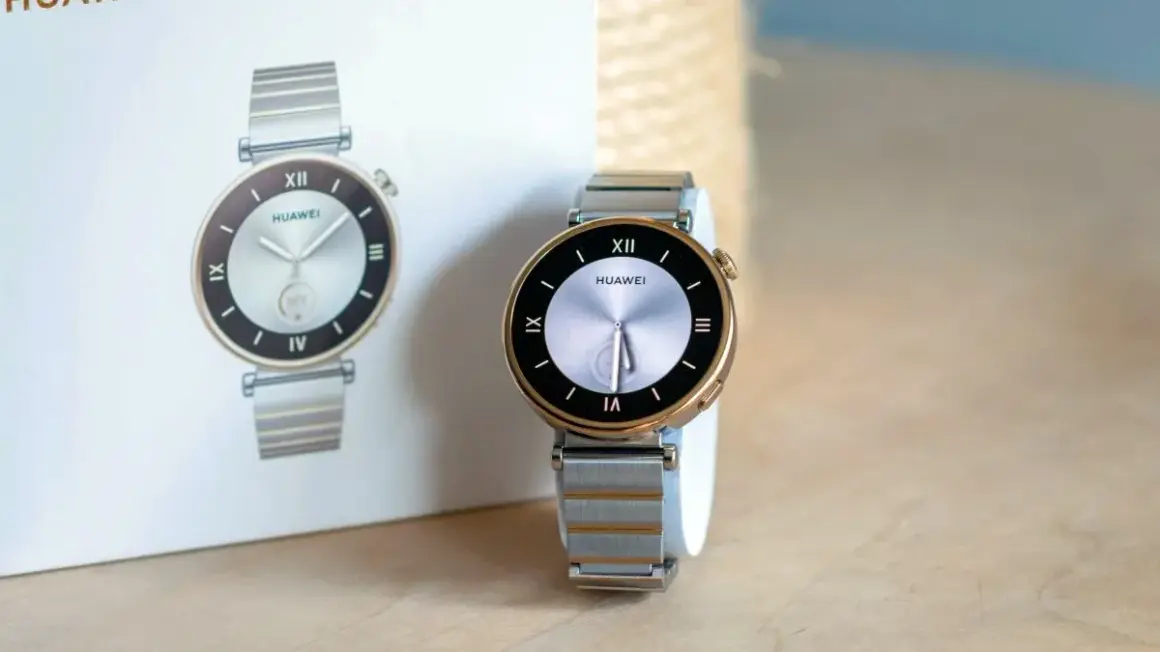
Aktualizacja oprogramowania w Twoim smartwatchu Huawei to klucz do pełnego wykorzystania jego potencjału. W tym przewodniku pokażę Ci krok po kroku, jak bezpiecznie i skutecznie zaktualizować swój zegarek, zarówno za pomocą aplikacji Huawei Zdrowie, jak i bezpośrednio z urządzenia. Dowiesz się również, jak radzić sobie z najczęstszymi problemami, które mogą pojawić się w trakcie tego procesu.
Aktualizacja Huawei Watch: Prosty przewodnik krok po kroku przez aplikację i bezpośrednio z zegarka
- Aktualizację zegarka Huawei przeprowadzisz głównie przez aplikację Huawei Zdrowie lub bezpośrednio z zegarka połączonego z Wi-Fi.
- Przed rozpoczęciem upewnij się, że bateria zegarka jest naładowana powyżej 45%, a aplikacja Huawei Zdrowie jest w najnowszej wersji.
- W przypadku problemów z transferem przez Bluetooth, zaleca się aktualizację bezpośrednio z zegarka, po odłączeniu go od telefonu.
- Nowe wersje HarmonyOS (np. 4, 5.0, 6.0) wprowadzają kluczowe funkcje, takie jak mapy offline, kalkulator czy ulepszone pomiary zdrowotne.
- Użytkownicy iPhone'ów nie mogą aktualizować oprogramowania zegarka przez aplikację Huawei Zdrowie na iOS.
- Po aktualizacji nie ma możliwości powrotu do poprzedniej wersji oprogramowania.

Dlaczego warto regularnie aktualizować swój Huawei Watch?
Regularne aktualizowanie oprogramowania w Twoim Huawei Watch to coś więcej niż tylko dostęp do nowych funkcji. To przede wszystkim poprawa wydajności i stabilności działania urządzenia, optymalizacja zużycia baterii oraz zwiększenie bezpieczeństwa. Każda nowa wersja oprogramowania często zawiera poprawki błędów, które mogły wpływać na komfort użytkowania, a także ulepszenia istniejących funkcji, czyniąc Twój zegarek jeszcze bardziej niezawodnym towarzyszem.
Sercem wielu zegarków Huawei jest system operacyjny HarmonyOS, który stale ewoluuje, przynosząc znaczące zmiany. Na przykład, HarmonyOS 4, dostępny dla modeli takich jak Huawei Watch GT 3, wprowadził optymalizacje interfejsu i nowe funkcje treningowe. Z kolei HarmonyOS 5.0, obecny w Watch GT 4, wzbogacił zegarki o nowe tarcze, możliwość robienia zrzutów ekranu, kalkulator, a nawet mapy offline. To także ulepszone wskaźniki i dokładność pomiarów biegowych oraz tętna. Najnowsze wersje, takie jak HarmonyOS 6.0 dla Huawei Watch GT 6, dodały innowacyjne funkcje, takie jak "Znajdź mój telefon" z technologią NearLink, co pozwala na precyzyjną lokalizację zgubionego smartfona. Jak widzisz, warto być na bieżąco!
Przygotuj swój zegarek: Co musisz zrobić przed aktualizacją?
Zanim przystąpimy do właściwej aktualizacji, musimy upewnić się, że Twój zegarek jest do tego odpowiednio przygotowany. To kluczowe, aby cały proces przebiegł bezproblemowo i bezpiecznie. Oto trzy najważniejsze kroki:
- Sprawdź poziom naładowania baterii: To absolutna podstawa. Zegarek musi mieć poziom naładowania baterii wyższy niż 45%. Aktualizacja to proces, który wymaga sporo energii, a nagłe wyłączenie urządzenia w trakcie instalacji może prowadzić do poważnych problemów z oprogramowaniem. Lepiej dmuchać na zimne i mieć nawet więcej niż te 45%.
- Upewnij się, że masz stabilne połączenie Wi-Fi: Pakiety aktualizacyjne potrafią być spore, dlatego stabilne i szybkie połączenie internetowe jest niezbędne. Niezależnie od tego, czy aktualizujesz przez telefon, czy bezpośrednio z zegarka, słaby sygnał sieci może spowolnić pobieranie, a nawet spowodować błędy. Upewnij się, że jesteś w zasięgu silnej sieci Wi-Fi.
- Zaktualizuj aplikację Huawei Zdrowie: Aplikacja Huawei Zdrowie na Twoim smartfonie to centrum zarządzania zegarkiem. Aby zapewnić płynną komunikację i dostęp do najnowszych funkcji aktualizacyjnych, musisz mieć jej najnowszą wersję. Sprawdź dostępność aktualizacji w sklepie Google Play (dla Androida) lub AppGallery (dla Huawei).
Pamiętaj, że te proste kroki mogą zapobiec wielu frustracjom i zapewnić, że aktualizacja przebiegnie gładko.
Aktualizacja przez aplikację Huawei Zdrowie: Instrukcja krok po kroku
To najpopularniejsza metoda aktualizacji, którą osobiście polecam większości użytkowników. Upewnij się, że Twój zegarek jest sparowany z telefonem i oba urządzenia są naładowane oraz połączone z internetem. Oto jak to zrobić:
- Otwórz aplikację Huawei Zdrowie: Na swoim smartfonie uruchom aplikację Huawei Zdrowie.
- Przejdź do zakładki "Urządzenia": Na dolnym pasku nawigacyjnym znajdź i dotknij ikonę "Urządzenia".
- Wybierz swój zegarek: Z listy sparowanych urządzeń wybierz swój Huawei Watch. Powinieneś zobaczyć jego nazwę i obrazek.
- Znajdź opcję aktualizacji: Przewiń ekran w dół i poszukaj opcji o nazwie "Aktualizacja oprogramowania układowego" lub podobnej. Dotknij jej.
- Sprawdź dostępność aktualizacji: Aplikacja automatycznie sprawdzi, czy dostępna jest nowa wersja oprogramowania dla Twojego zegarka. Jeśli tak, zobaczysz informację o dostępnej aktualizacji.
- Pobierz pakiet aktualizacji: Dotknij przycisku "Pobierz" lub "Aktualizuj". Proces pobierania może chwilę potrwać, w zależności od rozmiaru pliku i szybkości Twojego połączenia internetowego. Ważne jest, aby w tym czasie nie przerywać połączenia między telefonem a zegarkiem.
- Prześlij i zainstaluj aktualizację: Po pobraniu pakietu aplikacja rozpocznie przesyłanie go do zegarka. Następnie zegarek automatycznie przejdzie w tryb aktualizacji. Na ekranie zegarka zobaczysz pasek postępu instalacji. Nie dotykaj zegarka ani nie próbuj go wyłączać w tym momencie! Po zakończeniu instalacji zegarek sam się uruchomi ponownie.
- Potwierdź sukces aktualizacji: Po ponownym uruchomieniu zegarka, możesz ponownie sprawdzić wersję oprogramowania w aplikacji Huawei Zdrowie, aby upewnić się, że aktualizacja przebiegła pomyślnie.
Cały proces jest zazwyczaj bardzo intuicyjny, ale wymaga cierpliwości i upewnienia się, że nie ma przerw w komunikacji.
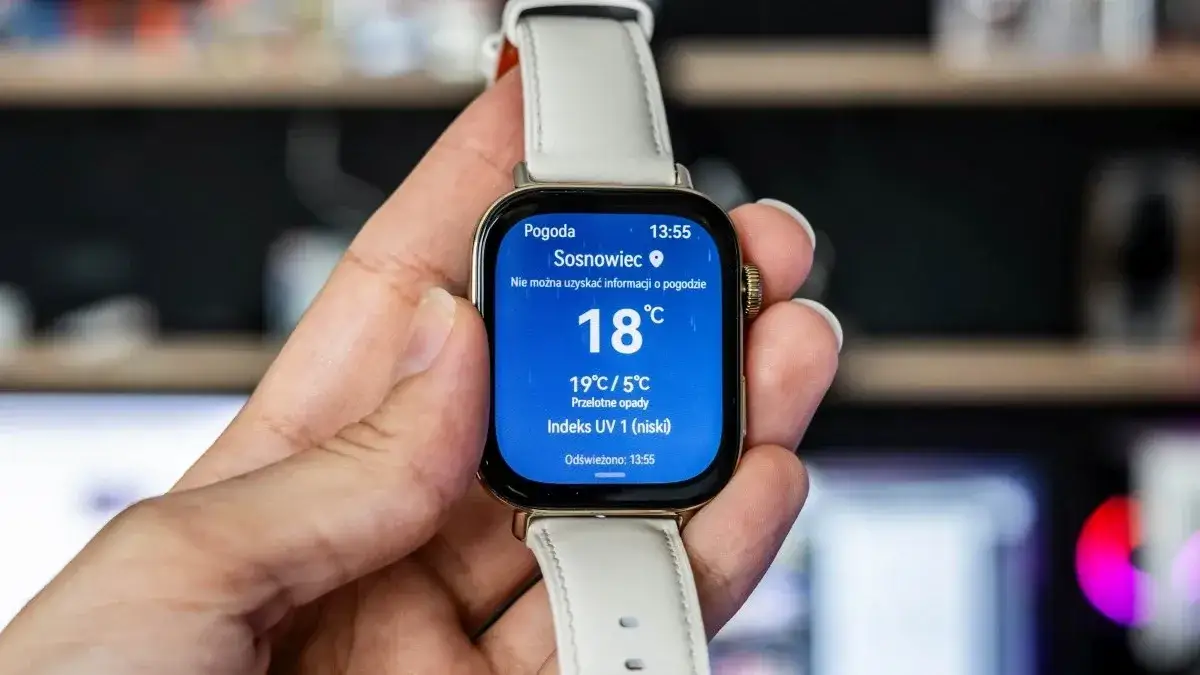
Aktualizacja bezpośrednio z zegarka: Szybsza alternatywa przez Wi-Fi
Czasami aktualizacja przez aplikację Huawei Zdrowie może być powolna, zwłaszcza jeśli transfer danych przez Bluetooth jest niestabilny. W takich sytuacjach osobiście zalecam aktualizację bezpośrednio z zegarka, korzystając z Wi-Fi. To często znacznie szybsza i bardziej niezawodna metoda. Oto jak to zrobić:
- Odłącz zegarek od telefonu (opcjonalnie, ale zalecane): Aby uniknąć potencjalnych konfliktów z Bluetooth, możesz tymczasowo wyłączyć Bluetooth w swoim telefonie. Nie jest to zawsze konieczne, ale może pomóc w przypadku problemów.
- Połącz zegarek z siecią Wi-Fi: Na zegarku przejdź do "Ustawień" (zazwyczaj przesuwając palcem w dół po tarczy zegarka i dotykając ikony koła zębatego). Następnie znajdź opcję "Wi-Fi" i połącz się z dostępną siecią. Wprowadź hasło, jeśli jest wymagane.
- Przejdź do ustawień aktualizacji: W "Ustawieniach" zegarka znajdź sekcję "System i aktualizacje".
- Wybierz "Aktualizacja": W sekcji "System i aktualizacje" dotknij opcji "Aktualizacja". Zegarek automatycznie sprawdzi dostępność nowej wersji oprogramowania.
- Pobierz i zainstaluj aktualizację: Jeśli dostępna jest nowa aktualizacja, zegarek wyświetli informację o niej. Dotknij przycisku "Pobierz" lub "Aktualizuj". Zegarek samodzielnie pobierze pakiet aktualizacyjny przez Wi-Fi, a następnie rozpocznie instalację. Na ekranie zobaczysz pasek postępu.
- Obserwuj postęp instalacji: Podobnie jak w przypadku aktualizacji przez telefon, zegarek sam się uruchomi ponownie po zakończeniu instalacji. Nie wchodź w interakcję z zegarkiem podczas tego procesu.
Ta metoda jest szczególnie użyteczna, gdy masz problemy z połączeniem Bluetooth lub chcesz przyspieszyć proces pobierania.
Problemy z aktualizacją? Sprawdź najczęstsze rozwiązania
Nawet przy najlepszych przygotowaniach, czasami coś może pójść nie tak. Oto najczęstsze problemy, z którymi spotykają się użytkownicy podczas aktualizacji Huawei Watch, wraz z moimi poradami, jak sobie z nimi radzić.
Problem: Mój zegarek nie znajduje nowej aktualizacji. Co teraz?
To dość częsta sytuacja, która zazwyczaj wynika z faktu, że aktualizacje są wdrażane falami. Oznacza to, że nie wszyscy użytkownicy otrzymują je w tym samym czasie. Moja rada? Po pierwsze, upewnij się, że aplikacja Huawei Zdrowie jest aktualna. Po drugie, spróbuj sprawdzić dostępność aktualizacji bezpośrednio na zegarku przez Wi-Fi (jak opisałem to w poprzedniej sekcji). Czasami ta metoda "wyłapuje" aktualizacje szybciej niż przez aplikację na telefonie.
Problem: Transfer pakietu aktualizacji jest bardzo wolny lub się zawiesza
Jeśli zauważasz, że pobieranie aktualizacji trwa wieki lub po prostu się zatrzymuje, najprawdopodobniej problem leży w połączeniu Bluetooth. Bluetooth nie jest idealny do przesyłania dużych plików. W takiej sytuacji zdecydowanie polecam wyłączenie Bluetooth w telefonie i przeprowadzenie aktualizacji bezpośrednio z zegarka, korzystając z sieci Wi-Fi. To zazwyczaj rozwiązuje problem z prędkością i stabilnością transferu.
Problem: Wystąpił błąd podczas instalacji. Jak to naprawić?
Błąd podczas instalacji może być irytujący. Pierwszym krokiem, który zawsze polecam, jest ponowne uruchomienie zegarka i ponowienie próby aktualizacji. Czasami to wystarczy, aby usunąć tymczasowe błędy. Jeśli to nie pomoże, jako ostateczne rozwiązanie, możesz rozważyć przywrócenie ustawień fabrycznych. Pamiętaj jednak, że wiąże się to z usunięciem wszystkich danych osobistych z zegarka, więc jest to opcja awaryjna.
Ostateczność: Kiedy i jak przywrócić ustawienia fabryczne zegarka?
Przywrócenie ustawień fabrycznych to krok ostateczny, który należy rozważyć, gdy inne metody zawiodą, a zegarek nadal ma problemy z aktualizacją lub działa niestabilnie. Należy pamiętać, że spowoduje to usunięcie wszystkich Twoich danych osobistych, ustawień, sparowanych urządzeń i aplikacji z zegarka. Traktuj to jako "czystą kartę". Aby to zrobić, przejdź do "Ustawień" na zegarku, następnie "System i aktualizacje", a potem "Resetuj" lub "Przywróć ustawienia fabryczne". Zegarek poprosi o potwierdzenie, a następnie uruchomi się ponownie z domyślnymi ustawieniami.
Przeczytaj również: Nie możesz zaktualizować Usług Google Play? Oto sprawdzone rozwiązania!
Użytkownicy iPhone'ów: Ważne ograniczenia dotyczące aktualizacji
Jeśli jesteś użytkownikiem iPhone'a i masz Huawei Watch, muszę Cię poinformować o pewnym istotnym ograniczeniu. Niestety, aktualizacja oprogramowania zegarka Huawei nie jest możliwa, gdy jest on sparowany z iPhonem. Aplikacja Huawei Zdrowie na iOS po prostu nie obsługuje tej funkcji. Z moich informacji wynika, że nie ma bezpośredniego obejścia tego problemu. Oznacza to, że aby zaktualizować zegarek, musiałbyś sparować go z telefonem z Androidem lub tabletem Huawei (jeśli masz taką możliwość), przeprowadzić aktualizację, a następnie ponownie sparować go z iPhonem. To niewygodne, ale na ten moment to jedyna znana mi droga.
Co po aktualizacji? Jak sprawdzić nowości i cieszyć się zegarkiem
Po pomyślnym zakończeniu aktualizacji i ponownym uruchomieniu zegarka, możesz sprawdzić, czy wszystko poszło zgodnie z planem. Najprościej jest wejść w "Ustawienia" na zegarku, a następnie w "Informacje" lub "O zegarku", aby sprawdzić aktualną wersję oprogramowania. Upewnij się, że zgadza się ona z najnowszą dostępną wersją. Pamiętaj, że po dokonaniu aktualizacji nie ma możliwości powrotu do poprzedniej wersji oprogramowania.
Teraz, gdy Twój Huawei Watch działa na najnowszym oprogramowaniu, możesz w pełni cieszyć się wszystkimi nowościami! W zależności od wersji HarmonyOS, na którą zaktualizowałeś, możesz odkryć wiele ulepszeń. Może to być na przykład możliwość wyświetlania nazw aplikacji w siatce, nowe, dynamiczne tarcze zegarka, funkcja robienia zrzutów ekranu, wbudowany kalkulator, a nawet mapy offline, które są niezwykle przydatne podczas aktywności na świeżym powietrzu. Niektóre aktualizacje przynoszą również ulepszone algorytmy pomiarów zdrowotnych, takie jak dokładniejsze śledzenie tętna czy analizę snu, a także nowe tryby treningowe. Poświęć chwilę na eksplorację ustawień i aplikacji, aby odkryć wszystkie nowości i w pełni wykorzystać potencjał swojego odświeżonego zegarka!
