
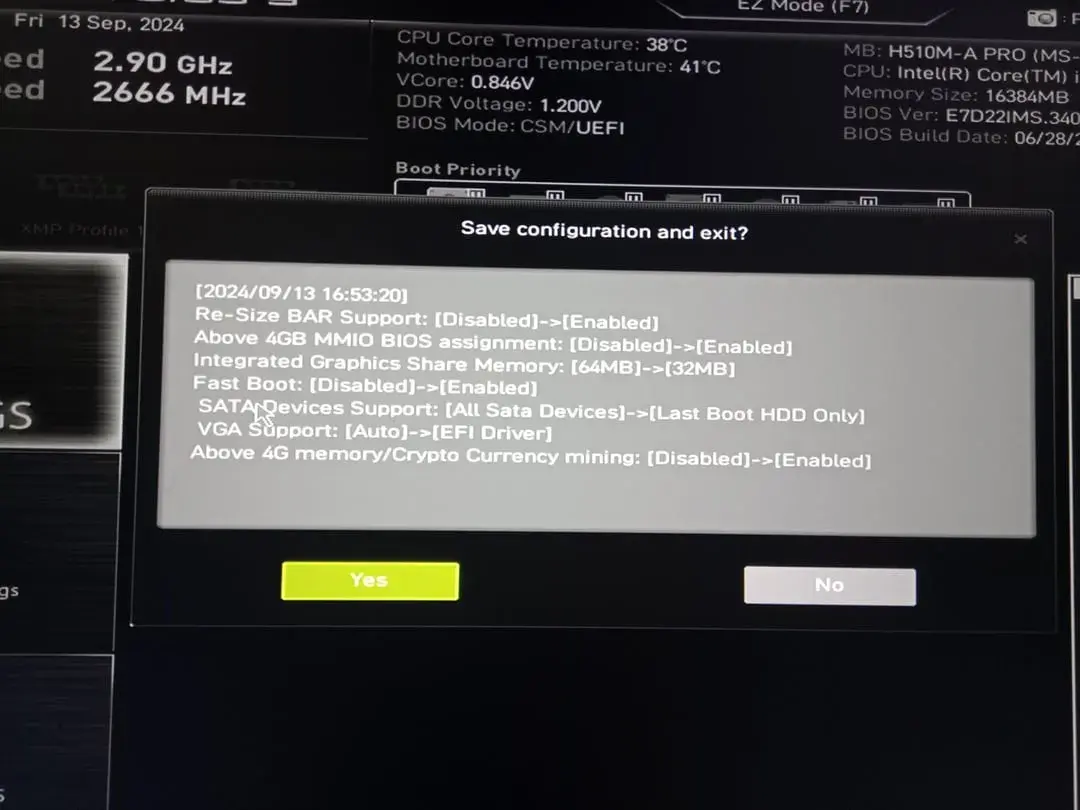
Jeśli trafiłeś na ten artykuł, prawdopodobnie rozważasz aktualizację vBIOS-u swojej karty graficznej i szukasz rzetelnego, technicznego przewodnika. To skomplikowany i potencjalnie ryzykowny proces, dlatego moim celem jest dostarczenie Ci precyzyjnych instrukcji, listy niezbędnych narzędzi oraz kluczowych wskazówek bezpieczeństwa, abyś mógł przejść przez niego świadomie i bez zbędnych nerwów.
Bezpieczna aktualizacja BIOS-u karty graficznej: Korzyści, ryzyka i przewodnik krok po kroku.
- Główne korzyści z aktualizacji vBIOS to aktywacja funkcji Resizable BAR, poprawa stabilności oraz możliwość zwiększenia limitów mocy karty.
- Największe ryzyko to "uceglenie" karty graficznej, spowodowane wgraniem nieprawidłowego pliku BIOS lub przerwą w zasilaniu.
- Do przeprowadzenia aktualizacji niezbędne są narzędzia takie jak GPU-Z (do identyfikacji i backupu), NVFlash dla kart NVIDIA oraz AMDVBFlash dla AMD.
- Kluczowym krokiem jest zawsze wykonanie kopii zapasowej obecnego BIOS-u karty przed przystąpieniem do jakichkolwiek zmian.
- Pobieraj pliki vBIOS wyłącznie z oficjalnych stron producentów lub zaufanych źródeł, takich jak TechPowerUp, dokładnie weryfikując ich zgodność z modelem karty.
- Wiele nowoczesnych kart posiada funkcję Dual BIOS, która stanowi zabezpieczenie i pozwala na odzyskanie karty po nieudanej próbie flashowania.
Aktualizacja BIOS-u karty graficznej: Kiedy warto, a kiedy lepiej odpuścić?
Decyzja o aktualizacji vBIOS-u karty graficznej nigdy nie powinna być pochopna. To nie jest rutynowa operacja, którą wykonuje się "dla zasady". Zawsze należy zadać sobie pytanie, czy korzyści przewyższają potencjalne ryzyko. Moim zdaniem, w wielu przypadkach, jeśli karta działa stabilnie i spełnia Twoje oczekiwania, lepiej jest nie ingerować w jej oprogramowanie. Istnieją jednak konkretne scenariusze, w których aktualizacja może przynieść realne i zauważalne ulepszenia.
Kiedy update vBIOS to strzał w dziesiątkę? Realne korzyści
Aktualizacja BIOS-u karty graficznej może przynieść kilka istotnych korzyści, które w pewnych sytuacjach są naprawdę warte podjęcia ryzyka:
- Aktywacja funkcji Resizable BAR: Dla wielu posiadaczy kart z serii NVIDIA RTX 3000 i AMD RX 6000, aktualizacja vBIOS-u jest jedynym sposobem na odblokowanie tej funkcji. Pozwala ona procesorowi na bezpośredni dostęp do całej pamięci VRAM karty, co w wybranych grach może przełożyć się na znaczący wzrost wydajności.
- Poprawa stabilności i kompatybilności: Producenci często wydają nowe wersje BIOS, aby wyeliminować błędy, które powodują niestabilność systemu, takie jak losowe czarne ekrany, artefakty graficzne czy zawieszanie się aplikacji. Dotyczy to zwłaszcza problemów z kompatybilnością z nowymi grami, sterownikami czy monitorami (np. problemy z DisplayPort).
- Zwiększenie limitów mocy (Power Limit): W niektórych niereferencyjnych modelach kart graficznych, aktualizacja BIOS-u może podnieść fabryczne limity mocy. To z kolei otwiera drogę do osiągnięcia wyższych i stabilniejszych zegarów podczas podkręcania (overclockingu), co przekłada się na lepszą wydajność.
- Wsparcie dla nowych standardów: Chociaż rzadziej, aktualizacje mogą wprowadzać wsparcie dla nowych technologii, takich jak UEFI GOP, co przyspiesza start systemu i poprawia kompatybilność z nowoczesnymi płytami głównymi.
Resizable BAR czy Twoja karta może zyskać darmową moc?
Funkcja Resizable BAR (ReBAR), znana również jako Smart Access Memory (SAM) w ekosystemie AMD, to jeden z najbardziej przekonujących powodów do aktualizacji vBIOS-u w ostatnich latach. W skrócie, pozwala ona procesorowi na dostęp do całej pamięci VRAM karty graficznej jednocześnie, zamiast w ograniczonych blokach 256 MB. Efektem jest znacznie lepsza komunikacja między CPU a GPU, co w wielu grach i aplikacjach może przełożyć się na wymierny wzrost liczby klatek na sekundę. Jeśli posiadasz kartę z serii NVIDIA RTX 3000 lub AMD RX 6000, aktualizacja BIOS-u karty (a często także płyty głównej) jest często niezbędna do aktywacji tej funkcji. Moim zdaniem, jeśli Twoja konfiguracja sprzętowa to wspiera, warto rozważyć ten krok.
Główne ryzyko: Czym jest "uceglenie" karty i jak się przed nim chronić?
Największym i najpoważniejszym ryzykiem związanym z aktualizacją vBIOS-u jest tzw. "uceglenie" (ang. bricking) karty graficznej. To sytuacja, w której karta staje się bezużyteczna, nie wyświetla obrazu i nie jest wykrywana przez system. Przyczyn może być kilka: wgranie nieprawidłowego pliku BIOS (np. od innego modelu, producenta, czy z inną konfiguracją pamięci), przerwa w zasilaniu podczas procesu flashowania (np. awaria prądu), lub rzadziej, błąd w samym oprogramowaniu flashującym. Na szczęście, wielu producentów w nowoczesnych kartach stosuje mechanizm Dual BIOS. To nic innego jak dwie niezależne kości BIOS-u na karcie, między którymi można przełączać się fizycznym przełącznikiem. W przypadku nieudanej aktualizacji jednego BIOS-u, zawsze możesz wrócić do zapasowego, co stanowi ogromne zabezpieczenie.
Objawy, które mogą (ale nie muszą) wskazywać na przestarzały BIOS
Zanim zdecydujesz się na aktualizację, warto zastanowić się, czy Twoja karta faktycznie tego potrzebuje. Oto kilka objawów, które mogą, choć nie muszą, wskazywać na problem z vBIOS-em:
- Niestabilność systemu: Częste zawieszanie się systemu, BSOD-y (niebieskie ekrany śmierci) lub nagłe wyłączanie się komputera podczas obciążenia graficznego.
- Czarne ekrany lub artefakty: Pojawiające się losowo czarne ekrany, migotanie obrazu, dziwne kolory lub artefakty graficzne, które nie są spowodowane przegrzewaniem się karty.
- Problemy z kompatybilnością: Karta nie działa poprawnie z nowym monitorem (np. brak sygnału na DisplayPort), problemy z uruchamianiem niektórych nowych gier lub aplikacji.
- Brak obsługi nowych funkcji: Jeśli Twoja karta powinna wspierać Resizable BAR, a nie możesz jej aktywować, to wyraźny sygnał.
- Nieprawidłowe raportowanie danych: GPU-Z lub inne programy monitorujące pokazują błędne zegary, temperatury lub zużycie energii.
Przygotowanie do aktualizacji: Kompletna checklista i niezbędne narzędzia
Niezależnie od tego, czy masz kartę NVIDIA, czy AMD, kluczem do sukcesu jest staranne przygotowanie. Nie pomijaj żadnego z tych kroków to one minimalizują ryzyko "uceglenia" karty. Moja rada: traktuj to jak operację chirurgiczną precyzja i bezpieczeństwo to podstawa.
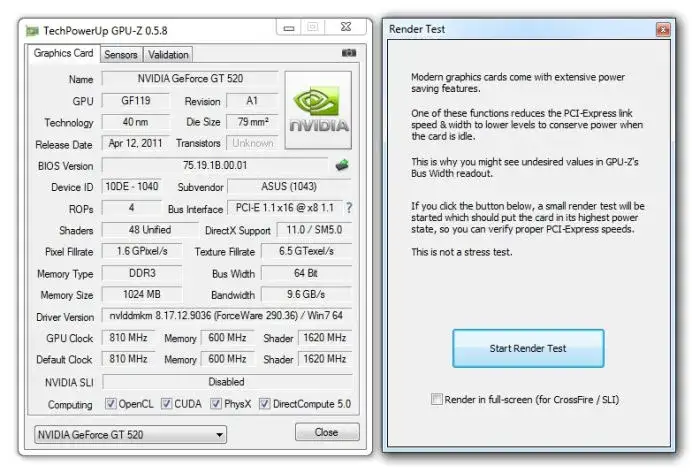
Krok 1: Jak precyzyjnie zidentyfikować kartę i wersję BIOS-u za pomocą GPU-Z?
Program GPU-Z to absolutna podstawa. Pozwala on na dokładną identyfikację Twojej karty graficznej, co jest kluczowe do znalezienia odpowiedniego pliku vBIOS. Oto jak go użyć:
- Pobierz i uruchom GPU-Z: Program jest darmowy i nie wymaga instalacji. Możesz go pobrać ze strony TechPowerUp.
-
Zanotuj kluczowe informacje: Zwróć uwagę na następujące dane:
- Name: Dokładna nazwa modelu karty (np. NVIDIA GeForce RTX 3070).
- Subvendor: Producent Twojej konkretnej karty (np. ASUS, MSI, Gigabyte).
- Device ID: Unikalny identyfikator karty.
- BIOS Version: Aktualna wersja BIOS-u (zazwyczaj ciąg znaków i cyfr).
- Memory Type: Typ pamięci VRAM (np. GDDR6, GDDR6X) oraz jej producent (np. Samsung, Micron, Hynix). To niezwykle ważne, ponieważ BIOSy mogą się różnić w zależności od producenta pamięci!
- Zrób zrzut ekranu: Najlepiej zrobić zrzut ekranu okna GPU-Z, aby mieć wszystkie dane pod ręką.
Dlaczego te informacje są tak ważne? Ponieważ wgranie BIOS-u od innej wersji karty, innego producenta, a nawet od karty z innym typem pamięci, niemal na pewno doprowadzi do jej uszkodzenia!
Krok 2: Gdzie znaleźć bezpieczny i pasujący plik vBIOS? (Strony producentów vs TechPowerUp)
Znalezienie odpowiedniego pliku vBIOS to jeden z najbardziej krytycznych etapów. Musi on być idealnie dopasowany do Twojej karty. Oto moje rekomendacje:
Zawsze w pierwszej kolejności szukaj na oficjalnych stronach producentów Twojej karty (np. ASUS, MSI, Gigabyte, Palit, Zotac, Sapphire, PowerColor). W sekcji wsparcia technicznego dla Twojego modelu karty często znajdziesz dostępne aktualizacje BIOS-u. Jeśli nie znajdziesz tam odpowiedniego pliku, drugim, niezwykle zaufanym źródłem jest:
- Baza BIOS-ów TechPowerUp: To największa i najbardziej wiarygodna baza plików vBIOS. Posiada rozbudowane filtry, które pozwalają precyzyjnie wyszukać BIOS dla konkretnego modelu karty, producenta, a nawet typu pamięci. Pamiętaj, aby zawsze dwukrotnie sprawdzić, czy pobierany plik jest przeznaczony dla Twojej dokładnej karty graficznej, z uwzględnieniem producenta i typu pamięci VRAM.
Krok 3: Niezbędne oprogramowanie NVFlash dla NVIDIA i AMDVBFlash dla AMD
Do faktycznego wgrania nowego BIOS-u potrzebne będą specjalistyczne narzędzia:
- Dla kart NVIDIA: NVFlash. To oficjalne narzędzie od NVIDIA, działające z poziomu wiersza poleceń. Jest bardzo potężne, ale wymaga precyzyjnego wprowadzania komend. Istnieją również zmodyfikowane wersje NVFlash, które omijają niektóre zabezpieczenia producentów, ale ich użycie jest obarczone jeszcze większym ryzykiem i zalecane tylko dla bardzo zaawansowanych użytkowników.
- Dla kart AMD: AMDVBFlash (lub ATIFlash). To odpowiednik NVFlash dla kart AMD Radeon. Podobnie jak NVFlash, działa z poziomu wiersza poleceń i wymaga ostrożności.
Pamiętaj, aby pobierać te narzędzia z zaufanych źródeł, najlepiej ze strony TechPowerUp lub bezpośrednio od producenta karty (jeśli udostępnia). Zawsze używaj najnowszej dostępnej wersji.
Krok 4: Backup to podstawa! Jak stworzyć kopię zapasową starego BIOS-u i dlaczego to najważniejszy krok?
Ten krok jest ABSOLUTNIE KLUCZOWY. Wykonanie kopii zapasowej obecnego BIOS-u to Twoja ostatnia deska ratunku w przypadku niepowodzenia aktualizacji. Jeśli coś pójdzie nie tak, dzięki tej kopii będziesz mógł (przynajmniej teoretycznie) przywrócić kartę do stanu sprzed flashowania. Nigdy nie pomijaj tego etapu!
Jak wykonać kopię zapasową za pomocą GPU-Z:
- Uruchom program GPU-Z.
- Obok pola "BIOS Version" znajdziesz małą ikonę z strzałką w dół (lub ikonę zapisu). Kliknij ją.
- Wybierz opcję "Save BIOS to file..." (Zapisz BIOS do pliku...).
- Zapisz plik w bezpiecznym miejscu na dysku, nadając mu łatwą do zidentyfikowania nazwę, np. "RTX3070_MSI_ORYGINALNY_BIOS.rom".
Traktuj ten plik jak złoto! Bez niego, w przypadku problemów, Twoja karta może być nie do odratowania.
Aktualizacja BIOS-u kart NVIDIA GeForce: Poradnik krok po kroku
Przejdźmy teraz do sedna, czyli do procesu flashowania kart NVIDIA GeForce. Pamiętaj, że każdy krok wymaga Twojej pełnej uwagi. Zapewnij sobie stabilne zasilanie komputera i zamknij wszystkie zbędne aplikacje, aby nic nie zakłóciło procesu.
Przygotowanie środowiska i kluczowe komendy dla NVFlash
Najprostszym sposobem na flashowanie w systemie Windows jest użycie wiersza poleceń z uprawnieniami administratora. Możesz również stworzyć bootowalny pendrive z DOS-em, co jest jeszcze bezpieczniejszą metodą, ale bardziej skomplikowaną dla początkujących.
- Stwórz folder: Na dysku C: stwórz prosty folder, np. "C:\nvflash".
- Przenieś pliki: Skopiuj do tego folderu pliki NVFlash (nvflash.exe, nvflash64.exe) oraz pobrany plik vBIOS (np. new_bios.rom).
- Uruchom wiersz poleceń jako administrator: W systemie Windows wyszukaj "cmd", kliknij prawym przyciskiem myszy i wybierz "Uruchom jako administrator".
-
Przejdź do folderu NVFlash: W wierszu poleceń wpisz
cd c:\nvflashi naciśnij Enter.
Oto kluczowe komendy NVFlash, które będziesz potrzebować:
-
nvflash64 --version: Sprawdza wersję NVFlash. -
nvflash64 --list: Wyświetla listę kart graficznych w systemie i ich ID. Jest to ważne, jeśli masz więcej niż jedną kartę. -
nvflash64 --save old_bios.rom: Zapisuje kopię zapasową obecnego BIOS-u (zawsze to rób, nawet jeśli zrobiłeś to GPU-Z!). -
nvflash64 -6 new_bios.rom: To jest podstawowa komenda do flashowania nowego BIOS-u. Flaga-6jest często wymagana do ominięcia niektórych zabezpieczeń. -
nvflash64 -6 -t new_bios.rom: Dodatkowa flaga-t(lub--test) pozwala na przetestowanie, czy plik BIOS jest kompatybilny, bez faktycznego flashowania. -
nvflash64 -6 -f new_bios.rom: Flaga-f(lub--force) wymusza flashowanie, nawet jeśli NVFlash zgłasza niezgodności. Używaj jej tylko, jeśli wiesz, co robisz i jesteś pewien kompatybilności!
Proces flashowania na co zwracać uwagę, by nie popełnić błędu?
Gdy masz już przygotowane środowisko i komendy, możesz przystąpić do flashowania. Postępuj zgodnie z poniższymi krokami:
- Zamknij wszystkie aplikacje: Upewnij się, że żadne programy, zwłaszcza te wykorzystujące GPU (gry, przeglądarki z akceleracją sprzętową), nie są uruchomione.
- Wyłącz sterowniki (opcjonalnie, ale zalecane): W niektórych przypadkach, zwłaszcza gdy napotykasz problemy, możesz tymczasowo wyłączyć sterowniki karty graficznej w Menedżerze Urządzeń.
-
Potwierdź ID karty: Jeśli masz więcej niż jedną kartę, użyj
nvflash64 --list, aby upewnić się, że flashujesz właściwą kartę. Jeśli masz tylko jedną, zazwyczaj nie musisz podawać ID. -
Wykonaj test (zalecane): Wpisz komendę testową, np.
nvflash64 -6 -t new_bios.rom. Jeśli test zakończy się powodzeniem, możesz przejść dalej. Jeśli pojawią się błędy, NIE KONTYNUUJ. -
Flashuj nowy BIOS: Wpisz komendę
nvflash64 -6 new_bios.rom(zastąp "new_bios.rom" nazwą Twojego pliku). - Potwierdź: NVFlash poprosi o potwierdzenie. Wpisz "y" i naciśnij Enter.
- Czekaj cierpliwie: Proces flashowania trwa zazwyczaj kilkanaście do kilkudziesięciu sekund. W tym czasie NIE DOTYKAJ KOMPUTERA, nie wyłączaj go, nie ruszaj myszką. Ekran może na chwilę zgasnąć lub pojawić się artefakty to normalne.
- Komunikat o sukcesie: Po zakończeniu powinieneś zobaczyć komunikat typu "Update successful" lub "Flash complete".
- Restart komputera: Po udanym flashowaniu NATYCHMIAST zrestartuj komputer. Nie uruchamiaj żadnych aplikacji.
"Update successful" Jak sprawdzić, czy wszystko poszło zgodnie z planem?
Po restarcie komputera nadszedł czas na weryfikację. To kluczowy moment, aby upewnić się, że wszystko działa poprawnie:
- Uruchom GPU-Z: Sprawdź, czy w polu "BIOS Version" widnieje nowa wersja BIOS-u, którą wgrałeś.
- Sprawdź podstawowe funkcje: Uruchom przeglądarkę, odtwórz wideo, sprawdź, czy system działa stabilnie.
- Monitoruj temperatury i zegary: Za pomocą GPU-Z lub innego programu (np. MSI Afterburner) monitoruj temperatury karty graficznej w spoczynku i pod lekkim obciążeniem. Sprawdź, czy zegary pamięci i rdzenia są zgodne z oczekiwaniami.
- Przeprowadź test stabilności: Uruchom wymagającą grę lub benchmark (np. FurMark, 3DMark) na kilkanaście minut. Obserwuj, czy nie pojawiają się artefakty, czarne ekrany, czy system się nie zawiesza. Jeśli wszystko działa stabilnie, gratulacje aktualizacja zakończyła się sukcesem!
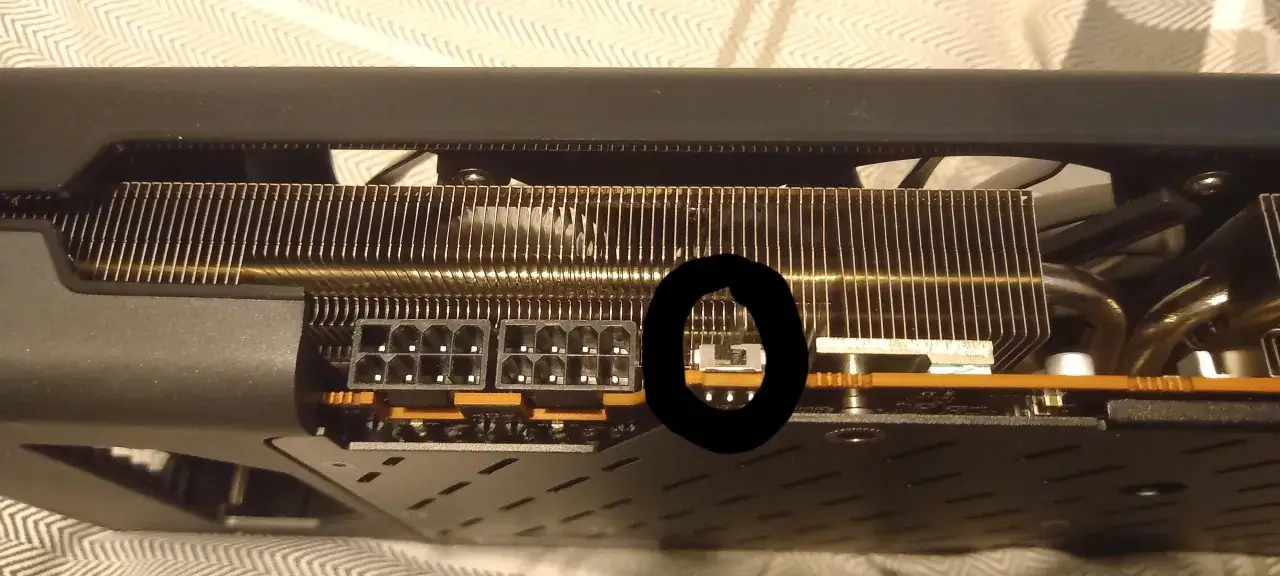
Co z kartami posiadającymi Dual BIOS? Jak wykorzystać tę funkcję?
Jeśli Twoja karta graficzna posiada funkcję Dual BIOS, masz dodatkową warstwę bezpieczeństwa, co jest moim zdaniem ogromną zaletą. Dual BIOS to fizyczny przełącznik (lub rzadziej, przycisk) na karcie, który pozwala wybrać, z której kości BIOS-u ma korzystać karta. Zazwyczaj jedna kość jest oznaczona jako "Primary" (lub "Performance"), a druga jako "Secondary" (lub "Silent", "Backup").
Jak to działa? Zazwyczaj flashujesz jeden z BIOS-ów (np. Primary). Jeśli aktualizacja się nie powiedzie i karta nie wyświetli obrazu, możesz po prostu wyłączyć komputer, przełączyć fizyczny przełącznik na karcie na drugi BIOS (ten zapasowy, nienaruszony), a następnie ponownie uruchomić system. Karta powinna działać normalnie, co pozwoli Ci na spokojne ponowne flashowanie uszkodzonego BIOS-u (korzystając z działającego systemu i obrazu) lub po prostu dalsze korzystanie z zapasowego BIOS-u. To naprawdę ratuje skórę w krytycznych sytuacjach.
Flashowanie BIOS-u w kartach AMD Radeon: Specyfika i wskazówki
Proces aktualizacji vBIOS-u w kartach AMD Radeon jest bardzo podobny do tego w kartach NVIDIA, ale zamiast NVFlash używamy narzędzia AMDVBFlash (lub starszej wersji ATIFlash). Podobnie jak w przypadku NVIDII, kluczowe jest staranne przygotowanie i precyzja.
Jak skutecznie używać narzędzia AMDVBFlash?
Procedura przygotowania środowiska jest niemal identyczna jak dla NVFlash:
- Stwórz folder: Na dysku C: utwórz prosty folder, np. "C:\amdvbflash".
- Przenieś pliki: Skopiuj do tego folderu pliki AMDVBFlash (np. amdvbflash.exe, amdvbflash64.exe) oraz pobrany plik vBIOS (np. new_amd_bios.rom).
- Uruchom wiersz poleceń jako administrator: W systemie Windows wyszukaj "cmd", kliknij prawym przyciskiem myszy i wybierz "Uruchom jako administrator".
-
Przejdź do folderu AMDVBFlash: W wierszu poleceń wpisz
cd c:\amdvbflashi naciśnij Enter.
Kluczowe komendy dla AMDVBFlash:
-
amdvbflash -i: Wyświetla listę kart graficznych w systemie i ich ID. -
amdvbflash -s 0 old_amd_bios.rom: Zapisuje kopię zapasową obecnego BIOS-u karty o indeksie 0 (zastąp 0 odpowiednim indeksem, jeśli masz więcej kart). -
amdvbflash -f -p 0 new_amd_bios.rom: To jest komenda do flashowania nowego BIOS-u. Flaga-fwymusza flashowanie, a-p 0wskazuje kartę o indeksie 0.
Różnice i niuanse w aktualizacji kart AMD, o których musisz wiedzieć
W praktyce, proces flashowania kart AMD jest bardzo zbliżony do kart NVIDIA. Główne różnice to oczywiście nazwa narzędzia i specyficzne komendy. Warto jednak pamiętać, że karty AMD, zwłaszcza starsze generacje, bywały bardziej wrażliwe na nieprawidłowe pliki BIOS, co zwiększało ryzyko. Nowsze generacje są lepiej zabezpieczone, a producenci często udostępniają narzędzia z graficznym interfejsem, które upraszczają proces. Zawsze upewnij się, że używasz najnowszej wersji AMDVBFlash i że plik BIOS jest w 100% zgodny z Twoją kartą.
Testy po aktualizacji: Jak zweryfikować stabilność i wydajność Radeona?
Po udanym flashowaniu i restarcie komputera, weryfikacja jest tak samo ważna, jak w przypadku kart NVIDIA. Oto co powinieneś zrobić:
- Sprawdź GPU-Z: Upewnij się, że nowa wersja BIOS-u jest poprawnie wyświetlana.
- Monitoruj parametry: Użyj GPU-Z lub AMD Radeon Software, aby sprawdzić zegary rdzenia, pamięci, temperatury i zużycie energii. Upewnij się, że wszystko jest w normie i zgodne z oczekiwaniami dla nowego BIOS-u.
- Testy obciążeniowe: Uruchom wymagające benchmarki (np. 3DMark, Superposition Benchmark) lub ulubione gry. Obserwuj stabilność, płynność działania i czy nie pojawiają się żadne artefakty.
- Sprawdź funkcje: Jeśli aktualizacja miała na celu aktywację Resizable BAR, upewnij się, że jest ona aktywna w ustawieniach systemu (BIOS płyty głównej) i w oprogramowaniu AMD Radeon Software.
Nieudana aktualizacja BIOS-u: Procedura ratunkowa i rozwiązywanie problemów
Nawet przy największej ostrożności, błędy się zdarzają. Jeśli po aktualizacji Twoja karta graficzna nie działa, nie panikuj. Wiele problemów da się rozwiązać. Moim celem jest teraz przedstawienie Ci procedur ratunkowych, które możesz spróbować w domu.
Czarny ekran po restarcie czy to już koniec Twojej karty?
Czarny ekran po restarcie komputera to najbardziej przerażający scenariusz po flashowaniu. Nie oznacza to jednak automatycznie, że Twoja karta jest bezpowrotnie "uceglona". Często jest to sygnał, że BIOS został uszkodzony lub wgrany nieprawidłowo, ale karta nadal może być do odratowania. Jeśli masz kartę z Dual BIOS, to jest to moment, aby skorzystać z przełącznika i spróbować uruchomić system na zapasowym BIOS-ie. Jeśli karta nie ma Dual BIOS, będziesz potrzebować innej karty graficznej lub zintegrowanej grafiki procesora (iGPU), aby odzyskać obraz i spróbować ponownego flashowania.
Praktyczne metody odzyskiwania GPU po nieudanym flashowaniu
Jeśli masz czarny ekran, oto co możesz zrobić:
- Użycie zintegrowanej grafiki (iGPU): Jeśli Twój procesor posiada zintegrowaną grafikę, podłącz monitor do portu na płycie głównej. Uruchom komputer. Jeśli system się załaduje, będziesz mógł pobrać odpowiedni plik BIOS i spróbować ponownie flashować uszkodzoną kartę graficzną, używając wiersza poleceń. Pamiętaj, aby w menedżerze urządzeń upewnić się, że uszkodzona karta jest widoczna (nawet jeśli z błędem).
- "Blind flashing" (ślepe flashowanie): To metoda dla odważnych i dobrze przygotowanych. Polega na uruchomieniu komputera z uszkodzoną kartą, ale bez obrazu, i wpisaniu komend flashowania "na ślepo", bazując na pamięci lub predefiniowanym skrypcie. Wymaga to wcześniejszego przygotowania bootowalnego pendrive'a z DOS-em i plikiem BIOS oraz skryptem automatyzującym flashowanie. Jest to bardzo ryzykowne i zalecane tylko dla osób z doświadczeniem.
- Użycie innej, sprawnej karty graficznej: Jeśli masz dostęp do innej, działającej karty graficznej, zainstaluj ją w komputerze. Podłącz do niej monitor. System powinien uruchomić się normalnie. Następnie, mając obraz, możesz spróbować flashować uszkodzoną kartę (która również powinna być zainstalowana w innym slocie PCIe, jeśli to możliwe, lub po prostu w tym samym, jeśli uszkodzona karta nie blokuje startu systemu).
- Flashowanie na innej platformie: W skrajnych przypadkach, jeśli żadna z powyższych metod nie działa, można spróbować flashować kartę w innym, w pełni sprawnym komputerze.
Najczęściej spotykane komunikaty o błędach w NVFlash/AMDVBFlash i ich interpretacja
Podczas flashowania możesz natknąć się na różne komunikaty o błędach. Oto kilka najczęstszych i ich znaczenie:
| Komunikat błędu | Znaczenie | Możliwe rozwiązanie |
|---|---|---|
Adapter not found |
Narzędzie nie wykryło karty graficznej. | Sprawdź, czy karta jest poprawnie osadzona w slocie PCIe i podłączona do zasilania. Uruchom wiersz poleceń jako administrator. |
PCI Subsystem ID mismatch |
Plik BIOS nie pasuje do identyfikatora karty graficznej. | NIE FLASHUJ! Pobrałeś nieprawidłowy plik BIOS. Znajdź właściwy, zgodny z modelem i producentem karty. |
BIOS image checksum mismatch |
Plik BIOS jest uszkodzony lub niekompletny. | Pobierz plik BIOS ponownie z zaufanego źródła. |
EEPROM write error |
Błąd zapisu na kości BIOS-u. | Może to być problem sprzętowy z kością BIOS-u lub problem z uprawnieniami. Spróbuj uruchomić narzędzie z wyższymi uprawnieniami lub na bootowalnym pendrive z DOS-em. |
Firmware image size mismatch |
Rozmiar pliku BIOS nie zgadza się z oczekiwanym rozmiarem. | Pobrałeś nieprawidłowy plik BIOS. Upewnij się, że jest przeznaczony dla Twojej karty. |
Cannot flash without -6 (NVIDIA) or -f (AMD) |
Narzędzie wymaga użycia flagi wymuszającej flashowanie. | Dodaj flagę -6 (dla NVFlash) lub -f (dla AMDVBFlash) do komendy, ale tylko jeśli jesteś pewien, że plik BIOS jest poprawny. |
Przeczytaj również: Minecraft PE: Jak zaktualizować na telefonie? Poradnik + nowości!
Kiedy ostatnią deską ratunku jest profesjonalny serwis?
Jeśli wypróbowałeś wszystkie powyższe metody, a Twoja karta nadal nie działa, niestety nadszedł czas, aby rozważyć oddanie jej do profesjonalnego serwisu. Specjaliści dysponują narzędziami do programowania kości BIOS-u bezpośrednio (tzw. programatory SPI), co pozwala na wgranie BIOS-u nawet na "uceglonej" karcie, która nie wyświetla obrazu. Jest to jednak usługa płatna i nie zawsze gwarantuje sukces, zwłaszcza jeśli uszkodzenie jest bardziej rozległe. Pamiętaj, że aktualizacja BIOS-u zazwyczaj unieważnia gwarancję producenta, więc serwis może być jedyną opcją.
