
W dzisiejszych czasach smartfon to nasze okno na świat, a przeglądarka internetowa jest jednym z najczęściej używanych narzędzi. Ten prosty przewodnik krok po kroku pokaże Ci, jak zaktualizować przeglądarkę mobilną, co jest absolutnie kluczowe dla bezpieczeństwa Twoich danych i płynności działania telefonu. Nie martw się, to naprawdę łatwe!
Szybka aktualizacja przeglądarki w telefonie klucz do bezpieczeństwa i płynności działania
- W Polsce dominują przeglądarki takie jak Google Chrome (ponad 70% udziału), Safari (na iPhone'ach) oraz Samsung Internet.
- Użytkownicy Androida aktualizują większość przeglądarek (Chrome, Firefox, Opera) przez Sklep Google Play, natomiast Samsung Internet przez Galaxy Store.
- Na iPhone'ach przeglądarka Safari aktualizuje się razem z całym systemem iOS, a inne przeglądarki (Chrome, Firefox) przez App Store.
- Regularne aktualizacje to gwarancja większego bezpieczeństwa (łatki na luki), lepszej wydajności (szybsze strony, mniejsze zużycie baterii) oraz dostępu do nowych funkcji.
- Standardowa aktualizacja przeglądarki nie usuwa Twoich danych, takich jak zakładki, hasła czy historia przeglądania.

Dlaczego warto regularnie aktualizować przeglądarkę w telefonie?
Zastanawiasz się, po co w ogóle zawracać sobie głowę aktualizacją przeglądarki w telefonie? To pytanie, które często słyszę. Odpowiedź jest prosta: to jedna z najłatwiejszych i najskuteczniejszych rzeczy, jakie możesz zrobić, aby Twój smartfon działał bezpieczniej, szybciej i po prostu lepiej. Pozwól, że wyjaśnię, dlaczego to takie ważne.
Twoja cyfrowa tarcza: Jak aktualizacje chronią Cię przed zagrożeniami?
Dla mnie, jako osoby, która dba o cyfrowe bezpieczeństwo, to absolutny priorytet. Aktualizacje przeglądarek to nic innego jak łatki na nowo odkryte luki w zabezpieczeniach. Wyobraź sobie, że Twoja przeglądarka to drzwi do internetu. Hakerzy nieustannie szukają w nich słabych punktów. Każda aktualizacja to jak wymiana zamka na nowszy, trudniejszy do sforsowania. Dzięki temu jesteś lepiej chroniony przed kradzieżą danych, wirusami, atakami phishingowymi czy innymi złośliwymi oprogramowaniami. Ignorowanie aktualizacji to jak zostawianie otwartych drzwi dla potencjalnych intruzów.
Koniec z wolnym wczytywaniem stron: Zyskaj na szybkości i wydajności
Kto z nas nie irytował się, gdy strona ładuje się w nieskończoność? Nowsze wersje przeglądarek są często lepiej zoptymalizowane. Oznacza to, że strony ładują się szybciej, przeglądarka działa płynniej, a co najważniejsze zużywa mniej baterii. To szczególnie ważne w mobilnym świecie, gdzie każdy procent energii jest na wagę złota. Z mojego doświadczenia wynika, że po aktualizacji przeglądarka po prostu "odżywa", a Ty zyskujesz cenne sekundy i dłuższy czas pracy telefonu.
Nowe funkcje i lepsze wrażenia co dają Ci najnowsze wersje?
Aktualizacje to nie tylko poprawki bezpieczeństwa i wydajności. To także dostęp do nowych funkcji i ulepszeń, które sprawiają, że korzystanie z internetu staje się przyjemniejsze i bardziej intuicyjne. Przeglądarki muszą nadążać za rozwojem technologii webowych, takich jak HTML5, CSS3 czy JavaScript. Dzięki aktualizacjom masz pewność, że wszystkie nowoczesne strony internetowe będą wyświetlać się poprawnie i w pełni wykorzystywać swoje możliwości. Często pojawiają się również nowe narzędzia, usprawnienia interfejsu czy dodatkowe opcje personalizacji, które po prostu poprawiają Twoje codzienne wrażenia z przeglądania.
Jak sprawdzić, czy Twoja przeglądarka wymaga aktualizacji?
Zanim przejdziemy do konkretnych kroków aktualizacji, warto wiedzieć, jak w ogóle sprawdzić, czy Twoja przeglądarka jest aktualna. To prostsze niż myślisz i zajmuje zaledwie chwilę. Dzięki temu będziesz mieć pewność, że korzystasz z najnowszej i najbezpieczniejszej wersji.
Prosty test wersji dla Chrome i innych popularnych przeglądarek
W większości przeglądarek mobilnych, takich jak Chrome, Firefox czy Opera, możesz sprawdzić ich wersję bezpośrednio w ustawieniach aplikacji. Zazwyczaj wygląda to tak:
- Otwórz swoją przeglądarkę.
- Przejdź do menu (zazwyczaj trzy kropki lub trzy poziome linie w rogu ekranu).
- Wybierz Ustawienia.
- Poszukaj opcji typu "Informacje o Chrome", "O programie Firefox" lub podobnej. Tam znajdziesz numer wersji.
Jeśli zobaczysz opcję "Aktualizuj" lub informację o dostępnej nowej wersji, to znak, że warto to zrobić.
Kiedy ostatni raz aktualizowałeś system? Kluczowa wskazówka dla użytkowników iPhone'a
Dla użytkowników iPhone'ów sprawa jest nieco inna, zwłaszcza jeśli chodzi o przeglądarkę Safari. Safari jest integralną częścią systemu iOS. Oznacza to, że nie zaktualizujesz jej jako osobnej aplikacji. Aby mieć najnowszą wersję Safari, musisz zaktualizować cały system operacyjny iOS. Dlatego, jeśli masz iPhone'a, zawsze sprawdzaj, czy Twój system iOS jest aktualny. To klucz do bezpiecznej i funkcjonalnej przeglądarki Safari.
Aktualizacja przeglądarki na Androidzie: proste kroki
Aktualizacja przeglądarki na telefonie z Androidem to naprawdę bułka z masłem. Większość procesów jest zautomatyzowana, ale warto wiedzieć, jak zrobić to ręcznie, gdy zajdzie taka potrzeba. Pokażę Ci, jak to zrobić krok po kroku, abyś mógł cieszyć się wszystkimi korzyściami płynącymi z najnowszej wersji.
Metoda nr 1: Aktualizacja przez sklep Google Play (Chrome, Firefox, Opera)
To najpopularniejsza i najprostsza metoda dla większości przeglądarek na Androidzie:
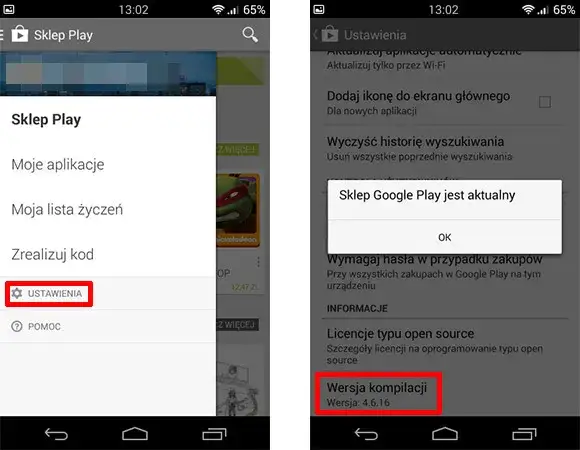
- Otwórz aplikację Sklep Google Play na swoim telefonie.
- Dotknij ikony swojego profilu (zazwyczaj w prawym górnym rogu ekranu).
- Wybierz opcję "Zarządzaj aplikacjami i urządzeniami".
- Przejdź do zakładki "Zarządzaj".
- Poszukaj swojej przeglądarki na liście (np. Chrome, Firefox, Opera). Jeśli obok niej widnieje przycisk "Aktualizuj", dotknij go.
- Możesz też wybrać opcję "Dostępne aktualizacje", aby zobaczyć wszystkie aplikacje, które wymagają odświeżenia, i zaktualizować je zbiorczo.
Pamiętaj, że po zakończeniu aktualizacji przeglądarka będzie gotowa do użycia z nowymi funkcjami i poprawkami.
Jak włączyć automatyczne aktualizacje i zapomnieć o problemie?
Jeśli nie chcesz pamiętać o ręcznych aktualizacjach, możesz ustawić je tak, aby działy się automatycznie. To rozwiązanie, które osobiście polecam, bo oszczędza czas i zapewnia stałe bezpieczeństwo:
- Otwórz aplikację Sklep Google Play.
- Dotknij ikony swojego profilu.
- Wybierz "Ustawienia".
- Przejdź do sekcji "Preferencje sieci".
- Dotknij "Automatyczna aktualizacja aplikacji".
- Wybierz opcję "Tylko przez Wi-Fi" (aby uniknąć zużycia danych mobilnych) lub "Przez dowolną sieć" (jeśli nie masz limitu danych).
Od tej pory Twoje aplikacje, w tym przeglądarki, będą aktualizować się same, gdy tylko pojawi się nowa wersja i będziesz mieć dostęp do internetu.
Masz telefon Samsung? Zobacz, jak zaktualizować przeglądarkę Samsung Internet
Jeśli posiadasz telefon Samsung i korzystasz z domyślnej przeglądarki Samsung Internet, proces aktualizacji jest nieco inny. Odbywa się on przez sklep Galaxy Store, a nie Google Play:
- Otwórz aplikację Galaxy Store na swoim telefonie Samsung.
- Dotknij ikony menu (trzy poziome linie) lub ikony swojego profilu.
- Wybierz "Aktualizacje".
- Poszukaj na liście "Samsung Internet Browser".
- Jeśli dostępna jest aktualizacja, dotknij przycisku "Aktualizuj" obok nazwy przeglądarki.
Podobnie jak w Google Play, możesz również włączyć automatyczne aktualizacje w ustawieniach Galaxy Store.
Co zrobić, gdy aktualizacja się nie udaje? Najczęstsze problemy i ich rozwiązania
Czasem zdarza się, że aktualizacja nie chce przejść. Nie martw się, to dość powszechne i zazwyczaj łatwe do rozwiązania:
-
Brak miejsca w pamięci telefonu: To najczęstsza przyczyna.
- Rozwiązanie: Usuń niepotrzebne zdjęcia, filmy lub aplikacje, aby zwolnić miejsce. Przeglądarka potrzebuje trochę wolnej przestrzeni na pobranie i zainstalowanie nowej wersji.
-
Problemy z połączeniem internetowym: Słabe Wi-Fi lub brak danych mobilnych mogą uniemożliwić pobranie aktualizacji.
- Rozwiązanie: Upewnij się, że masz stabilne połączenie Wi-Fi lub wystarczającą ilość danych mobilnych. Spróbuj przełączyć się między Wi-Fi a danymi mobilnymi.
-
Błędy w sklepie z aplikacjami (Google Play lub Galaxy Store): Czasem sam sklep może mieć chwilowe problemy.
- Rozwiązanie: Spróbuj zrestartować telefon. Możesz też wyczyścić pamięć podręczną i dane aplikacji Sklep Google Play (lub Galaxy Store) w ustawieniach telefonu (Ustawienia > Aplikacje > Sklep Google Play > Pamięć > Wyczyść pamięć podręczną i Wyczyść dane).
-
Nieaktualny system operacyjny: W rzadkich przypadkach, jeśli Twój Android jest bardzo stary, może nie być kompatybilny z najnowszymi wersjami przeglądarki.
- Rozwiązanie: Sprawdź, czy Twój telefon ma dostępne aktualizacje systemu operacyjnego (Ustawienia > Informacje o telefonie > Aktualizacja oprogramowania).
Aktualizacja Safari na iPhonie: zrozum i zrób to dobrze
Użytkownicy iPhone'ów mają nieco inną specyfikę, jeśli chodzi o aktualizację przeglądarki Safari. Nie ma tu oddzielnego przycisku "Aktualizuj Safari" w App Store, co często budzi pytania. Ale spokojnie, to wcale nie jest skomplikowane, kiedy zrozumiesz zasadę działania.
Kluczowa zasada: Aktualizacja Safari idzie w parze z aktualizacją iOS
To jest najważniejsza informacja, którą musisz zapamiętać: przeglądarka Safari jest integralną częścią systemu operacyjnego iOS. Oznacza to, że Apple nie udostępnia Safari jako osobnej aplikacji do pobrania czy aktualizacji w App Store. Zamiast tego, Safari aktualizuje się wyłącznie wtedy, gdy zaktualizujesz cały system iOS na swoim iPhonie. Każda nowa wersja iOS zawiera zaktualizowaną wersję Safari, z najnowszymi poprawkami bezpieczeństwa, wydajności i nowymi funkcjami. Dlatego, aby mieć najnowszą Safari, musisz mieć najnowszy iOS.
Jak bezpiecznie zaktualizować system iOS i cieszyć się nową wersją Safari?
Aktualizacja systemu iOS to prosty proces, który automatycznie odświeży również Twoją przeglądarkę Safari:
- Upewnij się, że Twój iPhone jest podłączony do Wi-Fi i ma co najmniej 50% baterii (lub jest podłączony do ładowarki).
- Przejdź do Ustawień na swoim iPhonie.
- Wybierz "Ogólne".
- Dotknij opcji "Uaktualnienia" (lub "Uaktualnienia oprogramowania").
- Jeśli dostępna jest nowa wersja iOS, zobaczysz przycisk "Pobierz i zainstaluj". Dotknij go.
- Postępuj zgodnie z instrukcjami na ekranie. Telefon może się zrestartować kilka razy podczas procesu.
Po zakończeniu aktualizacji systemu iOS, Twoja przeglądarka Safari będzie również w najnowszej dostępnej wersji.
A co z Chrome lub Firefox na iPhonie? Instrukcja aktualizacji z App Store
Jeśli na swoim iPhonie korzystasz z innych przeglądarek, takich jak Google Chrome, Mozilla Firefox czy Opera, proces ich aktualizacji jest standardowy i odbywa się przez sklep App Store, tak jak w przypadku każdej innej aplikacji:
- Otwórz aplikację App Store na swoim iPhonie.
- Dotknij ikony swojego profilu (zazwyczaj w prawym górnym rogu ekranu).
- Przewiń ekran w dół, aby odświeżyć listę dostępnych aktualizacji.
- Poszukaj na liście swojej przeglądarki (np. Chrome, Firefox).
- Jeśli obok niej widnieje przycisk "Uaktualnij", dotknij go.
- Możesz również dotknąć "Uaktualnij wszystko", aby zaktualizować wszystkie aplikacje jednocześnie.
Podobnie jak w Google Play, w ustawieniach App Store możesz również włączyć automatyczne aktualizacje aplikacji, aby nie musieć pamiętać o tym ręcznie.
Czy aktualizacja przeglądarki usunie moje dane? Rozwiewamy wątpliwości
To jedno z najczęstszych pytań i obaw, jakie słyszę od użytkowników. Wiele osób boi się, że po aktualizacji przeglądarki straci swoje zakładki, hasła czy historię przeglądania. Pozwól, że Cię uspokoję w zdecydowanej większości przypadków nie masz się czym martwić.
Gdzie zapisane są Twoje dane i dlaczego są bezpieczne podczas aktualizacji?
Standardowa aktualizacja przeglądarki mobilnej nie usuwa Twoich danych użytkownika. Dlaczego? Ponieważ dane takie jak zakładki, zapisane hasła, historia przeglądania, pliki cookie czy ustawienia są przechowywane w oddzielnym miejscu na Twoim telefonie lub, co jest jeszcze lepsze, są synchronizowane z Twoim kontem użytkownika (np. kontem Google dla Chrome, Apple ID dla Safari). Aktualizacja aplikacji polega na zastąpieniu jej plików programowych nowszą wersją, ale nie ingeruje w pliki z Twoimi danymi. To tak, jakbyś wymieniał silnik w samochodzie, ale pozostawiał wnętrze i bagażnik nietknięte.
Przeczytaj również: Aktualizacja Instagrama: Szybki poradnik Android i iOS. Poznaj triki!
Jak zsynchronizować dane z kontem, by mieć do nich dostęp z każdego urządzenia?
Aby mieć absolutną pewność i dodatkowo zwiększyć wygodę korzystania z przeglądarki, zawsze polecam synchronizację danych z kontem. Jeśli korzystasz z Chrome, zaloguj się na swoje konto Google. W przypadku Safari, upewnij się, że synchronizacja iCloud dla Safari jest włączona w ustawieniach Twojego Apple ID. Dzięki temu Twoje zakładki, hasła i historia będą dostępne na wszystkich Twoich urządzeniach, a ich utrata w przypadku problemów z jednym telefonem będzie praktycznie niemożliwa. To proste rozwiązanie, które daje duży spokój ducha.
