
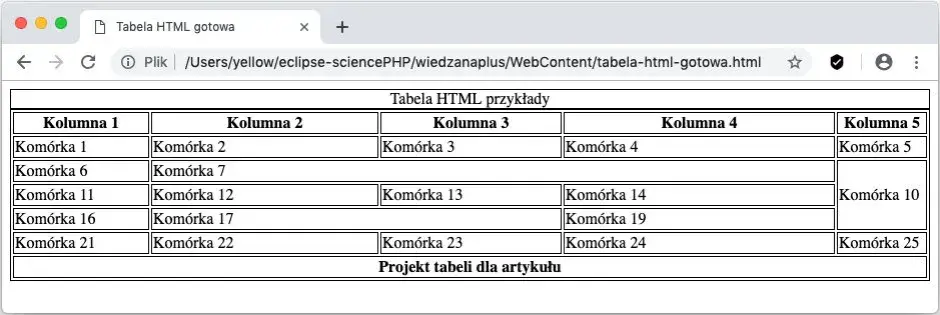
Tworzenie estetycznych i funkcjonalnych tabel to kluczowy element wielu projektów webowych. W tym praktycznym poradniku skupimy się na tym, jak efektywnie tworzyć obramowania tabel w HTML, wykorzystując nowoczesne metody CSS. Znajdziesz tu gotowe fragmenty kodu i klarowne instrukcje, które pozwolą Ci szybko i skutecznie ostylować Twoje tabele, nadając im profesjonalny wygląd.
Nowoczesne obramowanie tabel w HTML tworzy się za pomocą CSS, nie przestarzałego atrybutu `border`.
- Używaj właściwości `border` w CSS do definiowania grubości, stylu i koloru obramowania dla `table`, `th` i `td`.
- Właściwość `border-collapse: collapse;` jest kluczowa, aby usunąć podwójne ramki między komórkami tabeli.
- Do precyzyjnej kontroli nad poszczególnymi krawędziami używaj `border-top`, `border-right`, `border-bottom`, `border-left`.
- Zaokrąglone rogi uzyskasz dzięki `border-radius`, pamiętając o `border-collapse: separate;` dla całej tabeli.
- Unikaj przestarzałego atrybutu `border` w tagu `
` na rzecz stylizacji CSS.
- `border-spacing` służy do określania odstępów między ramkami komórek, ale działa tylko z `border-collapse: separate;`.
Krótka historia obramowania w HTML: od atrybutów do CSS
Zanim zagłębimy się w nowoczesne techniki, warto rzucić okiem na przeszłość. Kiedyś, w początkach web developmentu, obramowanie tabeli definiowało się bezpośrednio w tagu HTML za pomocą atrybutu
border. Wyglądało to tak:. Było to proste i szybkie, ale miało swoje wady. Przede wszystkim, mieszało strukturę dokumentu (HTML) z jego prezentacją (stylem), co utrudniało zarządzanie kodem i jego modyfikację. Taki sposób jest obecnie uważany za przestarzały i niezalecany. Współczesne standardy webowe jasno wskazują na oddzielenie tych dwóch warstw, co znacznie ułatwia pracę deweloperom i poprawia jakość kodu.
Czemu oddzielenie struktury (HTML) od stylu (CSS) jest kluczowe?
Oddzielenie struktury (HTML) od prezentacji (CSS) to jedna z fundamentalnych zasad współczesnego web developmentu. HTML powinien definiować jedynie zawartość i jej logiczną strukturę co jest nagłówkiem, co akapitem, a co tabelą. Za to, jak te elementy wyglądają ich kolory, czcionki, rozmiary czy właśnie obramowania odpowiada CSS. Korzyści z takiego podejścia są ogromne. Po pierwsze, kod staje się znacznie bardziej czytelny i łatwiejszy w utrzymaniu. Zmiana wyglądu całej strony, czy nawet pojedynczego elementu, staje się kwestią edycji jednego pliku CSS, zamiast przeszukiwania dziesiątek plików HTML. Po drugie, zwiększa to elastyczność w stylizacji możemy łatwo tworzyć responsywne projekty, które dostosowują się do różnych rozmiarów ekranów. Po trzecie, poprawia to dostępność i wydajność strony, ponieważ przeglądarka może szybciej renderować treści, a użytkownicy z różnymi potrzebami mogą łatwiej dostosować wygląd strony do swoich preferencji.
Podstawy obramowania w CSS: Twój pierwszy krok do nowoczesnych tabel
Skoro już wiemy, dlaczego CSS jest lepszym wyborem, przejdźmy do konkretów. Kluczową właściwością, którą będziemy się posługiwać, jest oczywiście
border.Niezbędna właściwość `border`: jak ją poprawnie zastosować?
Właściwość
borderw CSS to potężne narzędzie do tworzenia obramowań. Jej składnia jest prosta i intuicyjna:border: grubość styl kolor;. Na przykład, aby stworzyć jednolitą, czarną ramkę o grubości 1 piksela, napiszemy:border: 1px solid black;.-
Grubość (
grubość): Określa szerokość ramki, najczęściej w pikselach (np.1px,2px). -
Styl (
styl): Definiuje wygląd linii. Najczęściej używane wartości to:-
solid: Linia ciągła (najpopularniejsza). -
dashed: Linia przerywana. -
dotted: Linia kropkowana. -
double: Podwójna linia.
-
-
Kolor (
kolor): Określa barwę ramki. Możesz używać nazw kolorów (np.black,red), wartości szesnastkowych (np.#000000,#FF0000) lub funkcji RGB/RGBA (np.rgb(0,0,0),rgba(0,0,0,0.5)).
Możesz także zdefiniować te właściwości oddzielnie, np.
border-width: 1px;,border-style: solid;,border-color: black;, ale składnia skrócona jest zazwyczaj wygodniejsza.Dodawanie ramki do całej tabeli, nagłówków i komórek (`table`, `th`, `td`)
Właściwość
bordermożemy zastosować do różnych elementów tabeli, co daje nam dużą kontrolę nad jej wyglądem. Oto jak to zrobić:Obramowanie całej tabeli:
table { border: 2px solid #333; /* Gruba, ciemnoszara ramka wokół całej tabeli */ }Obramowanie komórek nagłówkowych (
): th { border: 1px solid #666; /* Cieńsza ramka dla nagłówków */ }Obramowanie zwykłych komórek (
): td { border: 1px solid #ccc; /* Delikatna ramka dla danych */ }Jak widzisz, możemy precyzyjnie kontrolować wygląd każdego elementu. Pamiętaj jednak, że stosując
borderzarówno dotable, jak i doth/td, często napotkasz problem podwójnych ramek. Ale spokojnie, zaraz pokażę Ci, jak sobie z tym poradzić.Przykłady kodu gotowe do skopiowania i wklejenia
Oto kompletny przykład prostej tabeli z podstawowym obramowaniem. Możesz go skopiować i wkleić do swojego projektu, aby zobaczyć efekty.
Kod HTML:
Tabela z obramowaniem Moja pierwsza tabela z CSS
Produkt Cena Dostępność Kawa 25 zł W magazynie Herbata 18 zł Dostępna Czekolada 12 zł Brak Kod CSS (plik `style.css`):
table { width: 80%; /* Szerokość tabeli */ margin: 20px auto; /* Wyśrodkowanie tabeli */ border: 2px solid #333; /* Obramowanie całej tabeli */ } th, td { padding: 10px; /* Wewnętrzny odstęp w komórkach */ text-align: left; /* Wyrównanie tekstu do lewej */ border: 1px solid #ccc; /* Obramowanie komórek */ } th { background-color: #f2f2f2; /* Tło dla nagłówków */ }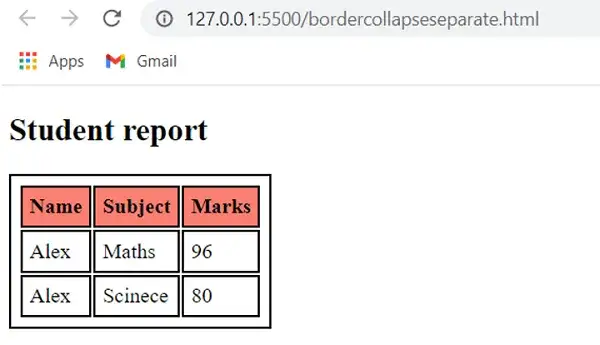
Jak pozbyć się podwójnych ramek w tabeli?
Jednym z najczęstszych problemów, z jakimi spotykają się początkujący, jest pojawienie się podwójnych ramek między komórkami tabeli, gdy zastosują
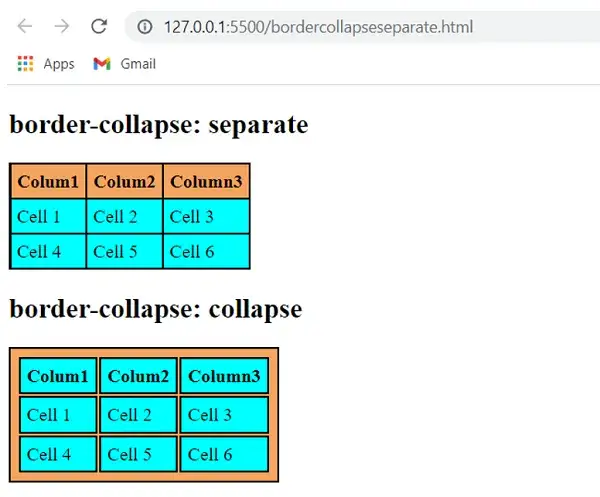
borderzarówno dotable, jak i doth/td. Na szczęście, CSS ma na to proste i eleganckie rozwiązanie.Magiczna właściwość `border-collapse` i jej działanie
Problem podwójnych ramek wynika z tego, że każda komórka (
th,td) ma swoje własne obramowanie, a dodatkowo cała tabela (table) również może mieć swoje obramowanie. Właściwośćborder-collapsesłuży do kontrolowania, jak przeglądarka renderuje ramki sąsiadujących komórek. Kiedy ustawisz ją nacollapse, przeglądarka łączy sąsiadujące ramki w jedną, pojedynczą linię. To właśnie to, czego zazwyczaj szukamy, aby uzyskać czysty i spójny wygląd tabeli.table { border-collapse: collapse; /* Klucz do usunięcia podwójnych ramek */ }Dodanie tej jednej linii kodu do selektora
tablew Twoim CSS sprawi, że wszystkie podwójne ramki znikną, a tabela będzie wyglądać znacznie bardziej estetycznie. Z mojego doświadczenia wynika, że to jedna z pierwszych rzeczy, którą zawsze dodaję do stylów tabel.Różnica między `collapse` a `separate`: wizualne porównanie
Właściwość
border-collapsemoże przyjmować dwie główne wartości:collapseiseparate. Zrozumienie różnic między nimi jest kluczowe dla świadomego projektowania tabel.border-collapse: collapse;table { border-collapse: collapse; }Gdy używamy
collapse, ramki sąsiadujących komórek są łączone w jedną. Oznacza to, że jeśli komórka A ma 1px czarnej ramki po prawej, a komórka B ma 1px czarnej ramki po lewej, to między nimi pojawi się jedna, wspólna linia o grubości 1px (lub grubsza, jeśli ramki mają różne grubości przeglądarka zdecyduje, która "wygrywa"). To standardowy i najczęściej pożądany wygląd tabeli, przypominający siatkę.border-collapse: separate;table { border-collapse: separate; }Wartość
separatejest domyślnym zachowaniem przeglądarek. Każda komórka ma swoje niezależne obramowanie, a między nimi pojawia się odstęp. Ten odstęp można kontrolować za pomocą właściwościborder-spacing(o której opowiem później). Efekt wizualny to tabela, w której komórki są oddzielone od siebie, tworząc wrażenie "pływających" bloczków. Jest to przydatne, gdy chcemy uzyskać bardziej luźny układ lub gdy planujemy zaokrąglone rogi dla poszczególnych komórek.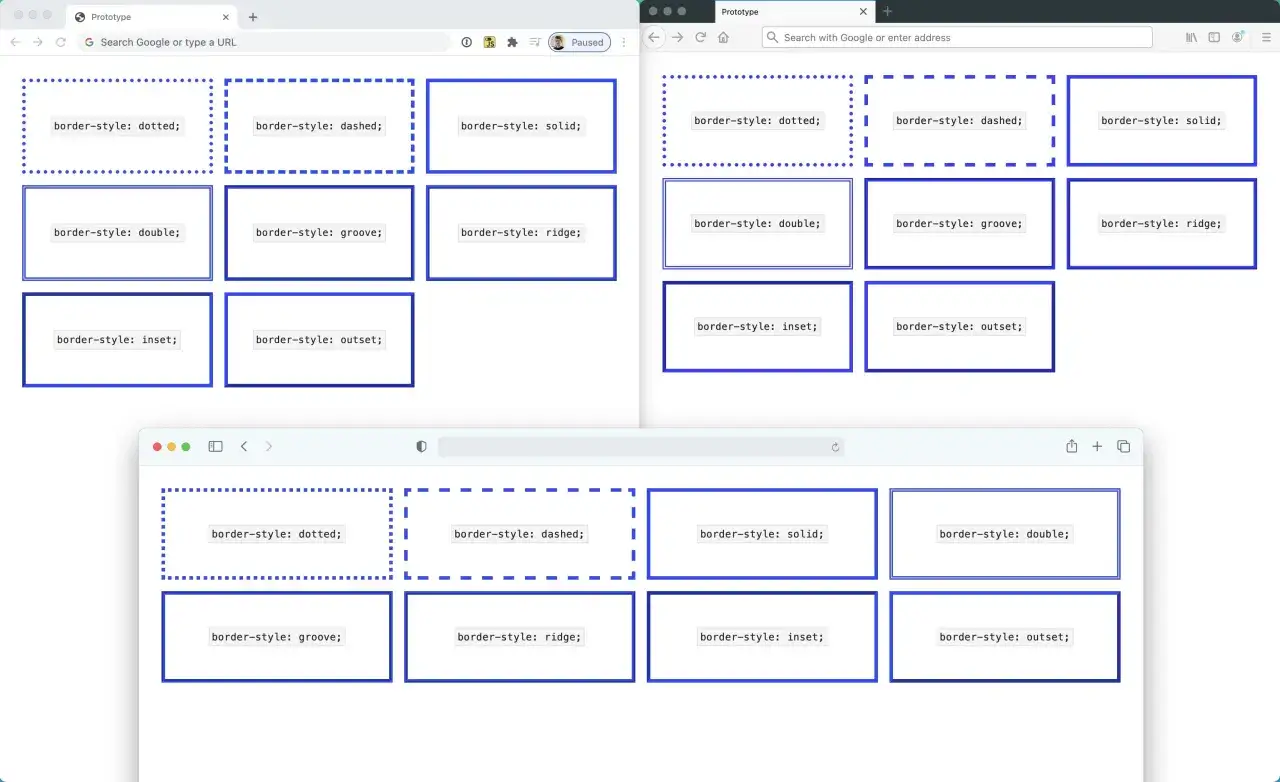
Zaawansowane techniki stylizacji obramowania tabel
Po opanowaniu podstaw, możemy przejść do bardziej zaawansowanych technik, które pozwolą nam tworzyć naprawdę unikalne i estetyczne tabele.
Jak zdefiniować styl, grubość i kolor ramki? (solid, dashed, dotted)
Właściwość
border-styleoferuje wiele opcji poza standardowymsolid. Oto najpopularniejsze z nich, wraz z przykładami:-
solid: Linia ciągła.td { border: 1px solid black; } -
dashed: Linia przerywana.td { border: 2px dashed blue; } -
dotted: Linia kropkowana.td { border: 1px dotted gray; } -
double: Podwójna linia.td { border: 3px double purple; } -
groove: Linia 3D, która wygląda jak wyżłobienie w tle.td { border: 5px groove green; } -
ridge: Linia 3D, która wygląda jak wypukłość z tła.td { border: 5px ridge orange; } -
inset: Linia 3D, która sprawia, że element wygląda na wciśnięty.td { border: 5px inset brown; } -
outset: Linia 3D, która sprawia, że element wygląda na wypchnięty.td { border: 5px outset teal; }
Możesz eksperymentować z grubością (
border-width) i kolorem (border-color) dla każdego z tych stylów, aby uzyskać pożądany efekt wizualny. Pamiętaj, że kolory możesz definiować za pomocą nazw (np.red), wartości heksadecymalnych (np.#FF0000) lub funkcji RGB/RGBA (np.rgb(255,0,0),rgba(255,0,0,0.5)).Stylizacja tylko wybranych krawędzi: `border-top`, `border-bottom` i inne
Czasami nie potrzebujemy pełnego obramowania dla każdej komórki, a jedynie subtelnych linii w konkretnych miejscach. CSS pozwala na precyzyjne sterowanie każdą z czterech krawędzi elementu za pomocą właściwości:
border-top,border-right,border-bottomiborder-left. Każda z nich przyjmuje taką samą składnię jak pełna właściwośćborder(grubość styl kolor).Na przykład, aby stworzyć tabelę, w której wiersze są oddzielone tylko dolną linią, możesz zastosować styl do komórek
td:td { border-bottom: 1px solid #eee; /* Tylko dolna ramka dla komórek */ } th { border-bottom: 2px solid #ccc; /* Grubsza dolna ramka dla nagłówków */ } table { border-collapse: collapse; /* Ważne, aby ramki się łączyły */ }Taka technika jest często używana do tworzenia minimalistycznych tabel, które są czytelne, ale nie przytłaczają nadmiarem linii. Możesz również użyć tych właściwości do tworzenia bardziej złożonych wzorów, np. linii tylko po lewej stronie pierwszej kolumny, czy linii po prawej stronie ostatniej.
Jak stworzyć obramowanie tylko na zewnątrz tabeli?
Jeśli chcesz, aby Twoja tabela miała ramkę tylko wokół siebie, bez żadnych wewnętrznych linii dzielących komórki, musisz zastosować
bordertylko do selektoratable, a następnie upewnić się, że komórki (thitd) nie mają własnych obramowań. W praktyce oznacza to, że nie definiujesz właściwościborderdlathitd, lub jawnie ustawiaszborder: none;dla tych elementów.table { width: 80%; margin: 20px auto; border: 2px solid #333; /* Tylko ramka zewnętrzna dla całej tabeli */ border-collapse: collapse; /* Zapewnia, że nie będzie odstępów między komórkami */ } th, td { padding: 10px; text-align: left; /* Brak definicji border dla th i td, lub: */ border: none; } th { background-color: #f2f2f2; }W tym przypadku
border-collapse: collapse;jest nadal ważne, ponieważ zapewnia, że komórki przylegają do siebie bez żadnych domyślnych odstępów, co pozwala ramce tabeli wyglądać spójnie.Zaokrąglone rogi w tabeli? Poznaj właściwość `border-radius`
Właściwość
border-radiusto świetny sposób na nadanie tabelom bardziej nowoczesnego i miękkiego wyglądu. Możesz jej użyć do zaokrąglania rogów całej tabeli lub poszczególnych komórek. Jednak jest tu pewien haczyk, o którym warto pamiętać.Dla całej tabeli,
border-radiusnajlepiej działa, gdy właściwośćborder-collapsejest ustawiona naseparate. Jeśli użyjeszcollapse, zaokrąglone rogi mogą nie być widoczne lub mogą wyglądać niepoprawnie, ponieważ ramki komórek "przykryją" zaokrąglenia tabeli. Jeśli chcesz zaokrąglić rogi poszczególnych komórek, również musisz użyćborder-collapse: separate;.table { width: 80%; margin: 20px auto; border: 2px solid #333; border-collapse: separate; /* Kluczowe dla border-radius tabeli */ border-spacing: 0; /* Usuń odstępy, jeśli nie chcesz ich */ border-radius: 10px; /* Zaokrąglone rogi dla całej tabeli */ overflow: hidden; /* Ważne, aby zawartość nie wystawała poza zaokrąglenie */ } th, td { padding: 10px; text-align: left; border: 1px solid #ccc; /* Jeśli chcesz zaokrąglić rogi komórek, zrób to dla każdej z nich */ /* border-radius: 5px; */ } /* Możesz zaokrąglić tylko rogi w pierwszej i ostatniej komórce nagłówka */ th:first-child { border-top-left-radius: 10px; } th:last-child { border-top-right-radius: 10px; } tr:last-child td:first-child { border-bottom-left-radius: 10px; } tr:last-child td:last-child { border-bottom-right-radius: 10px; }Pamiętaj o dodaniu
overflow: hidden;do tabeli, aby zawartość komórek nie wystawała poza zaokrąglone rogi tabeli.Praktyczne przykłady stylizacji tabel, które wyróżnią Twoją stronę
Teraz, gdy znasz już wszystkie podstawowe i zaawansowane techniki, pokażę Ci kilka praktycznych przykładów, które możesz wykorzystać, aby Twoje tabele wyglądały nowocześnie i profesjonalnie.
Tworzenie tabeli w stylu "zebra" z subtelnymi dolnymi krawędziami
Efekt "zebra" to naprzemienne kolory wierszy, które znacznie poprawiają czytelność długich tabel. W połączeniu z subtelnymi dolnymi krawędziami, uzyskujemy elegancki i funkcjonalny design.
Kod HTML (taki sam jak wcześniej):
Produkt Cena Dostępność Kawa 25 zł W magazynie Herbata 18 zł Dostępna Czekolada 12 zł Brak Mleko 4 zł W magazynie Cukier 6 zł Dostępny Kod CSS:
table { width: 80%; margin: 20px auto; border-collapse: collapse; box-shadow: 0 0 20px rgba(0, 0, 0, 0.1); /* Delikatny cień dla tabeli */ } th, td { padding: 12px 15px; text-align: left; border-bottom: 1px solid #ddd; /* Subtelna dolna krawędź */ } th { background-color: #f8f8f8; color: #333; font-weight: bold; border-bottom: 2px solid #ccc; /* Grubsza linia pod nagłówkami */ } tbody tr:nth-child(even) { background-color: #f9f9f9; /* Jasne tło dla parzystych wierszy */ } tbody tr:hover { background-color: #f1f1f1; /* Efekt najechania myszką */ } /* Usuń dolną ramkę dla ostatniego wiersza, aby nie było podwójnej linii */ tbody tr:last-child td { border-bottom: none; }Użycie
:nth-child(even)pozwala na łatwe ostylowanie co drugiego wiersza, tworząc efekt "zebry".Przeczytaj również: Zmiana tła w HTML/CSS: Opanuj kolory strony od podstaw!
Jak ostylować inaczej ramki nagłówka (``) i treści (` `)? Często chcemy wizualnie oddzielić nagłówek tabeli od jej treści. Możemy to zrobić, stosując różne style obramowania do sekcji i . table { width: 80%; margin: 20px auto; border-collapse: collapse; } thead { border-bottom: 3px solid #007bff; /* Gruba, niebieska linia pod nagłówkiem */ } th { background-color: #e9f5ff; color: #333; padding: 10px; text-align: left; border: 1px solid #b3d9ff; /* Jasnoniebieskie ramki w nagłówku */ } tbody { border: 1px solid #ccc; /* Delikatna ramka wokół całej treści tabeli */ } td { padding: 10px; text-align: left; border-left: 1px dotted #eee; /* Kropkowane linie pionowe w treści */ border-right: 1px dotted #eee; } tbody tr:nth-child(odd) { background-color: #fdfdfd; } W tym przykładzie nagłówek ma grubą, niebieską linię na dole i jasnoniebieskie ramki, podczas gdy cała sekcja tbody ma delikatną ramkę zewnętrzną, a komórki wewnątrz mają jedynie kropkowane linie pionowe. To sprawia, że nagłówek jest wyraźnie oddzielony i łatwo zauważalny. Efekt "najechania" (hover): zmiana koloru obramowania wiersza po najechaniu myszką Dodanie interaktywnych efektów, takich jak zmiana koloru obramowania po najechaniu myszką, może znacznie poprawić użyteczność i estetykę tabeli. Użyjemy do tego pseudoklasy :hover. table { width: 80%; margin: 20px auto; border-collapse: collapse; } th, td { padding: 10px; text-align: left; border: 1px solid #ddd; transition: border-color 0.3s ease; /* Płynne przejście koloru ramki */ } tr:hover td { border-color: #007bff; /* Zmiana koloru ramki komórki po najechaniu na wiersz */ } th { background-color: #f2f2f2; } W tym przykładzie, po najechaniu kursorem na dowolny wiersz (tr:hover), ramki wszystkich komórek (td) w tym wierszu zmienią kolor na niebieski. Dodanie właściwości transition sprawia, że zmiana koloru jest płynna, co daje bardzo przyjemny dla oka efekt. Dobre praktyki i unikanie błędów przy stylizacji tabel Tworzenie estetycznych tabel to jedno, ale równie ważne jest, aby były one funkcjonalne i dostępne dla wszystkich użytkowników. Oto kilka moich złotych zasad. Pamiętaj o kontraście: jak zadbać o czytelność i dostępność tabeli? Kwestia kontrastu kolorów jest niezwykle ważna, zwłaszcza w przypadku tabel, które często zawierają dużo danych. Zawsze upewnij się, że kolor obramowania ma wystarczający kontrast w stosunku do koloru tła komórek, a także w stosunku do koloru tekstu. Niewystarczający kontrast może sprawić, że tabela będzie nieczytelna dla osób słabowidzących, a także dla użytkowników w jasnym świetle słonecznym. Istnieją narzędzia online, które pomagają sprawdzić współczynnik kontrastu (np. WebAIM Contrast Checker). Dbanie o dostępność to nie tylko dobry ton, ale często także wymóg prawny. Właściwość `border-spacing`: kiedy i jak jej używać? Wspomniałem już o border-spacing, ale warto poświęcić jej więcej uwagi. Ta właściwość kontroluje odległość między ramkami sąsiednich komórek w tabeli. Działa ona jednak tylko wtedy, gdy border-collapse jest ustawione na separate. Jeśli użyjesz border-collapse: collapse;, border-spacing nie będzie miało żadnego efektu. table { border-collapse: separate; /* Musi być separate! */ border-spacing: 10px; /* Odstęp 10px między ramkami komórek */ } /* Możesz też zdefiniować odstępy poziome i pionowe oddzielnie */ /* border-spacing: 5px 15px; /* 5px pionowo, 15px poziomo */ */ border-spacing jest świetne, gdy chcesz uzyskać efekt "pływających" komórek, które nie stykają się ze sobą. Daje to bardziej przewiewny i nowoczesny wygląd, szczególnie w połączeniu z border-radius dla poszczególnych komórek. Podsumowanie: Złote zasady tworzenia obramowań tabel w HTML i CSS Podsumowując naszą podróż przez świat obramowań tabel, chciałbym podkreślić kilka kluczowych zasad, które zawsze stosuję w swojej pracy: Oddzielaj strukturę od stylu: Zawsze używaj CSS do stylizacji tabel, unikając przestarzałego atrybutu border w HTML. To podstawa czystego i łatwego w utrzymaniu kodu. Używaj `border-collapse: collapse;`: W większości przypadków jest to najlepsze rozwiązanie, aby pozbyć się podwójnych ramek i uzyskać spójny wygląd siatki. Eksperymentuj z `border-style`: Nie ograniczaj się do solid. dashed, dotted czy double mogą dodać tabeli unikalnego charakteru. Kontroluj pojedyncze krawędzie: Właściwości takie jak border-bottom dają ogromną elastyczność i pozwalają na tworzenie minimalistycznych, ale czytelnych projektów. Pamiętaj o dostępności: Zawsze sprawdzaj kontrast kolorów i upewnij się, że Twoje tabele są czytelne dla wszystkich użytkowników. Mam nadzieję, że ten przewodnik dostarczył Ci solidnych podstaw i inspiracji do tworzenia pięknych i funkcjonalnych tabel na Twoich stronach internetowych!
FAQ - Najczęstsze pytania
Średnia: 0.0 / 5 · 0 ocen
Tagi
