
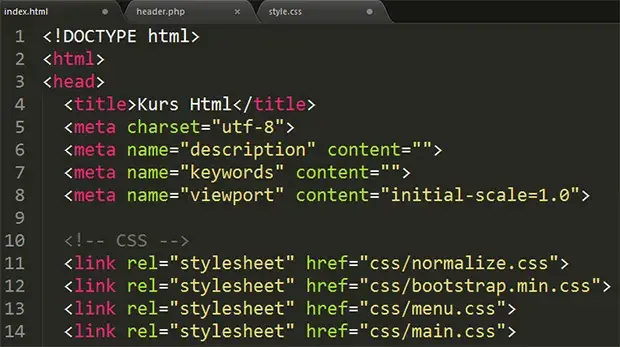
Rozpoczynanie przygody z tworzeniem stron internetowych to ekscytujący moment, a jednym z pierwszych i najważniejszych wyborów, przed którym stajesz, jest odpowiednie narzędzie do pisania kodu HTML. Ten przewodnik pomoże Ci, jako osobie początkującej, zrozumieć różnice między dostępnymi opcjami i wybrać edytor, który najlepiej wspomoże Twoje pierwsze kroki w świecie programowania.
Jaki edytor HTML wybrać na początek kompleksowy przewodnik dla przyszłych programistów
- Dla początkujących najlepszym wyborem jest darmowy Visual Studio Code (VS Code) ze względu na intuicyjność, bogactwo funkcji i ogromną społeczność.
- Edytor kodu to znacznie więcej niż Notatnik oferuje kolorowanie składni, autouzupełnianie i obsługę wtyczek, co ułatwia naukę i minimalizuje błędy.
- Kluczowe funkcje, na które warto zwrócić uwagę, to kolorowanie składni, autouzupełnianie, obsługa wtyczek, zintegrowany terminal oraz integracja z Git.
- Alternatywą są lekkie edytory jak Notepad++ lub online’owe platformy takie jak CodePen, idealne do szybkich testów bez instalacji.
- Unikaj skomplikowanych środowisk IDE (np. WebStorm) i edytorów WYSIWYG (np. Dreamweaver) na samym początku nauki.
Edytor HTML: Dlaczego to nie jest zwykły Notatnik?
Kiedy zaczynamy pisać kod, naturalnie przychodzi nam do głowy, aby użyć prostego edytora tekstu, takiego jak systemowy Notatnik. W końcu HTML to tylko tekst, prawda? Otóż nie do końca. Chociaż technicznie możesz napisać działającą stronę HTML w Notatniku, to tak naprawdę stawiasz sobie pod górkę. Profesjonalne edytory kodu to zupełnie inna liga, oferująca funkcje, które znacznie ułatwiają i przyspieszają pracę.
Zrozumienie roli edytora: Twój cyfrowy warsztat
Wyobraź sobie, że jesteś stolarzem. Możesz próbować rzeźbić drewno scyzorykiem, ale prawdziwy warsztat z piłą, dłutami i heblami pozwoli Ci pracować efektywniej i z większą precyzją. Podobnie jest z kodowaniem. Edytor kodu to Twój cyfrowy warsztat specjalistyczne narzędzie zaprojektowane z myślą o programistach, które wspiera Cię na każdym kroku, od pisania po debugowanie.
Kluczowe różnice: Co zyskujesz, rezygnując z prostego Notatnika?
Przejście z Notatnika na dedykowany edytor kodu to jak przesiadka z roweru na samochód. Oto kluczowe różnice, które szybko docenisz:
- Kolorowanie składni (Syntax Highlighting): Edytor automatycznie wyróżnia różne elementy kodu (znaczniki, atrybuty, wartości) różnymi kolorami. To sprawia, że kod jest znacznie bardziej czytelny i pozwala szybko zlokalizować błędy.
- Autouzupełnianie (Code Completion/IntelliSense): Zaczynasz pisać znacznik, a edytor podpowiada Ci możliwe opcje i automatycznie domyka znaczniki. To znacząco przyspiesza pisanie i redukuje literówki.
- Numerowanie linii: Każda linia kodu jest ponumerowana, co ułatwia nawigację, odwoływanie się do konkretnych fragmentów kodu i debugowanie.
- Obsługa wielu plików w kartach: Możesz mieć otwartych wiele plików jednocześnie, przełączając się między nimi za pomocą kart, co jest nieocenione przy pracy nad większymi projektami.
- Wyszukiwanie i zamiana: Zaawansowane funkcje wyszukiwania i zamiany tekstu w całym projekcie.
- Podstawowe sprawdzanie błędów (Linting): Niektóre edytory potrafią wskazać potencjalne błędy lub niezgodności ze standardami, zanim jeszcze uruchomisz kod.
Czy potrzebujesz skomplikowanego programu na start? Krótka odpowiedź
Absolutnie nie! Na początek nie potrzebujesz skomplikowanego, pełnoprawnego środowiska programistycznego (IDE), które oferuje mnóstwo zaawansowanych funkcji, często przytłaczających dla nowicjusza. Prosty, ale funkcjonalny edytor kodu, który skupia się na pisaniu i podstawowych udogodnieniach, będzie najlepszym i najbardziej przystępnym wyborem, pozwalając Ci skupić się na nauce samego HTML-a.
Wybór narzędzi: Edytory kodu i środowiska IDE
Gdy już wiesz, że Notatnik to za mało, czas przyjrzeć się dostępnym opcjom. Rynek narzędzi do pisania kodu jest naprawdę bogaty. Istnieją różne typy programów, które różnią się funkcjonalnością, stopniem zaawansowania i przeznaczeniem. Ważne jest, aby na początku zrozumieć te różnice, aby dokonać świadomego wyboru.
Kategorie edytorów: Od prostych narzędzi po zaawansowane kombajny
Edytory kodu można podzielić na kilka kategorii. Mamy bardzo lekkie i proste programy, które są niewiele bardziej zaawansowane niż Notatnik, ale oferują już podstawowe udogodnienia (jak Notepad++). Następnie są rozbudowane edytory, które dzięki systemowi wtyczek mogą stać się potężnymi narzędziami (jak Visual Studio Code czy Sublime Text). Na końcu mamy pełnoprawne środowiska IDE, które integrują mnóstwo funkcji w jednym pakiecie (jak WebStorm). Wybór zależy od Twoich potrzeb, doświadczenia i tego, jak bardzo chcesz rozbudować swoje narzędzie.
Edytory kodu vs. środowiska IDE: Co wybrać na początku swojej drogi?
To kluczowe rozróżnienie dla początkujących. Edytor kodu to program, który skupia się głównie na pisaniu i edycji tekstu, oferując wsparcie dla różnych języków programowania poprzez kolorowanie składni, autouzupełnianie i możliwość instalowania rozszerzeń. Jest lekki, szybki i elastyczny. Przykłady to Visual Studio Code, Sublime Text, Notepad++.
Środowisko IDE (Integrated Development Environment) to znacznie bardziej rozbudowany kombajn. Oprócz funkcji edytora kodu, IDE oferuje zintegrowane narzędzia do debugowania, kompilacji kodu, zarządzania projektem, integracji z systemami kontroli wersji, testowania i wiele innych. Jest to potężne narzędzie dla profesjonalistów, ale dla początkujących może być przytłaczające i zbyt skomplikowane. WebStorm czy Adobe Dreamweaver to przykłady IDE.
Moja rada jest jasna: na początku swojej drogi z HTML-em zdecydowanie postaw na edytor kodu. Pozwoli Ci to skupić się na nauce samego języka, bez konieczności opanowywania skomplikowanego interfejsu i mnóstwa funkcji, których jeszcze nie potrzebujesz.
Darmowe edytory kodu: Twoi najlepsi sprzymierzeńcy na start
Na szczęście, aby zacząć kodować, nie musisz wydawać ani grosza. Rynek oferuje wiele świetnych, darmowych edytorów kodu, które są nie tylko funkcjonalne, ale często przewyższają płatne alternatywy. Przyjrzyjmy się tym, które są najpopularniejsze i najbardziej polecane dla osób rozpoczynających naukę HTML.
Visual Studio Code (VS Code): Niekwestionowany lider i faworyt społeczności
Jeśli miałbym polecić tylko jeden edytor, byłby to Visual Studio Code. To darmowy, otwarty edytor stworzony przez Microsoft, który w krótkim czasie podbił serca programistów na całym świecie. Jest niezwykle popularny zarówno wśród początkujących, jak i doświadczonych profesjonalistów, co świadczy o jego wszechstronności i jakości.
VS Code to prawdziwy fenomen. Łączy w sobie szybkość i lekkość edytora tekstu z potężnymi funkcjami, które kojarzymy raczej z pełnoprawnymi środowiskami IDE. Jest dostępny na Windows, macOS i Linux, co czyni go uniwersalnym wyborem.
Dlaczego VS Code jest numerem jeden dla początkujących?
VS Code jest idealny dla początkujących z kilku kluczowych powodów. Po pierwsze, jego interfejs jest intuicyjny i łatwy do opanowania. Po drugie, ma ogromną i bardzo aktywną społeczność, co oznacza, że znajdziesz mnóstwo poradników, rozszerzeń i wsparcia online. Po trzecie, oferuje fantastyczne funkcje, które ułatwiają naukę i minimalizują frustrację, a wszystko to za darmo.
Kluczowe funkcje, które pokochasz od pierwszego uruchomienia
VS Code to prawdziwy kombajn możliwości. Oto niektóre z jego najważniejszych cech:
- Ogromna biblioteka darmowych rozszerzeń: To jest serce VS Code. Możesz dodawać funkcje do formatowania kodu, podglądu na żywo, wsparcia dla różnych języków i frameworków, a nawet motywów wizualnych.
- Wbudowana integracja z Git: System kontroli wersji Git jest standardem w branży, a VS Code ma go zintegrowanego, co ułatwia zarządzanie zmianami w kodzie od samego początku.
- Narzędzia do debugowania: Chociaż na początku nie będziesz ich intensywnie używać, to świadomość, że są dostępne, daje poczucie bezpieczeństwa.
- Szybkość działania i elastyczność: Mimo bogactwa funkcji, VS Code działa zaskakująco szybko i jest bardzo konfigurowalny, co pozwala dostosować go do własnych preferencji.
- IntelliSense: Zaawansowane autouzupełnianie, które nie tylko podpowiada, ale także dostarcza dokumentację dla elementów kodu.
Jakie rozszerzenia warto zainstalować na samym początku?
Na początek nie musisz instalować wielu rozszerzeń. Skup się na tych, które poprawią komfort pracy z HTML i CSS. Poszukaj rozszerzeń do podglądu na żywo (Live Preview), które pozwolą Ci widzieć zmiany w przeglądarce od razu po ich zapisaniu. Przyda się też rozszerzenie do formatowania kodu (np. Prettier), które automatycznie uporządkuje Twój kod, dbając o wcięcia i spójny styl. To naprawdę pomaga w utrzymaniu porządku i nauce dobrych praktyk.
Sublime Text: Demon prędkości dla ceniących minimalizm
Sublime Text to kolejny bardzo popularny edytor kodu, znany przede wszystkim ze swojej niezwykłej szybkości i lekkości. Jeśli cenisz sobie minimalizm i błyskawiczne działanie, Sublime Text może być dla Ciebie interesującą alternatywą. Edytor ten oferuje nielimitowany okres próbny, co oznacza, że możesz go używać za darmo, choć co jakiś czas będzie przypominał o zakupie pełnej licencji.
Dla kogo Sublime Text będzie lepszym wyborem niż VS Code?
Sublime Text może być lepszym wyborem dla osób, które cenią sobie przede wszystkim szybkość uruchamiania i działania, a także minimalistyczny interfejs, który nie rozprasza. Jest często wybierany przez doświadczonych programistów, którzy dokładnie wiedzą, czego potrzebują i wolą budować swoje środowisko pracy od podstaw, bez wielu wbudowanych funkcji, które oferuje VS Code. Jeśli masz starszy komputer, jego lekkość również będzie zaletą.
Główne zalety: Szybkość, prostota i potężne funkcje edycji
Sublime Text ma kilka cech, które wyróżniają go na tle konkurencji:
- Wyjątkowa szybkość: Uruchamia się błyskawicznie i działa płynnie nawet na dużych plikach.
- Lekkość: Zużywa mniej zasobów systemowych niż bardziej rozbudowane edytory.
- Edycja w wielu miejscach jednocześnie ("multiple cursors"): To jedna z najbardziej uwielbianych funkcji, pozwalająca na jednoczesną edycję wielu fragmentów tekstu, co znacząco przyspiesza refaktoryzację.
- Potężne skróty klawiszowe: Sublime Text jest stworzony do obsługi klawiaturą, co pozwala na bardzo efektywną pracę po opanowaniu skrótów.
Czy warto zapłacić za pełną wersję?
Sublime Text oferuje nielimitowany okres próbny, więc możesz go używać bezpłatnie tak długo, jak chcesz, akceptując sporadyczne przypomnienia o zakupie. Licencja jest płatna i jednorazowa. Jeśli po jakimś czasie przekonasz się, że to narzędzie idealnie pasuje do Twojego stylu pracy i cenisz sobie jego unikalne cechy, zakup licencji jest dobrą inwestycją. Na początek jednak, darmowy okres próbny w zupełności wystarczy.
Notepad++: Lekki, szybki i niezawodny klasyk
Notepad++ to prawdziwy klasyk, szczególnie popularny wśród użytkowników Windows. Jest to darmowy, bardzo lekki i szybki edytor tekstu i kodu źródłowego, który stanowi doskonały zamiennik dla systemowego Notatnika, oferując znacznie więcej funkcji, ale wciąż pozostając niezwykle prostym w obsłudze.
Kiedy warto sięgnąć po Notepad++?
Notepad++ to świetny wybór w kilku scenariuszach. Jest idealny dla bardzo początkujących, którzy chcą czegoś więcej niż Notatnik, ale nie są jeszcze gotowi na rozbudowane narzędzia. Doskonale sprawdza się do szybkich edycji plików konfiguracyjnych czy małych fragmentów kodu. Jeśli pracujesz na starszym komputerze lub po prostu cenisz sobie minimalizm i błyskawiczne uruchamianie, Notepad++ będzie strzałem w dziesiątkę. Pamiętaj jednak, że jest dostępny tylko na system Windows.
Zalety i ograniczenia: Uczciwe spojrzenie na popularne narzędzie
Notepad++ ma swoje mocne strony, ale też pewne ograniczenia:
-
Zalety:
- Niezwykła lekkość i szybkość: Uruchamia się błyskawicznie i zużywa minimalne zasoby.
- Darmowy: Pełna funkcjonalność bez opłat.
- Podstawowe, ale kluczowe funkcje: Kolorowanie składni, numerowanie linii, otwieranie wielu plików w kartach, wyszukiwanie i zamiana.
- Prostota obsługi: Bardzo łatwy do nauczenia.
-
Ograniczenia:
- Mniej rozbudowane funkcje: Nie oferuje tak zaawansowanego autouzupełniania czy integracji z Git jak VS Code.
- Brak wbudowanego terminala: Aby uruchamiać polecenia, musisz korzystać z zewnętrznego terminala.
- Mniej rozbudowany ekosystem wtyczek: Chociaż ma wtyczki, ich liczba i jakość są mniejsze niż w VS Code.
- Tylko dla Windows: Brak wersji na macOS czy Linux.
Brackets: Edytor stworzony z myślą o frontendzie
Brackets to darmowy edytor kodu stworzony przez firmę Adobe, z myślą o programistach frontendowych, czyli tych, którzy zajmują się tworzeniem interfejsów użytkownika stron internetowych. Jego filozofia opierała się na ułatwianiu pracy z HTML, CSS i JavaScript.
Unikalna funkcja "Live Preview" zobacz zmiany w czasie rzeczywistym
Brackets słynął z jednej, naprawdę unikalnej funkcji, która była jego wizytówką: "Live Preview" (Podgląd na żywo). Pozwalała ona na natychmiastowe podglądanie zmian w kodzie HTML i CSS w przeglądarce, bez konieczności ręcznego odświeżania strony. Po prostu edytowałeś kod, a przeglądarka automatycznie aktualizowała widok. To było rewolucyjne i bardzo pomocne w nauce i szybkim prototypowaniu.
Czy Brackets wciąż jest dobrym wyborem w erze VS Code?
Niestety, mimo swoich innowacyjnych cech, Brackets stracił na popularności na rzecz Visual Studio Code. Rozwój Brackets został oficjalnie zakończony w 2021 roku, a projekt został przekazany społeczności. Chociaż nadal można go pobrać i używać, brak aktywnego wsparcia i rozwoju sprawia, że obecnie nie jest to rekomendowany wybór dla nowych użytkowników. VS Code oferuje podobne funkcje (często poprzez rozszerzenia) i jest aktywnie rozwijany, co gwarantuje wsparcie i bezpieczeństwo na przyszłość.
Inne opcje: Edytory online i narzędzia wizualne
Oprócz tradycyjnych edytorów instalowanych na komputerze, istnieją też inne sposoby na pisanie kodu HTML. Warto je znać, ponieważ mogą okazać się przydatne w specyficznych sytuacjach, a niektóre z nich są doskonałe do nauki i eksperymentowania.
Kiedy nie musisz niczego instalować? Poznaj edytory w przeglądarce
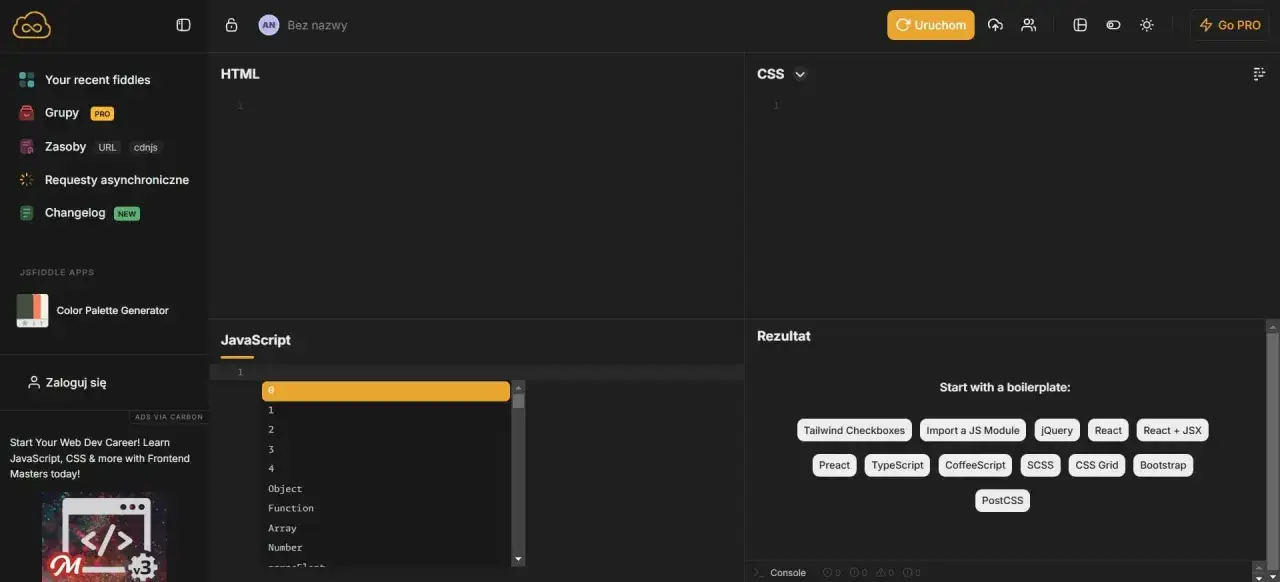
Jeśli nie chcesz niczego instalować, masz słaby komputer, albo po prostu potrzebujesz szybko przetestować jakiś fragment kodu, edytory online są idealnym rozwiązaniem. Działają one bezpośrednio w przeglądarce internetowej i nie wymagają żadnej konfiguracji ani instalacji oprogramowania.
Czym są CodePen i JSFiddle i jak mogą pomóc w nauce?
Platformy takie jak CodePen, JSFiddle czy Repl.it to prawdziwe piaskownice dla web developerów. Pozwalają pisać i testować kod HTML, CSS i JavaScript bezpośrednio w przeglądarce. Są nieocenione do:
- Szybkiego prototypowania: Masz pomysł na mały komponent? W kilka sekund możesz go zakodować i zobaczyć, jak działa.
- Nauki i eksperymentowania: Możesz bezpiecznie testować nowe znaczniki HTML, właściwości CSS czy fragmenty JavaScriptu, bez obawy o zepsucie lokalnego projektu.
- Dzielenia się kodem: Łatwo możesz udostępnić swój kod innym, na przykład prosząc o pomoc lub prezentując swoje rozwiązania.
- Inspiracji: Przeglądanie projektów innych użytkowników to świetny sposób na naukę i czerpanie inspiracji.
Zalety i wady kodowania "w chmurze"
-
Zalety:
- Brak instalacji: Po prostu otwierasz przeglądarkę i zaczynasz kodować.
- Dostępność z każdego miejsca: Potrzebujesz tylko dostępu do internetu i przeglądarki.
- Łatwe dzielenie się: Udostępnianie kodu jest banalnie proste.
- Idealne do nauki i szybkich testów: Bezproblemowe środowisko do eksperymentowania.
-
Wady:
- Zależność od internetu: Bez połączenia z siecią nie pokodujesz.
- Ograniczone możliwości: Zazwyczaj nie oferują tak zaawansowanych funkcji jak lokalne edytory (np. rozbudowane zarządzanie projektem, integracja z systemem plików).
- Prywatność: Niektóre projekty mogą być publiczne, więc trzeba uważać z wrażliwymi danymi.
Czym są edytory WYSIWYG (np. Dreamweaver) i czy warto z nich korzystać?
Edytory WYSIWYG (What You See Is What You Get) to narzędzia, które obiecują tworzenie stron internetowych w sposób wizualny, bez konieczności pisania kodu. Przykładem jest Adobe Dreamweaver czy historyczny polski Pajączek. W teorii brzmi to kusząco, zwłaszcza dla początkujących.
Obietnica tworzenia stron bez kodu: Jak to działa w praktyce?
Edytory WYSIWYG pozwalają "przeciągać i upuszczać" elementy na stronę, zmieniać ich wygląd za pomocą paneli właściwości, a program automatycznie generuje za Ciebie kod HTML i CSS. Widzisz od razu, jak strona będzie wyglądać, bez zaglądania do kodu. To trochę jak używanie programu do edycji tekstu, gdzie formatujesz tekst, a program dba o odpowiednie znaczniki.
Dlaczego profesjonaliści zalecają naukę "czystego" kodu?
Mimo pozornej łatwości, większość profesjonalnych programistów odradza korzystanie z edytorów WYSIWYG, zwłaszcza na początku nauki. Dlaczego?
- Niska jakość generowanego kodu: Często generują one "nadmuchany", nieczytelny i trudny do utrzymania kod, który jest daleki od dobrych praktyk.
- Brak kontroli: Tracisz pełną kontrolę nad strukturą i stylem swojej strony.
- Brak zrozumienia: Nie uczysz się, jak naprawdę działa HTML i CSS. Stajesz się operatorem narzędzia, a nie twórcą.
- Ograniczenia: Jesteś ograniczony do funkcji oferowanych przez edytor. Jeśli chcesz zrobić coś niestandardowego, często musisz i tak edytować kod ręcznie.
Moja rada jest taka: na początku swojej drogi z HTML-em trzymaj się z daleka od edytorów WYSIWYG. Skup się na nauce pisania "czystego" kodu ręcznie. To da Ci solidne fundamenty, pełną kontrolę i zrozumienie, które są kluczowe w karierze web developera.
Wybieramy pierwszy edytor HTML: Na co zwrócić uwagę?
Skoro już wiesz, czym różnią się poszczególne narzędzia, czas na podsumowanie i stworzenie osobistej listy kontrolnej. Wybierając swój pierwszy edytor HTML, warto zwrócić uwagę na kilka kluczowych funkcji, które znacząco ułatwią Ci naukę i sprawią, że kodowanie będzie przyjemniejsze i mniej frustrujące.
Twoja osobista checklista: 5 funkcji, których nie możesz zignorować
Oto pięć najważniejszych cech, które powinien posiadać Twój pierwszy edytor kodu:
-
Kolorowanie składni: Fundament czytelnego kodu
To absolutna podstawa. Automatyczne wyróżnianie kolorami znaczników, atrybutów i wartości sprawia, że kod jest czytelny jak książka. Bez tego, wszystkie elementy wyglądają tak samo, co utrudnia szybkie zlokalizowanie błędów i zrozumienie struktury dokumentu. -
Autouzupełnianie: Pisz szybciej i unikaj prostych błędów
Funkcja autouzupełniania to Twój osobisty asystent. Kiedy zaczynasz pisać
. To nie tylko przyspiesza pisanie, ale przede wszystkim pomaga unikać literówek i błędów składniowych, które są zmorą początkujących., edytor podpowie Cii automatycznie domknie znacznik na -
Obsługa wtyczek: Jak dostosować narzędzie do swoich potrzeb?
Możliwość instalowania dodatkowych rozszerzeń to potężna funkcja. Dzięki wtyczkom możesz dodać do edytora funkcje, takie jak podgląd na żywo, automatyczne formatowanie kodu, sprawdzanie błędów (lintery) czy wsparcie dla nowych technologii. To pozwala dostosować edytor do Twoich indywidualnych potrzeb i rozwijać go wraz z Twoimi umiejętnościami.
-
Zintegrowany terminal: Twoje centrum dowodzenia
Zintegrowany terminal to wbudowana w edytor konsola, w której możesz wykonywać polecenia systemowe, np. uruchamiać serwer deweloperski, instalować pakiety czy korzystać z Git. To bardzo wygodne rozwiązanie, ponieważ nie musisz opuszczać edytora, aby wykonać te czynności. Wszystko masz w jednym miejscu.
-
Integracja z Git: Dlaczego warto o niej pomyśleć już teraz?
Git to system kontroli wersji, który pozwala śledzić zmiany w kodzie, wracać do poprzednich wersji i współpracować z innymi programistami. Nawet jeśli na początku pracujesz sam, integracja z Git w edytorze ułatwi Ci zarządzanie Twoimi projektami. To dobra praktyka, którą warto przyswoić od samego początku, bo jest standardem w branży.
Twój pierwszy edytor HTML: Konkretne rekomendacje na start
Podsumowując, wybór odpowiedniego narzędzia to klucz do przyjemnej i efektywnej nauki. Pamiętaj, że najlepszy edytor to ten, który najlepiej pasuje do Ciebie i Twoich potrzeb.
Rekomendacja dla absolutnie początkujących
Dla osób, które dopiero zaczynają swoją przygodę z kodowaniem HTML, moja rekomendacja jest jednoznaczna: zacznij od Visual Studio Code (VS Code). Jest darmowy, intuicyjny, oferuje bogactwo funkcji i ma ogromną społeczność, która chętnie służy pomocą. To narzędzie, które będzie rosło razem z Tobą, oferując wsparcie na każdym etapie Twojej deweloperskiej podróży.
Przeczytaj również: Zmiana tła w HTML/CSS: Opanuj kolory strony od podstaw!
Ścieżka rozwoju: Jakie narzędzie wybrać jako następne?
Gdy już zdobędziesz podstawowe doświadczenie i poczujesz się pewnie z VS Code, możesz zacząć eksplorować inne opcje, jeśli uznasz, że Twoje potrzeby się zmieniły:
- Jeśli szukasz czegoś jeszcze szybszego i bardziej minimalistycznego, a jednocześnie jesteś gotów na większą konfigurację, Sublime Text może być interesującym krokiem.
- Jeśli Twoja kariera będzie mocno związana z JavaScriptem i zaawansowanym frontendem, a budżet na to pozwoli, profesjonalne środowisko IDE takie jak WebStorm (płatne) zaoferuje Ci niezrównane wsparcie i narzędzia do refaktoryzacji, debugowania i integracji z frameworkami.
Pamiętaj, że najważniejsze jest, abyś czuł się komfortowo z wybranym narzędziem. Nie bój się eksperymentować, ale na początek postaw na sprawdzone i polecane rozwiązania, które pozwolą Ci skupić się na tym, co najważniejsze nauce tworzenia wspaniałych stron internetowych!
