

Zmiana koloru tła to jedna z pierwszych rzeczy, którą każdy początkujący twórca stron internetowych chce opanować. Ten artykuł to praktyczny poradnik krok po kroku, który pokaże Ci, jak efektywnie zarządzać kolorami tła w HTML i CSS, dostarczając gotowe do użycia fragmenty kodu. Skupimy się na nowoczesnych metodach, które są standardem w branży, pomijając przestarzałe rozwiązania.
Zmiana koloru tła w HTML/CSS kluczowe metody i formaty dla początkujących
- Do zmiany koloru tła używaj właściwości CSS `background-color`, unikając przestarzałego atrybutu `bgcolor`.
- Kolor tła możesz ustawić trzema metodami: inline (do szybkich testów), wewnętrznym arkuszem stylów (dla jednej strony) lub zewnętrznym plikiem CSS (najlepsza praktyka).
- Kolory definiuj za pomocą nazw (np. `red`), wartości HEX (np. `#FFFFFF`), RGB/RGBA (np. `rgb(255,0,0)` z przezroczystością) lub HSL/HSLA.
- Możesz zmieniać tło całej strony (`body`) lub konkretnych elementów, takich jak `div`, `p` czy `h1`.
- Zawsze stawiaj na zewnętrzny plik CSS, aby oddzielić strukturę od prezentacji i ułatwić zarządzanie stylami.
Pożegnaj `bgcolor` poznaj nowoczesne standardy CSS
Jeśli kiedykolwiek szukałeś informacji o zmianie koloru tła w HTML, być może natknąłeś się na atrybut bgcolor. Muszę Cię jednak ostrzec: ten atrybut jest przestarzały i nie powinien być używany w nowoczesnych projektach webowych. Współczesne strony internetowe opierają się na CSS do stylizacji, co pozwala na znacznie większą elastyczność i lepsze zarządzanie kodem. Separacja struktury (HTML) od prezentacji (CSS) to fundament dobrych praktyk w web developmencie.
Krótkie wyjaśnienie, czym jest CSS i dlaczego oddzielamy go od HTML
CSS, czyli Cascading Style Sheets, to język stylów, który opisuje, jak elementy HTML mają być wyświetlane na ekranie. Jego główną rolą jest oddzielenie warstwy prezentacji od warstwy treści. Dzięki temu HTML zajmuje się wyłącznie strukturą i semantyką Twojej strony (co jest treścią, co jest nagłówkiem, co jest listą), a CSS dba o jej wygląd (kolory, czcionki, rozmieszczenie elementów). To podejście ułatwia zarządzanie kodem, jego modyfikację i utrzymanie, zwłaszcza w większych projektach.
`background-color`: Twoje kluczowe narzędzie do zmiany tła
W świecie CSS, właściwość background-color jest Twoim podstawowym narzędziem do ustawiania koloru tła dla dowolnego elementu. To właśnie z nią będziemy pracować przez cały ten poradnik.

Zmień kolor tła całej strony Twój pierwszy krok w CSS
Najprostszym sposobem na szybkie przetestowanie zmiany koloru tła jest użycie stylów inline. Polega to na dodaniu atrybutu style bezpośrednio do tagu HTML, w tym przypadku do tagu , który reprezentuje całą zawartość strony. Pamiętaj, że choć jest to szybkie do testowania, nie jest to zalecana praktyka w większych projektach ze względu na trudności w zarządzaniu stylami i powtarzalność kodu. Jeśli jednak chcesz szybko zobaczyć efekt, oto przykład:
Witaj na mojej stronie!
To jest przykład strony z tłem ustawionym inline.
Wewnętrzny arkusz stylów kontrola nad całą podstroną
Lepszym rozwiązaniem niż style inline, jeśli chcesz ostylować całą stronę, jest użycie wewnętrznego arkusza stylów. Umieszczasz go w sekcji dokumentu HTML, wewnątrz tagu . Dzięki temu wszystkie style dla danej strony są zgromadzone w jednym miejscu, co ułatwia ich edycję. Jest to dobra opcja dla pojedynczych stron, ale jeśli masz wiele podstron, każda z nich będzie wymagała powielenia tego samego kodu CSS.
Strona z wewnętrznym CSS
Moja strona z wewnętrznym arkuszem stylów
Tło całej strony jest ustawione za pomocą CSS w sekcji head.
Zewnętrzny plik .css najlepsza praktyka dla każdego projektu
Dla każdego poważniejszego projektu, zewnętrzny plik CSS to absolutnie najlepsza praktyka. Tworzysz osobny plik (np.style.css), w którym definiujesz wszystkie style, a następnie łączysz go z dokumentem HTML za pomocą tagu Plik HTML (np. index.html):
   Strona z zewnętrznym CSS

 Moja strona z zewnętrznym arkuszem stylów To jest przykład, jak podłączyć zewnętrzny plik CSS.
Plik CSS (style.css):
body { background-color: #e0e0e0; /* Delikatne szare tło */ font-family: 'Segoe UI', Tahoma, Geneva, Verdana, sans-serif; margin: 0; padding: 20px;
} h1 { color: #2c3e50; text-align: center;
} p { color: #34495e; line-height: 1.6;
}
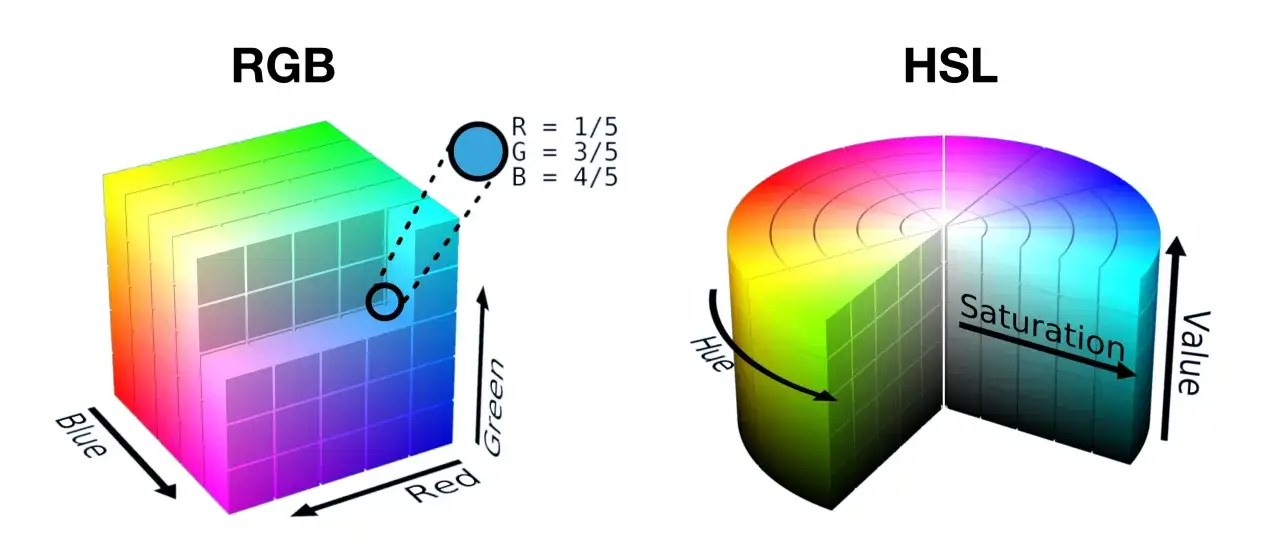
Precyzyjne kolory poznaj najważniejsze formaty w CSS
CSS oferuje kilka sposobów definiowania kolorów. Zrozumienie ich jest kluczowe, aby móc precyzyjnie kontrolować wygląd swojej strony.
Nazwy kolorów: prostota i szybkość
Najprostszym sposobem jest użycie predefiniowanych nazw kolorów, takich jak red, blue, green, lightgray, darkblue itd. Istnieje około 140 takich nazw, które są rozpoznawane przez przeglądarki. To świetna opcja do szybkich testów lub gdy potrzebujesz podstawowych, dobrze znanych kolorów. Ich wadą jest brak precyzji nie zawsze znajdziesz dokładnie taki odcień, jakiego potrzebujesz.
body { background-color: lightsalmon; /* Użycie nazwy koloru */
}
Standard w web designie: kolory w formacie HEX (np. `#333333`)
Format heksadecymalny (HEX) to jeden z najpopularniejszych sposobów definiowania kolorów w web designie. Składa się ze znaku #, po którym następuje sześć znaków heksadecymalnych (cyfry od 0 do 9 oraz litery od A do F). Każda para znaków reprezentuje intensywność składowych RGB (czerwony, zielony, niebieski) w zakresie od 00 do FF. Na przykład:
-
#FFFFFFto biały (maksymalna intensywność wszystkich składowych). -
#000000to czarny (brak intensywności). -
#FF0000to czysty czerwony.
Istnieje również skrócony zapis dla kolorów, gdzie każda para znaków jest taka sama, np. #F00 jest równoważne #FF0000, a #369 to #336699. To bardzo precyzyjny sposób na określanie kolorów.
div { background-color: #336699; /* Kolor HEX */
}
p { background-color: #F00; /* Skrócony zapis HEX dla czerwonego */
}
Pełna kontrola z RGB i RGBA jak dodać przezroczystość?
Format RGB (Red, Green, Blue) pozwala na zdefiniowanie koloru poprzez podanie intensywności trzech podstawowych barw światła, każda w zakresie od 0 do 255. Na przykład, rgb(255, 0, 0) to czysty czerwony, a rgb(0, 0, 0) to czarny. To bardzo elastyczny format, który daje pełną kontrolę nad odcieniami.
Jeszcze potężniejszym wariantem jest RGBA, który dodaje czwarty kanał kanał alfa. Ten kanał kontroluje przezroczystość (krycie) koloru i przyjmuje wartości od 0.0 (całkowicie przezroczysty) do 1.0 (całkowicie kryjący). Jest to niezwykle przydatne do tworzenia półprzezroczystych nakładek, cieni czy efektów wizualnych.
h1 { background-color: rgb(0, 128, 0); /* Czysty zielony RGB */
}
.overlay { background-color: rgba(255, 0, 0, 0.5); /* Czerwony z 50% przezroczystością */
}
HSL i HSLA: bardziej intuicyjne podejście do barw
HSL (Hue, Saturation, Lightness) to format, który dla wielu projektantów jest bardziej intuicyjny, ponieważ lepiej odpowiada ludzkiej percepcji koloru. Składa się z trzech komponentów:
- Hue (Barwa): Kąt na kole barw (0-360 stopni), gdzie 0/360 to czerwony, 120 to zielony, a 240 to niebieski.
- Saturation (Nasycenie): Intensywność koloru (0-100%), gdzie 0% to odcień szarości, a 100% to pełne nasycenie.
- Lightness (Jasność): Jasność koloru (0-100%), gdzie 0% to czarny, 50% to "czysty" kolor, a 100% to biały.
Podobnie jak w przypadku RGB, istnieje również wariant HSLA, który dodaje kanał alfa do kontroli przezroczystości. To świetny sposób na łatwe tworzenie wariantów kolorystycznych (np. jaśniejszych lub ciemniejszych odcieni tej samej barwy).
.element { background-color: hsl(200, 80%, 60%); /* Niebieskawy kolor */
}
.transparent-element { background-color: hsla(100, 50%, 40%, 0.7); /* Zielonkawy z 70% przezroczystością */
}
Tło dla konkretnych elementów precyzyjna kontrola nad wyglądem
Zmiana koloru tła nie ogranicza się tylko do całej strony. Możesz zastosować właściwość Załóżmy, że masz na stronie sekcję HTML: Ta sekcja ma wyróżnione tło, aby przyciągnąć uwagę. CSS: Podobnie jak w przypadku HTML: To jest zwykły paragraf. Ten paragraf ma inne tło, aby podkreślić jego znaczenie. CSS: Możliwości są praktycznie nieograniczone. Oto kilka szybkich przykładów, jak możesz użyć Gdy opanujesz podstawy, możesz zacząć eksperymentować z bardziej zaawansowanymi efektami. Jednym z nich są gradienty CSS, które pozwalają na płynne przejścia między dwoma lub więcej kolorami. Do ich tworzenia używa się właściwości Każdy z nas to przeżył piszesz kod, odświeżasz stronę, a zmiana koloru tła nie następuje. Oto najczęstsze przyczyny i sposoby ich rozwiązania: Częstym problemem, zwłaszcza na stronach z małą ilością treści, jest to, że kolor tła obejmuje tylko obszar zajmowany przez zawartość, a reszta ekranu pozostaje biała. Aby tło rozciągało się na całą wysokość widocznego obszaru przeglądarki, nawet jeśli treści jest mało, możesz użyć poniższego kodu CSS: Alternatywnie, możesz użyć jednostki Projektując kolory tła, zawsze pamiętaj o dostępności. Wybór odpowiedniego kontrastu między kolorem tła a kolorem tekstu jest niezwykle ważny dla czytelności, zwłaszcza dla osób z wadami wzroku. Standardy WCAG (Web Content Accessibility Guidelines) określają minimalne wymagania dotyczące kontrastu. Istnieje wiele darmowych narzędzi online (np. "contrast checker"), które pomogą Ci sprawdzić, czy Twoje wybrane kolory spełniają te wytyczne. Nigdy nie ignoruj tego aspektu dobra dostępność to podstawa. Przeczytaj również: Jak dodać kalendarz HTML? Wybierz idealny sposób dla siebie Dla bardziej zaawansowanych projektów, a nawet dla tych mniejszych, polecam zapoznać się ze zmiennymi CSS (CSS Custom Properties). Pozwalają one zdefiniować kolory (lub inne wartości) raz, a następnie używać ich w wielu miejscach w arkuszu stylów. Jeśli zdecydujesz się zmienić kolor, wystarczy edytować zmienną w jednym miejscu. To ogromnie ułatwia zarządzanie paletą kolorów i zapewnia spójność wizualną na całej stronie.background-color do praktycznie każdego elementu HTML, takiego jak , , czy . To daje Ci ogromną swobodę w projektowaniu i wyróżnianiu poszczególnych sekcji czy fragmentów treści.
Ważna informacja
.sekcja-informacyjna { background-color: #e0e0e0; /* Jasnoszare tło dla diva */ padding: 15px; border-radius: 8px; margin-top: 20px;
}Wyróżnianie tekstu: zmiana tła dla nagłówków (`h1`, `h2`) i paragrafów (`p`)
background-color do nagłówków i paragrafów. To świetny sposób na wizualne wyróżnienie fragmentów tekstu lub stworzenie efektu "podświetlenia".
Tytuł z wyróżnionym tłem
Podtytuł
.tytul-glowny { background-color: #a7d9ff; /* Jasnoniebieskie tło dla h1 */ padding: 10px 15px; display: inline-block; /* Aby tło obejmowało tylko tekst */ border-radius: 5px;
} .wazny-paragraf { background-color: #fffacd; /* Kolor cytrynowy dla paragrafu */ padding: 8px 12px; border-left: 5px solid #ffd700; margin-top: 15px;
}Praktyczne przykłady: od tła przycisku po tło cytatu
background-color dla innych popularnych elementów:
button { background-color: #28a745; /* Zielony przycisk */ color: white; padding: 10px 20px; border: none; border-radius: 5px; cursor: pointer;
}blockquote { background-color: #f8f8f8; /* Jasnoszare tło dla cytatu */ border-left: 4px solid #ccc; padding: 10px 20px; margin: 20px 0; font-style: italic;
}li { background-color: #f2f2f2; /* Naprzemienne tło dla elementów listy */ margin-bottom: 5px; padding: 5px;
}
li:nth-child(even) { background-color: #e6e6e6; /* Ciemniejsze tło dla parzystych elementów */
}Zaawansowane techniki i rozwiązywanie problemów z tłem
background-image (tak, obraz, ponieważ gradient jest traktowany jako rodzaj obrazu generowanego przez CSS) z funkcjami takimi jak linear-gradient() (gradient liniowy) lub radial-gradient() (gradient promienisty).body { background-image: linear-gradient(to right, #ff7e5f, #feb47b); /* Gradient od pomarańczowego do brzoskwiniowego */
}Mój kolor tła nie działa! Jak znaleźć i naprawić najczęstsze błędy?
background-color) i wartości kolorów (np. #F0F0F0, lightblue) są poprawnie napisane. Mały błąd może uniemożliwić działanie. jest prawidłowa i wskazuje na Twój plik CSS. Jeśli plik jest w podkatalogu, ścieżka musi to odzwierciedlać (np. href="css/style.css").Tło na całą wysokość ekranu, nawet przy małej ilości treści jak to zrobić?
html, body { height: 100%; /* Ustawiamy wysokość na 100% */ margin: 0; /* Usuwamy domyślne marginesy */ padding: 0; /* Usuwamy domyślne paddingi */
} body { background-color: #f0f8ff; /* Kolor tła, który pokryje cały ekran */
}vh (viewport height), która reprezentuje procent wysokości okna przeglądarki:html, body { min-height: 100vh; /* Minimalna wysokość to 100% wysokości okna przeglądarki */ margin: 0; padding: 0;
} body { background-color: #f0f8ff;
}Dostępność jest kluczowa: jak sprawdzić kontrast między tłem a tekstem?
Dobre praktyki i kluczowe zasady na koniec
.czerwone-tlo, użyj .alert-message. To sprawia, że Twój CSS jest bardziej zrozumiały i elastyczny.Jak zmienne CSS mogą ułatwić Ci zarządzanie kolorami w przyszłości?
:root { --main-bg-color: #f0f0f0; --accent-color: #007bff; --text-color: #333;
} body { background-color: var(--main-bg-color); color: var(--text-color);
} button { background-color: var(--accent-color); color: white;
}
