Artykuł ten stanowi kompleksowy, praktyczny przewodnik po osadzaniu plików wideo na stronach internetowych za pomocą HTML. Dowiesz się, jak krok po kroku implementować filmy, zrozumiesz kluczowe atrybuty i poznasz najlepsze praktyki, aby Twoje multimedia były responsywne, kompatybilne i dostępne dla wszystkich użytkowników.
Osadzanie wideo w HTML kluczowe metody i najlepsze praktyki dla twojej strony
Znacznik `
Dla pełnej kompatybilności należy używać znacznika `` z różnymi formatami wideo (MP4, WebM, Ogg).
Responsywność osiąga się za pomocą CSS (`max-width: 100%; height: auto;`) dla prawidłowego skalowania na różnych urządzeniach.
Osadzanie filmów z YouTube/Vimeo przez `
Atrybuty takie jak `controls`, `autoplay` (z `muted`), `loop`, `poster` pozwalają na pełną kontrolę nad odtwarzaniem.
Dostępność filmów zwiększa się poprzez dodanie napisów za pomocą znacznika `
Dlaczego HTML5 to rewolucja w osadzaniu wideo na stronach WWW?
Zanim pojawił się HTML5, osadzanie wideo na stronach internetowych było prawdziwym wyzwaniem. Musieliśmy polegać na przestarzałych wtyczkach, takich jak Adobe Flash, które były nie tylko problematyczne pod względem bezpieczeństwa, ale także często niedostępne na urządzeniach mobilnych. Pojawienie się HTML5 i znacznika `
Podstawowa metoda: Jak używać znacznika `
Sercem osadzania wideo w HTML jest znacznik `
W tym przykładzie `src="moj-film.mp4"` wskazuje na plik wideo, który ma zostać odtworzony, a `controls` dodaje interfejs użytkownika do sterowania odtwarzaniem. Proste, prawda?
Atrybuty, które musisz znać: Steruj swoim wideo jak profesjonalista
Znacznik `
`controls`: Jak dać użytkownikom pełną kontrolę nad odtwarzaniem?
Jak wspomniałem wcześniej, atrybut `controls` jest absolutnie fundamentalny. Kiedy go dodasz, przeglądarka automatycznie wyświetli standardowy zestaw kontrolek odtwarzacza wideo. Obejmuje to przycisk odtwarzania/pauzy, pasek postępu, regulację głośności, opcję pełnego ekranu, a często także przycisk do wyboru napisów. Zawsze rekomenduję używanie `controls`, chyba że masz bardzo specyficzny powód, aby ukryć kontrolki i zapewnić własny interfejs użytkownika. Daje to użytkownikom oczekiwaną swobodę i poczucie kontroli nad treścią.
`autoplay` i `muted`: Pułapki automatycznego odtwarzania i jak je ominąć
Atrybut `autoplay` jest kuszący pozwala na automatyczne uruchomienie wideo zaraz po załadowaniu strony. Brzmi świetnie, prawda? Niestety, rzeczywistość jest bardziej skomplikowana. Większość nowoczesnych przeglądarek, takich jak Chrome, Firefox czy Safari, blokuje automatyczne odtwarzanie wideo z dźwiękiem, aby chronić użytkowników przed niechcianymi, głośnymi treściami. To jest bardzo dobra praktyka z punktu widzenia user experience.
Jeśli jednak naprawdę zależy Ci na automatycznym odtwarzaniu, musisz połączyć `autoplay` z atrybutem `muted`. Wyciszenie dźwięku pozwala ominąć te ograniczenia, a wideo uruchomi się automatycznie bez irytowania użytkownika. Użytkownik zawsze może włączyć dźwięk ręcznie, jeśli zechce. To kompromis, który działa.
`loop` i `poster`: Jak zapętlić wideo i ustawić atrakcyjną miniaturę?
Dwa inne bardzo przydatne atrybuty to `loop` i `poster`. Atrybut `loop` jest prosty, ale skuteczny: jeśli go dodasz, wideo będzie odtwarzane w nieskończoność, zapętlając się po każdym zakończeniu. Jest to idealne rozwiązanie dla krótkich animacji tła lub powtarzalnych klipów. Z kolei atrybut `poster` pozwala określić ścieżkę do obrazka, który zostanie wyświetlony w odtwarzaczu, zanim wideo zostanie uruchomione. To jak miniatura filmu na YouTube daje użytkownikowi podgląd treści i zachęca do kliknięcia. Zawsze warto używać `poster`, aby strona wyglądała profesjonalnie i estetycznie, zanim film zacznie się odtwarzać.
`width` i `height`: Czy na pewno powinieneś ich używać?
Atrybuty `width` i `height` służą do określania szerokości i wysokości odtwarzacza wideo w pikselach. Choć możesz ich użyć, aby wstępnie zdefiniować rozmiar, dla nowoczesnych, responsywnych stron internetowych znacznie lepszym rozwiązaniem jest kontrolowanie rozmiaru wideo za pomocą CSS. Ustawienie stałych wartości `width` i `height` w HTML może prowadzić do problemów ze skalowaniem na różnych urządzeniach i rozdzielczościach ekranu. Dlatego w moich projektach zazwyczaj pomijam te atrybuty w HTML na rzecz stylów CSS, które dają mi większą elastyczność i kontrolę nad responsywnością. O tym, jak to zrobić, opowiem w dalszej części artykułu.
Zadbaj o kompatybilność: odtwarzanie wideo w różnych przeglądarkach i formatach
Jednym z największych wyzwań przy osadzaniu wideo jest zapewnienie, że będzie ono działać poprawnie we wszystkich przeglądarkach i na różnych urządzeniach. Niestety, nie wszystkie przeglądarki wspierają te same formaty wideo. Dlatego kluczowe jest dostarczenie kilku wersji pliku, aby każdy użytkownik mógł cieszyć się Twoją treścią.
Dlaczego jeden format wideo to za mało? MP4, WebM i Ogg w praktyce
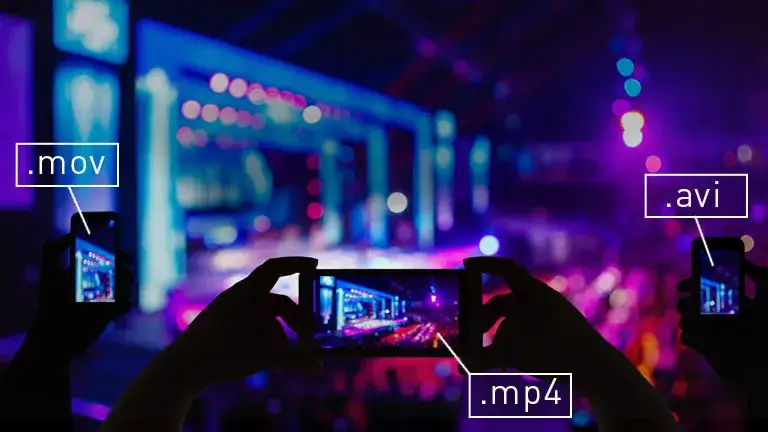
Mimo że HTML5 ujednolicił sposób osadzania wideo, nadal istnieje fragmentacja w kwestii obsługiwanych kodeków i formatów plików. Aby zapewnić maksymalną kompatybilność, zazwyczaj musimy dostarczyć wideo w co najmniej dwóch, a czasem nawet trzech formatach:
MP4 (z kodekiem H.264): Jest to najpopularniejszy format, szeroko wspierany przez większość przeglądarek (w tym Safari, Chrome, Edge) i urządzeń mobilnych. Oferuje dobrą jakość przy rozsądnym rozmiarze pliku.
WebM (z kodekiem VP8/VP9): Ten format jest rozwijany przez Google i jest otwartoźródłowy. Jest doskonale wspierany przez Chrome, Firefox i Operę. Często oferuje lepszą kompresję niż MP4, co przekłada się na mniejsze pliki.
Ogg (z kodekiem Theora): Choć nieco starszy i mniej popularny niż MP4 czy WebM, nadal bywa używany jako format awaryjny, zwłaszcza w starszych wersjach Firefoxa.
Dostarczając wideo w tych formatach, znacząco zwiększasz szanse, że film odtworzy się poprawnie u większości Twoich odbiorców.
Jak używać znacznika `` do serwowania wielu wersji filmu?
Aby sprostać wyzwaniu wielu formatów, HTML5 oferuje znacznik ``. Używa się go wewnątrz znacznika `
W tym przykładzie przeglądarka najpierw spróbuje odtworzyć plik MP4. Jeśli nie będzie w stanie, spróbuje WebM, a następnie Ogg. Atrybut `type` jest bardzo ważny, ponieważ informuje przeglądarkę o typie MIME pliku, co pozwala jej szybko zdecydować, czy jest w stanie go obsłużyć, zanim jeszcze zacznie pobierać plik. To oszczędza czas i zasoby użytkownika.
Co zobaczy użytkownik, gdy jego przeglądarka nie obsłuży wideo?
Zawsze istnieje niewielka szansa, że przeglądarka użytkownika będzie tak stara lub tak egzotyczna, że nie obsłuży żadnego z dostarczonych formatów wideo, ani nawet samego znacznika `
Taki komunikat jest nie tylko informacyjny, ale także pomocny, oferując alternatywę w postaci linku do bezpośredniego pobrania pliku. To pokazuje dbałość o każdego użytkownika.
Responsywne wideo w HTML i CSS: idealny wygląd na każdym ekranie
W dzisiejszych czasach, gdy użytkownicy przeglądają strony na niezliczonej liczbie urządzeń od małych smartfonów po duże monitory responsywność jest absolutnie kluczowa. Wideo, podobnie jak inne elementy strony, musi prawidłowo skalować się, aby wyglądać dobrze i być użyteczne niezależnie od rozmiaru ekranu. Na szczęście, osiągnięcie responsywności wideo jest zaskakująco proste dzięki kilku linijkom kodu CSS.
Prosta sztuczka w CSS, która rozwiąże 99% problemów z rozmiarem
Najprostszym i najskuteczniejszym sposobem na uczynienie wideo responsywnym jest zastosowanie dwóch właściwości CSS: `max-width: 100%;` i `height: auto;`. Pozwól, że wyjaśnię, dlaczego to działa tak dobrze:
`max-width: 100%;`: Ta właściwość sprawia, że wideo nigdy nie będzie szersze niż jego element nadrzędny (kontener). Jeśli kontener się zmniejszy, wideo również się zmniejszy, ale nigdy nie zostanie "ucięte" ani nie wyjdzie poza swoje granice.
`height: auto;`: Ta właściwość jest kluczowa dla zachowania proporcji. Kiedy szerokość wideo jest dostosowywana, `height: auto;` automatycznie oblicza odpowiednią wysokość, aby film nie był rozciągnięty ani spłaszczony.
Wystarczy dodać te style do znacznika `
video { max-width: 100%; height: auto; display: block; /* Opcjonalnie, aby usunąć ewentualne marginesy pod wideo */
}
Dzięki temu prostemu zabiegowi Twoje wideo będzie automatycznie dopasowywać się do dostępnej przestrzeni, zachowując przy tym swoje oryginalne proporcje. To rozwiązanie sprawdza się w zdecydowanej większości przypadków i jest moim standardowym podejściem w każdym projekcie.
Lepsza alternatywa? Kiedy i jak osadzać filmy z YouTube lub Vimeo?
Choć samodzielne hostowanie wideo za pomocą znacznika `
Zalety i wady korzystania z zewnętrznych platform hostingowych
Decyzja o tym, czy hostować wideo samodzielnie, czy skorzystać z zewnętrznych platform, zależy od wielu czynników. Przyjrzyjmy się zaletom i wadom korzystania z gigantów takich jak YouTube czy Vimeo:
Zalety
Wady
Odciążenie serwera: Filmy są hostowane na serwerach zewnętrznych, co zmniejsza obciążenie Twojego serwera i zużycie transferu.
Zależność od platformy: Jesteś uzależniony od polityki, zmian i dostępności zewnętrznej platformy.
Optymalizacja odtwarzania: Platformy te automatycznie optymalizują wideo pod kątem różnych urządzeń i prędkości połączeń.
Branding i reklamy: Na darmowych kontach YouTube mogą pojawiać się reklamy lub branding platformy, co może odwracać uwagę od Twojej marki.
Statystyki i analityka: Zyskujesz dostęp do zaawansowanych statystyk oglądalności i interakcji użytkowników.
Mniejsza kontrola: Masz ograniczoną kontrolę nad wyglądem odtwarzacza i jego funkcjonalnościami (choć pewne dostosowania są możliwe).
Łatwe zarządzanie: Wgrywanie i zarządzanie filmami jest proste i intuicyjne.
Prywatność: Dane użytkowników mogą być zbierane przez zewnętrzne platformy.
Dostępność: Wbudowane funkcje napisów, tłumaczeń i ułatwień dostępu.
Jak wygenerować i wkleić kod `` z YouTube?
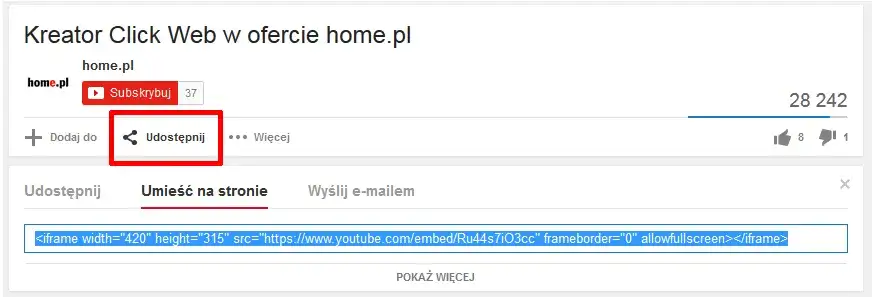
Osadzanie filmów z YouTube jest niezwykle proste i jest to najpopularniejsza metoda dla większości stron internetowych. Oto jak to zrobić krok po kroku:
Znajdź film na YouTube: Przejdź do filmu, który chcesz osadzić na swojej stronie.
Kliknij "Udostępnij": Pod filmem znajdziesz przycisk "Udostępnij". Kliknij go.
Wybierz "Osadź": W nowym oknie wybierz opcję "Osadź" (Embed).
Skopiuj kod ` YouTube wygeneruje dla Ciebie gotowy kod `
Wklej kod na swoją stronę: Wklej skopiowany kod `
Oto przykład kodu `
Zauważ, że atrybuty `width` i `height` są tutaj obecne, ale dla responsywności często stosuje się dodatkowe style CSS lub wrapper, aby film skalował się prawidłowo.
Dostosowywanie odtwarzacza YouTube: ukrywanie podobnych filmów i zmiana kontrolek
YouTube pozwala na pewne dostosowania odtwarzacza bezpośrednio poprzez dodawanie parametrów do adresu URL w atrybucie `src` znacznika `
`?rel=0`: Ten parametr (dodany na końcu adresu URL, po znaku zapytania) sprawia, że po zakończeniu odtwarzania filmu YouTube nie będzie wyświetlał "podobnych filmów" z innych kanałów, a jedynie inne filmy z Twojego kanału (jeśli takie istnieją). Jeśli nie masz innych filmów, odtwarzacz może pozostać pusty.
`?controls=0`: Ukrywa standardowe kontrolki odtwarzacza YouTube. Używaj tego ostrożnie, ponieważ może to pogorszyć użyteczność, jeśli nie zapewnisz własnych kontrolek.
`?autoplay=1&mute=1`: Podobnie jak w przypadku znacznika `
Możesz łączyć te parametry, oddzielając je znakiem `&`:
Eksperymentowanie z tymi parametrami pozwala na subtelne dostosowanie odtwarzacza do Twoich potrzeb, choć pełna kontrola nad wyglądem i zachowaniem jest możliwa tylko przy samodzielnym hostowaniu wideo.
Wideo dostępne dla wszystkich: jak dodać napisy do filmu HTML
Tworzenie dostępnych treści to nie tylko dobry zwyczaj, ale często także wymóg prawny. W przypadku wideo, kluczowym elementem dostępności są napisy, transkrypcje i audiodeskrypcje. Dzięki nim osoby niesłyszące, niedosłyszące, a także te, które oglądają wideo w hałaśliwym otoczeniu lub bez dźwięku, mogą w pełni zrozumieć przekaz. HTML5 oferuje prosty sposób na dodanie tych elementów.
Czym jest format WebVTT (.vtt) i jak go stworzyć?
Do dodawania napisów do wideo w HTML używamy formatu WebVTT (Web Video Text Tracks). Są to proste pliki tekstowe z rozszerzeniem `.vtt`, które zawierają tekst napisów oraz znaczniki czasowe, określające, kiedy dany fragment tekstu ma się pojawić na ekranie. Struktura pliku WebVTT jest dość intuicyjna:
WEBVTT 00:00:01.000 --> 00:00:04.000
Witajcie w moim tutorialu! 00:00:05.500 --> 00:00:08.000
Dzisiaj pokażę, jak osadzić wideo.
Każdy blok zaczyna się od znacznika czasowego (start --> koniec), a pod nim znajduje się tekst, który ma być wyświetlony w tym przedziale czasu. Możesz tworzyć takie pliki ręcznie w dowolnym edytorze tekstu lub korzystać z narzędzi do generowania napisów.
Praktyczne użycie znacznika `
Aby połączyć plik WebVTT z Twoim wideo, używamy znacznika `
`kind`: Określa typ ścieżki. Może to być `subtitles` (napisy), `captions` (napisy dla niesłyszących, zawierające dodatkowe informacje o dźwiękach), `descriptions` (audiodeskrypcja), `chapters` (rozdziały) lub `metadata`.
`src`: Ścieżka do pliku WebVTT (.vtt).
`srclang`: Kod języka napisów (np. `pl` dla polskiego, `en` dla angielskiego).
`label`: Etykieta, która będzie wyświetlana użytkownikowi w menu wyboru napisów (np. "Polski", "English").
Oto przykład, jak dodać napisy do wideo:
Dzięki temu użytkownicy mogą wybrać preferowany język napisów bezpośrednio z odtwarzacza wideo. To mały wysiłek, który znacząco zwiększa dostępność i zasięg Twoich treści.
Najczęstsze błędy i problemy: czego unikać przy wstawianiu filmów
Podczas pracy z wideo na stronach internetowych, nawet doświadczeni deweloperzy mogą napotkać pewne pułapki. Znam je z własnego doświadczenia, dlatego chcę Cię ostrzec przed najczęstszymi problemami i pokazać, jak ich unikać.
Problem nr 1: Strona ładuje się zbyt wolno - optymalizacja wideo
To chyba najczęstszy problem, z jakim się spotykam. Pliki wideo są z natury duże, a ich samodzielne hostowanie bez odpowiedniej optymalizacji może drastycznie spowolnić ładowanie Twojej strony. Wolno ładująca się strona to zła wiadomość dla SEO i jeszcze gorsza dla użytkowników, którzy po prostu ją opuszczą. Jeśli decydujesz się na samodzielne hostowanie, koniecznie skompresuj swoje wideo do rozsądnych rozmiarów, używając odpowiednich kodeków i rozdzielczości. Pamiętaj też o atrybucie `preload` w znaczniku `
Problem nr 2: Film nie odtwarza się na niektórych urządzeniach
Ten problem często pojawia się, gdy deweloperzy zakładają, że jeden format wideo wystarczy. Jak już wspomniałem, różne przeglądarki i urządzenia mają różne preferencje co do kodeków i formatów. Jeśli film nie działa na Safari, ale działa na Chrome, prawdopodobnie brakuje Ci wersji MP4. Jeśli nie działa na Firefoxie, może brakuje WebM. Rozwiązaniem jest konsekwentne używanie znacznika `` z wieloma formatami (MP4, WebM, Ogg), aby zapewnić szeroką kompatybilność. To prosta, ale niezwykle skuteczna strategia, którą zawsze stosuję.
Problem nr 3: Automatyczne odtwarzanie nie działa - co poszło nie tak?
Wielu deweloperów jest zaskoczonych, gdy ich wideo z atrybutem `autoplay` nie uruchamia się automatycznie. Jak już wyjaśniłem, to nie błąd, ale celowe działanie przeglądarek, mające na celu ochronę użytkowników przed niechcianym dźwiękiem. Rozwiązaniem jest zawsze łączenie `autoplay` z atrybutem `muted`. Jeśli chcesz, aby wideo uruchamiało się samo, musi być wyciszone. Użytkownik zawsze może kliknąć ikonę głośnika, aby włączyć dźwięk. Pamiętaj o tym, aby uniknąć frustracji i zapewnić pozytywne doświadczenie użytkownika.
Którą metodę osadzania wideo wybrać dla swojego projektu?
Wybór odpowiedniej metody osadzania wideo zależy od specyfiki Twojego projektu, Twoich zasobów i celów. Nie ma jednej "najlepszej" metody, jest za to "najlepsza" dla Twojej konkretnej sytuacji. Oto kryteria, które ja biorę pod uwagę:
Samodzielne hostowanie (`
Kiedy wybrać: Jeśli masz małe pliki wideo, potrzebujesz pełnej kontroli nad odtwarzaczem (np. niestandardowy interfejs UI), masz specyficzne wymagania dotyczące prywatności danych, lub chcesz uniknąć brandingu zewnętrznych platform. Idealne dla krótkich animacji tła, hero-sekcji czy bardzo specyficznych projektów artystycznych.
Wymagania: Konieczność konwersji wideo do wielu formatów (MP4, WebM), optymalizacja rozmiaru plików, dbałość o responsywność i dostępność (napisy). Wymaga większej wiedzy technicznej i zarządzania plikami na serwerze.
Osadzanie z zewnętrznych platform (YouTube, Vimeo, itp.):
Kiedy wybrać: Dla większości projektów, zwłaszcza tych z dużą liczbą filmów, długimi filmami, lub gdy zależy Ci na łatwości zarządzania, optymalizacji wydajności i statystykach. To domyślny wybór dla blogów, stron firmowych, e-commerce czy portali informacyjnych.
Zalety: Odciążenie serwera, automatyczna optymalizacja pod różne urządzenia i prędkości internetu, wbudowane funkcje dostępności, łatwe udostępnianie.
Wady: Mniejsza kontrola nad wyglądem odtwarzacza, potencjalne reklamy (na darmowych kontach YouTube), branding platformy, zależność od dostawcy.
Moja ogólna zasada jest taka: jeśli film jest krótki, mały i ma pełnić funkcję dekoracyjną lub bardzo specyficzną, rozważam samodzielne hostowanie. Jeśli jednak jest to kluczowa treść, która ma być oglądana przez szeroką publiczność, zależy mi na wydajności i łatwości zarządzania, zawsze sięgam po YouTube lub Vimeo. To po prostu efektywniejsze i bardziej niezawodne rozwiązanie dla większości współczesnych stron internetowych.
FAQ - Najczęstsze pytania
Aby zapewnić szeroką kompatybilność, najlepiej używać wielu formatów: MP4 (H.264) dla ogólnego wsparcia, WebM (VP8/VP9) dla Chrome/Firefox i Ogg (Theora) jako format awaryjny. Użyj znacznika `` wewnątrz `
Tak, ale z atrybutem `muted`. Większość przeglądarek blokuje automatyczne odtwarzanie wideo z dźwiękiem. Aby film uruchomił się sam, dodaj atrybuty `autoplay` i `muted` do znacznika `
Najprostsza metoda to użycie CSS: `max-width: 100%;` i `height: auto;`. Te właściwości sprawią, że wideo będzie skalować się do rozmiaru elementu nadrzędnego, zachowując proporcje na każdym ekranie.
Wybierz YouTube/Vimeo dla dużych plików, wielu filmów, gdy potrzebujesz optymalizacji odtwarzania, statystyk i odciążenia serwera. Samodzielny hosting jest lepszy dla małych plików i pełnej kontroli nad odtwarzaczem.
Oceń artykuł
Średnia: 0.0 / 5 · 0 ocen
Tagi
jak wstawić film html jak dodać wideo na stronę html5 osadzanie filmu youtube na stronie html responsywne wideo html css jak odtwarzać różne formaty wideo w html napisy do wideo html webvtt
Nazywam się Oskar Kwiatkowski i od 10 lat zajmuję się technologiami. Moja pasja do świata front-endu zrodziła się w czasach, gdy zaczynałem tworzyć swoje pierwsze strony internetowe. Fascynuje mnie, jak technologie mogą kształtować nasze doświadczenia online i jak ważne jest, aby były one dostępne i zrozumiałe dla każdego. W swoich tekstach staram się wyjaśniać złożone zagadnienia, porównywać różne podejścia oraz śledzić najnowsze trendy w branży.
Moim celem jest dostarczanie rzetelnych, aktualnych i przystępnych informacji, które pomogą czytelnikom lepiej zrozumieć świat technologii. Dokładam wszelkich starań, aby moje artykuły były dobrze zorganizowane i oparte na solidnych źródłach, co pozwala mi na prostsze przedstawienie skomplikowanych tematów. Wierzę, że każdy, niezależnie od poziomu zaawansowania, może odnaleźć w moich tekstach coś wartościowego.