
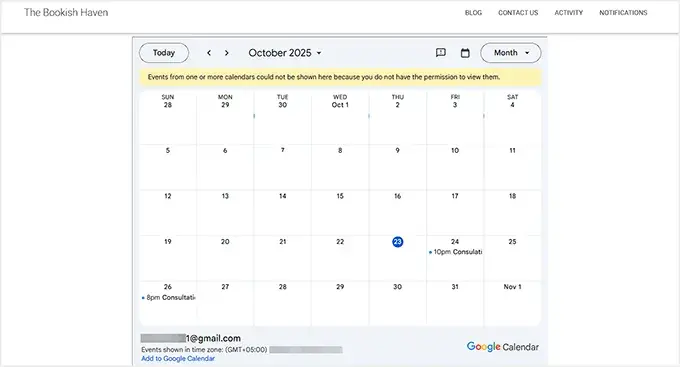
W dzisiejszych czasach, kiedy interaktywność i dostępność informacji są kluczowe, umieszczenie kalendarza na stronie internetowej to niemal standard. Niezależnie od tego, czy potrzebujesz prostego selektora daty w formularzu, czy pełnoprawnego harmonogramu wydarzeń, ten artykuł dostarczy Ci praktycznych instrukcji i gotowych rozwiązań. Przygotowałem dla Ciebie kompleksowy przewodnik, który odpowie na potrzeby zarówno samodzielnego kodowania, jak i szybkiego osadzania gotowych narzędzi.
Jak dodać kalendarz HTML na stronę? Trzy sprawdzone sposoby na każdą potrzebę.
- Natywny selektor daty HTML5 (``): Najprostsze rozwiązanie do szybkiego wyboru daty w formularzach, z ograniczonymi możliwościami stylizacji.
- Kalendarz "zrób to sam" (HTML, CSS, JavaScript): Pełna kontrola nad wyglądem i funkcjonalnością, idealne dla osób chcących stworzyć interaktywny kalendarz od podstaw.
- Osadzenie Kalendarza Google: Szybka integracja gotowego harmonogramu wydarzeń poprzez wklejenie kodu `
Moim zdaniem, wybór odpowiedniej metody zależy w dużej mierze od Twoich potrzeb i poziomu zaawansowania. W tym artykule omówię trzy główne podejścia do wstawiania kalendarza na stronę WWW. Zaczniemy od najprostszego, natywnego selektora daty HTML5, przejdziemy przez budowanie kalendarza od podstaw w HTML, CSS i JavaScript, a skończymy na efektywnym osadzaniu Kalendarza Google. Każda z tych metod ma swoje unikalne zalety i zastosowania, które postaram się szczegółowo przedstawić.
Posiadanie kalendarza na stronie internetowej to nie tylko estetyczny dodatek, ale przede wszystkim funkcjonalne narzędzie, które znacząco poprawia użyteczność. Oto kluczowe korzyści, które osobiście dostrzegam:
- Wyświetlanie wydarzeń i harmonogramów: Kalendarz to idealne miejsce do prezentowania nadchodzących wydarzeń, warsztatów czy spotkań, co jest szczególnie cenne dla firm i organizacji.
- Ułatwianie rezerwacji i umawiania wizyt: Dzięki kalendarzowi użytkownicy mogą w prosty sposób wybrać dostępną datę i godzinę, co usprawnia proces rezerwacji usług.
- Wybór dat w formularzach: Zamiast ręcznego wpisywania daty, intuicyjny selektor daty znacząco poprawia komfort wypełniania formularzy, minimalizując błędy.
- Prezentacja dostępności: W przypadku obiektów noclegowych czy sal konferencyjnych, kalendarz jasno pokazuje wolne i zajęte terminy.
W tym artykule przeprowadzę Cię przez różne rozwiązania od prostych pól wyboru daty, które możesz szybko zaimplementować w formularzach, po dynamiczne, interaktywne kalendarze, które dają pełną kontrolę nad wyglądem i funkcjonalnością. Niezależnie od Twoich wymagań, znajdziesz tu odpowiednią metodę, która pozwoli Ci wzbogacić Twoją stronę o niezbędną funkcjonalność.
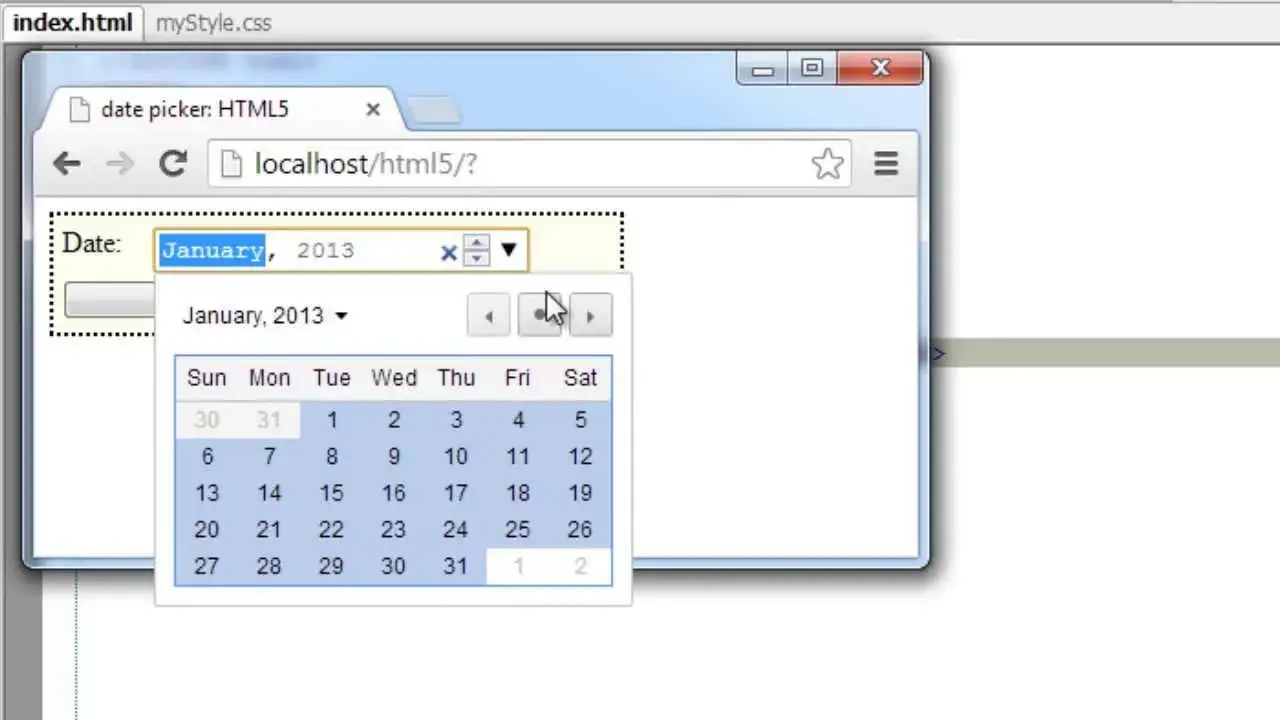
Najprostsze rozwiązanie: natywny selektor daty HTML5
Kiedy mówimy o szybkim i prostym sposobie na dodanie funkcjonalności wyboru daty, natywny selektor daty HTML5, czyli element , jest moim pierwszym wyborem. Jest to idealne rozwiązanie w następujących scenariuszach:
- Potrzebujesz prostego pola do wyboru daty w formularzu, bez zaawansowanych funkcji kalendarza.
- Zależy Ci na szybkim wdrożeniu i minimalnym nakładzie pracy.
- Nie masz zaawansowanych potrzeb stylizacji i akceptujesz domyślny wygląd przeglądarki.
- Chcesz skorzystać z natywnej obsługi i walidacji daty przez przeglądarkę.
Oto gotowy, prosty fragment kodu HTML, który możesz skopiować i wkleić:
Ten kod tworzy etykietę () oraz pole wejściowe (), które po kliknięciu wyświetla natywny kalendarz systemowy, umożliwiając użytkownikowi łatwy wybór daty. Atrybuty id i name są kluczowe dla identyfikacji pola w formularzu i obsługi po stronie serwera.
Jak każde rozwiązanie, ma swoje mocne i słabe strony:
| Zalety | Wady |
|---|---|
| Prostota wdrożenia: Wystarczy jedna linia kodu HTML. | Ograniczone możliwości stylizacji: Bardzo trudno jest zmienić wygląd kalendarza. |
| Natywna obsługa przeglądarek: Działa od razu, bez potrzeby dodatkowego JavaScriptu czy CSS. | Brak spójnego wyglądu: Wygląd kalendarza różni się w zależności od przeglądarki i systemu operacyjnego. |
| Wbudowana walidacja: Przeglądarka może pomóc w walidacji formatu daty. | Brak zaawansowanych funkcji: Nie pozwala na wyświetlanie wydarzeń, blokowanie dat czy niestandardowe interakcje. |
| Dostępność: Często dobrze dostosowany do potrzeb osób korzystających z technologii wspomagających. | Niepełne wsparcie w starszych przeglądarkach: W niektórych przeglądarkach może działać jako zwykłe pole tekstowe. |
Kalendarz „zrób to sam”: tworzymy go krok po kroku w HTML, CSS i JS
Jeśli potrzebujesz pełnej kontroli nad wyglądem, funkcjonalnością i interaktywnością kalendarza, najlepszym rozwiązaniem jest zbudowanie go samodzielnie, wykorzystując HTML, CSS i JavaScript. To podejście daje Ci nieskończone możliwości personalizacji. Przygotowałem szczegółowy przewodnik, który krok po kroku pokaże Ci, jak stworzyć dynamiczny kalendarz.
Zacznijmy od podstawowej struktury HTML. Wykorzystamy kontenery Teraz czas na ostylowanie kalendarza za pomocą CSS, aby nadać mu estetyczny wygląd. Skoncentrujemy się na układzie siatki dla dni, stylizacji komórek, przycisków nawigacyjnych oraz wyróżnianiu aktualnego dnia. Użycie Najważniejsza jest logika JavaScript, która odpowiada za dynamiczne generowanie dni miesiąca. Wykorzystamy obiekt Aby kalendarz był interaktywny, musimy dodać obsługę zdarzeń dla przycisków nawigacyjnych. Implementujemy Na koniec, dodajmy logikę JavaScript, która automatycznie identyfikuje i wyróżnia dzisiejszą datę w kalendarzu. Możemy to zrobić, dodając specjalną klasę CSS (np.
Dla wielu osób, zwłaszcza tych, które potrzebują gotowego rozwiązania do zarządzania wydarzeniami bez zagłębiania się w kodowanie, osadzenie Kalendarza Google jest często najlepszym wyborem. Osobiście polecam tę metodę ze względu na jej prostotę i bogactwo funkcji. Oto dlaczego: Oto instrukcja krok po kroku, jak wygenerować kod osadzania Kalendarza Google: Kalendarz Google oferuje również szerokie opcje personalizacji wyglądu bezpośrednio w panelu ustawień, zanim skopiujesz kod. Możesz dostosować takie elementy jak: rozmiar kalendarza (szerokość i wysokość), widok domyślny (miesiąc, tydzień, agenda), schemat kolorów, a także zdecydować, czy chcesz pokazywać lub ukrywać elementy takie jak tytuł, przyciski nawigacyjne, lista kalendarzy czy strefa czasowa. Wszystkie te opcje są dostępne w generatorze kodu osadzania i automatycznie aktualizują kod Podczas tworzenia własnego kalendarza lub integracji gotowych rozwiązań, możesz napotkać pewne wyzwania. Oto kilka najczęstszych problemów i moich wskazówek, jak sobie z nimi poradzić. Responsywność własnoręcznie zbudowanego kalendarza: Aby Twój kalendarz wyglądał dobrze na różnych urządzeniach, kluczowe jest zastosowanie odpowiednich technik CSS. Polecam użycie Dopasowanie pierwszego dnia miesiąca do odpowiedniego dnia tygodnia: To częste wyzwanie, kiedy zaczynamy generować dni miesiąca. Logika JavaScript musi obliczyć, który dzień tygodnia przypada na pierwszy dzień danego miesiąca (np. 1. marca 2024 to piątek). Następnie, musimy wypełnić poprzedzające komórki (w tym przypadku od poniedziałku do czwartku) pustymi elementami lub dniami poprzedniego miesiąca, aby 1. dzień miesiąca zaczął się pod właściwym nagłówkiem dnia tygodnia. Użycie Ograniczenia w stylizacji natywnego Przeczytaj również: Jak bezpiecznie renderować HTML w React? Uniknij XSS! Po omówieniu trzech głównych metod wstawiania kalendarza na stronę, chciałbym przedstawić moje rekomendacje, które pomogą Ci podjąć najlepszą decyzję. Jeśli potrzebujesz szybkiego harmonogramu wydarzeń, gotowych funkcji i minimalnego nakładu pracy, z czystym sumieniem proponuję osadzenie Kalendarza Google. To idealne rozwiązanie dla blogerów, małych firm, czy organizacji, które chcą łatwo udostępniać swoje wydarzenia bez konieczności pisania kodu. Integracja jest prosta, a kalendarz jest zawsze aktualny i responsywny. Dla użytkowników, którzy chcą mieć pełną kontrolę nad wyglądem i funkcjonalnością, a także zdobyć cenne doświadczenie w kodowaniu, zarekomendowałbym samodzielne budowanie kalendarza w HTML, CSS i JavaScript. To podejście daje Ci nieskończone możliwości personalizacji, od unikalnego designu po integrację z własnymi systemami zarządzania wydarzeniami. Jest to również świetne ćwiczenie dla każdego, kto chce pogłębić swoją wiedzę z front-endu. Natomiast display: grid jest tutaj niezwykle pomocne..calendar { width: 300px; font-family: Arial, sans-serif; border: 1px solid #ccc; border-radius: 5px; padding: 10px; box-shadow: 0 2px 5px rgba(0,0,0,0.1);
} .header { display: flex; justify-content: space-between; align-items: center; margin-bottom: 10px;
} .header button { background-color: #007bff; color: white; border: none; padding: 5px 10px; border-radius: 3px; cursor: pointer;
} .weekdays, .days { display: grid; grid-template-columns: repeat(7, 1fr); text-align: center;
} .weekdays div { font-weight: bold; padding: 5px 0;
} .days div { padding: 8px 0; border-radius: 3px; cursor: pointer; transition: background-color 0.2s;
} .days div:hover { background-color: #e9ecef;
} .days div.empty { visibility: hidden; /* Ukrywamy puste komórki */
} .days div.today { background-color: #28a745; color: white; font-weight: bold;
}new Date() do operacji na datach oraz manipulację DOM (document.createElement, appendChild, innerHTML) do tworzenia siatki kalendarza. To serce naszego dynamicznego kalendarza.const monthEl = document.getElementById('month');
const yearEl = document.getElementById('year');
const calendarDaysEl = document.getElementById('calendarDays');
const prevMonthBtn = document.getElementById('prevMonth');
const nextMonthBtn = document.getElementById('nextMonth'); let date = new Date();
let currentMonth = date.getMonth();
let currentYear = date.getFullYear(); const months = ["Styczeń", "Luty", "Marzec", "Kwiecień", "Maj", "Czerwiec", "Lipiec", "Sierpień", "Wrzesień", "Październik", "Listopad", "Grudzień"]; function renderCalendar() { date.setDate(1); // Ustawiamy na pierwszy dzień miesiąca const firstDayIndex = date.getDay() === 0 ? 6 : date.getDay() - 1; // 0=Niedziela, 1=Poniedziałek const lastDay = new Date(currentYear, currentMonth + 1, 0).getDate(); const prevLastDay = new Date(currentYear, currentMonth, 0).getDate(); monthEl.innerHTML = months[currentMonth]; yearEl.innerHTML = currentYear; calendarDaysEl.innerHTML = ''; // Czyścimy poprzednie dni // Dni z poprzedniego miesiąca (puste komórki) for (let i = firstDayIndex; i > 0; i--) { const dayEl = document.createElement('div'); dayEl.classList.add('empty'); // dayEl.innerHTML = prevLastDay - i + 1; // Opcjonalnie można wyświetlić dni poprzedniego miesiąca calendarDaysEl.appendChild(dayEl); } // Dni aktualnego miesiąca for (let i = 1; i <= lastDay; i++) { const dayEl = document.createElement('div'); dayEl.innerHTML = i; calendarDaysEl.appendChild(dayEl); }
} renderCalendar(); // Wywołujemy przy starcieaddEventListener dla przycisków "poprzedni miesiąc" i "następny miesiąc", które będą zmieniać wyświetlany miesiąc i rok, a następnie ponownie renderować kalendarz.prevMonthBtn.addEventListener('click', () => { currentMonth--; if (currentMonth < 0) { currentMonth = 11; currentYear--; } date.setMonth(currentMonth); date.setFullYear(currentYear); renderCalendar();
}); nextMonthBtn.addEventListener('click', () => { currentMonth++; if (currentMonth > 11) { currentMonth = 0; currentYear++; } date.setMonth(currentMonth); date.setFullYear(currentYear); renderCalendar();
});.today) do odpowiedniej komórki dnia. Dzięki temu użytkownik od razu zobaczy, który dzień jest aktualny.// Modyfikacja funkcji renderCalendar()
function renderCalendar() { // ... (pozostały kod funkcji) ... const today = new Date(); // Dni aktualnego miesiąca for (let i = 1; i <= lastDay; i++) { const dayEl = document.createElement('div'); dayEl.innerHTML = i; // Wyróżnij dzisiejszy dzień if (i === today.getDate() && currentMonth === today.getMonth() && currentYear === today.getFullYear()) { dayEl.classList.add('today'); } calendarDaysEl.appendChild(dayEl); }
}
// Pamiętaj, aby ponownie wywołać renderCalendar() po zmianach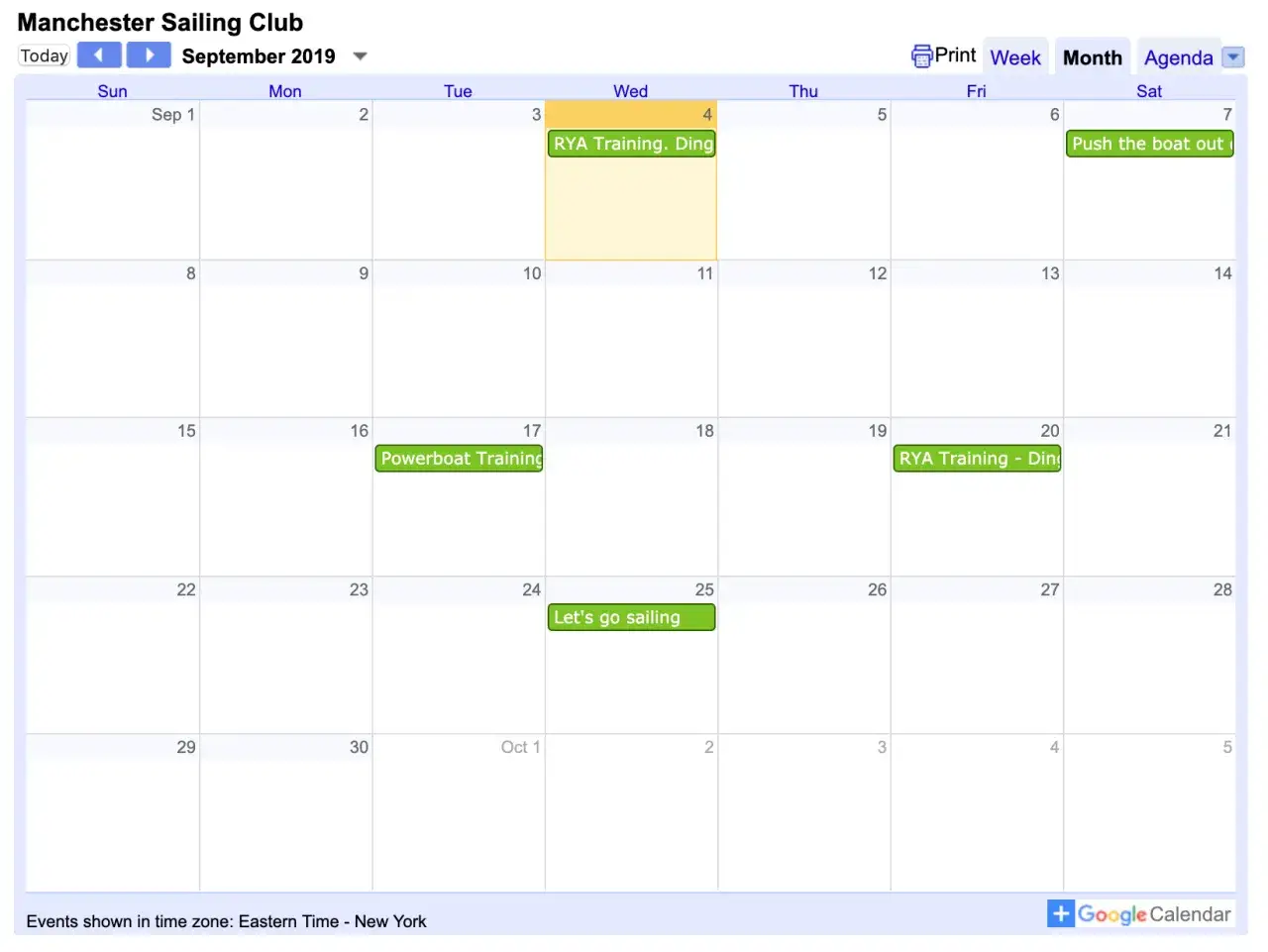
Szybka i efektywna integracja: jak osadzić Kalendarz Google?
: W tej sekcji znajdziesz pole "Kod osadzania". Skopiuj cały kod , który się tam znajduje., co jest niezwykle wygodne.Najczęstsze problemy i pytania: jak sobie z nimi poradzić?
display: grid dla układu dni, ponieważ pozwala on na łatwe dostosowanie liczby kolumn w zależności od szerokości ekranu za pomocą grid-template-columns: repeat(auto-fit, minmax(40px, 1fr));. Dodatkowo, media queries są niezbędne do wprowadzania większych zmian w układzie lub rozmiarach czcionek dla mniejszych ekranów. Pamiętaj o elastycznych jednostkach (%, vw, vh) zamiast stałych pikseli, gdzie to możliwe.date.getDay() (pamiętając, że w JavaScript 0 to niedziela) i odpowiednie przesunięcie pętli generującej dni jest tutaj kluczowe, jak pokazałem w przykładzie funkcji renderCalendar().: Niestety, natywny selektor daty HTML5 jest bardzo trudny do pełnego ostylowania. Przeglądarki kontrolują jego wygląd, aby zapewnić spójność z systemem operacyjnym użytkownika. Istnieją pewne obejścia, takie jak pseudo-elementy (np. ::-webkit-calendar-picker-indicator dla przeglądarek opartych na WebKit), które pozwalają na minimalne dostosowanie ikonki kalendarza, ale pełna kontrola nad wyglądem całego popupu kalendarza jest praktycznie niemożliwa. Jeśli niestandardowa stylizacja jest dla Ciebie priorytetem, musisz rozważyć budowę własnego kalendarza lub użycie biblioteki JavaScript.Którą metodę wybrać? Podsumowanie i rekomendacje
jest optymalnym wyborem dla prostych pól wyboru daty w formularzach, gdzie zaawansowane funkcje czy niestandardowa stylizacja nie są wymagane. Jeśli Twoim celem jest jedynie umożliwienie użytkownikowi wybrania daty urodzenia, daty wysyłki czy daty rezerwacji w prostym formularzu, bez dodatkowych ozdobników, to natywny selektor daty będzie najszybszym i najbardziej efektywnym rozwiązaniem.
