
Ten artykuł to kompleksowy przewodnik, który krok po kroku wyjaśni, jak skutecznie zmieniać kolor tekstu w dokumentach HTML, wykorzystując nowoczesne i rekomendowane metody CSS. Dowiesz się, dlaczego stare techniki są przestarzałe i jak stosować najlepsze praktyki, aby Twoje strony były estetyczne i łatwe w utrzymaniu.
Jak efektywnie zmienić kolor tekstu w HTML? Poznaj nowoczesne metody CSS i wybierz idealny odcień.
- Współczesna zmiana koloru tekstu w HTML odbywa się wyłącznie za pomocą CSS i właściwości `color`.
- Przestarzały atrybut `` jest niezalecany i wycofany ze standardu HTML5.
- CSS można zaimplementować na trzy sposoby: liniowo (inline), wewnętrznie (internal) lub zewnętrznie (external).
- Zewnętrzny arkusz stylów (.css) to najlepsza praktyka dla profesjonalnych stron, zapewniająca separację treści od stylów.
- Kolory w CSS definiuje się za pomocą nazw (np. `red`), kodów szesnastkowych (HEX, np. `#FF0000`) lub funkcji RGB/RGBA (np. `rgb(255,0,0)`, `rgba(255,0,0,0.5)`).
- Do precyzyjnego stylizowania fragmentów tekstu używa się znacznika ``, a linki stylizuje się za pomocą pseudoklas.
Dlaczego stara metoda zmiany koloru czcionki w HTML już nie działa?
Zacznijmy od tego, co już dawno powinno odejść w zapomnienie. W początkach istnienia internetu, kiedy standardy były jeszcze w powijakach, programiści często używali atrybutu `color` w znaczniku `` bezpośrednio w kodzie HTML, aby zmienić kolor tekstu. Wyglądało to mniej więcej tak:
Ten tekst jest czerwony dzięki starej metodzie.
Choć wydawało się to proste, było to rozwiązanie bardzo nieefektywne. Atrybut `` jest obecnie całkowicie przestarzały i nie powinien być stosowany w nowoczesnym HTML5. Jego użycie prowadzi do ogromnego nieporządku w kodzie, mieszając strukturę dokumentu z jego prezentacją. Wyobraź sobie, że masz setki stron i nagle chcesz zmienić odcień czerwieni musiałbyś edytować każdą linię kodu ręcznie! To koszmar dla każdego developera i właśnie dlatego ten atrybut został wycofany.
CSS jako nowoczesny standard: Czym jest i dlaczego oddziela styl od struktury?
Współczesne tworzenie stron internetowych opiera się na zasadzie separacji odpowiedzialności. Oznacza to, że struktura dokumentu (HTML) jest oddzielona od jego prezentacji (CSS). CSS, czyli Kaskadowe Arkusze Stylów (Cascading Style Sheets), to język, który opisuje, jak elementy HTML mają być wyświetlane na ekranie, w papierze lub w innych mediach. To właśnie CSS odpowiada za kolory, czcionki, marginesy, układ elementów i wiele innych aspektów wizualnych.
Korzyści płynące z tego podejścia są ogromne. Przede wszystkim, łatwiej jest zarządzać stylami. Zmiana jednego pliku CSS może wpłynąć na wygląd całej witryny, co oszczędza mnóstwo czasu i wysiłku. Po drugie, zapewnia to spójność wyglądu wszystkie elementy tego samego typu (np. nagłówki H1) będą wyglądać tak samo, chyba że celowo zdefiniujesz inaczej. Po trzecie, poprawia to dostępność, ponieważ czytniki ekranowe i inne technologie wspomagające lepiej radzą sobie z czystym, semantycznym HTML, bez wplecionych w niego stylów. Jako Oskar Kwiatkowski, zawsze podkreślam, że to podstawa dobrej praktyki w web developmencie.
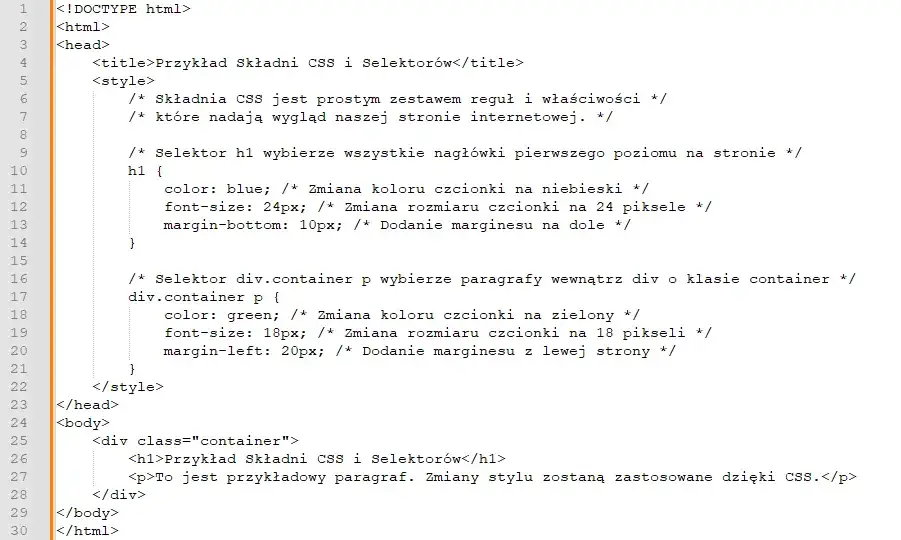
Zmiana koloru tekstu za pomocą CSS: 3 kluczowe sposoby, które musisz znać
Teraz, gdy rozumiemy, dlaczego CSS jest tak ważny, przejdźmy do praktyki. Istnieją trzy główne sposoby implementacji CSS w dokumencie HTML. Każda z nich ma swoje zastosowanie, ale jedna jest zdecydowanie rekomendowana jako najlepsza praktyka dla większości projektów.
Metoda 1: Styl liniowy (Inline CSS) Szybkie rozwiązanie dla pojedynczych elementów
Styl liniowy (Inline CSS) polega na dodawaniu atrybutu `style` bezpośrednio do znacznika HTML. Jest to najszybsza metoda do przetestowania konkretnego stylu lub do wprowadzenia bardzo specyficznej, jednorazowej zmiany, która dotyczy tylko jednego elementu. Pamiętaj jednak, że nie jest to rekomendowane rozwiązanie dla większych projektów, ponieważ ponownie miesza style z treścią, utrudniając utrzymanie kodu.
Jak użyć atrybutu `style`, aby pokolorować jeden akapit? (Przykład kodu)
Oto jak możesz użyć stylu liniowego, aby zmienić kolor tekstu w pojedynczym akapicie na czerwony:
Ten akapit będzie miał czerwony tekst.
Ten akapit zachowa domyślny kolor.
Metoda 2: Wewnętrzny arkusz stylów Idealny, gdy chcesz zmienić styl na całej podstronie
Wewnętrzny arkusz stylów (Internal CSS) polega na umieszczaniu wszystkich reguł CSS w znaczniku `
Gdzie umieścić znacznik `` i jak odwołać się do elementów? (Przykład kodu)
Poniżej przykład, jak umieścić wewnętrzny arkusz stylów w sekcji `
` i zmienić kolor wszystkich akapitów na niebieski, a nagłówków H1 na zielony:
Wewnętrzny arkusz stylów
To jest nagłówek strony.
Ten akapit będzie miał niebieski tekst.
Kolejny niebieski akapit.
Metoda 3: Zewnętrzny plik `.css` Złoty standard dla profesjonalnych stron
Zewnętrzny plik `.css` to najlepsza i najbardziej rekomendowana praktyka w tworzeniu profesjonalnych stron internetowych. Polega ona na umieszczaniu wszystkich reguł CSS w osobnym pliku z rozszerzeniem `.css` (np. `style.css`), a następnie podłączaniu go do dokumentu HTML za pomocą znacznika `` w sekcji `
`. To podejście zapewnia pełną separację treści od prezentacji, co jest kluczowe dla dużych i złożonych projektów. Dzięki temu możesz łatwo zarządzać stylami na całej witrynie, zmieniać je globalnie i ponownie używać tych samych stylów na wielu stronach. Dodatkowo, przeglądarki mogą buforować (cache'ować) pliki CSS, co przyspiesza ładowanie strony dla powracających użytkowników.Krok po kroku: Tworzenie i podłączanie zewnętrznego arkusza stylów
-
Utwórz plik o rozszerzeniu `.css` (np. `style.css`).
W folderze projektu utwórz nowy plik tekstowy i nazwij go np. `style.css`. Upewnij się, że rozszerzenie to `.css`.
-
W tym pliku zdefiniuj reguły CSS zmieniające kolor tekstu.
Otwórz plik `style.css` i dodaj do niego następujące reguły:
/* style.css */ body { color: #333; /* Domyślny kolor tekstu dla całej strony */ font-family: Arial, sans-serif; } h1 { color: #0056b3; /* Kolor nagłówków H1 */ } p { color: #555; /* Kolor akapitów */ } -
W dokumencie HTML, w sekcji ``, użyj znacznika `` do podłączenia pliku CSS.
Otwórz swój plik HTML (np. `index.html`) i dodaj znacznik `` w sekcji `
`, wskazując na utworzony plik `style.css`:Zewnętrzny arkusz stylów Witaj na mojej stronie!
To jest akapit stylizowany przez zewnętrzny plik CSS.
Każdy akapit na tej stronie będzie miał ten sam kolor.
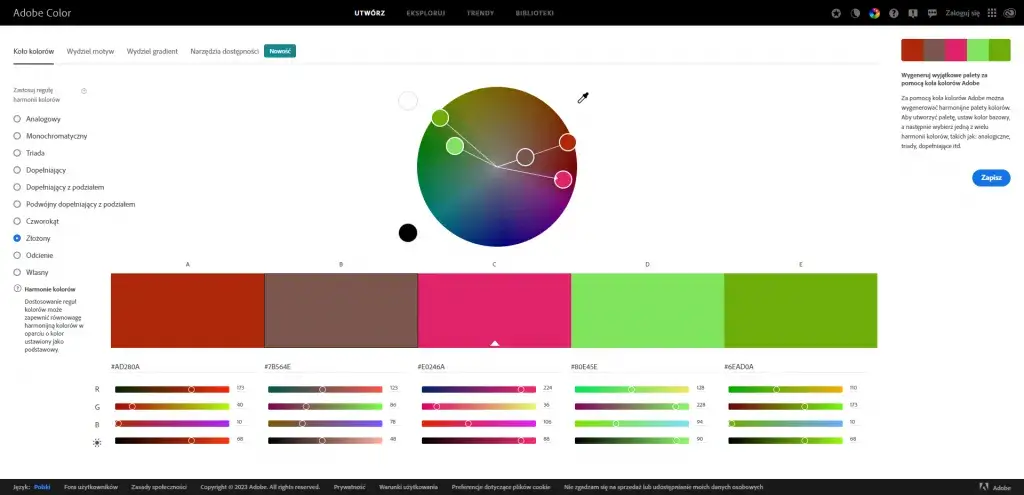
Jak zdefiniować idealny kolor? Poznaj formaty zapisu w CSS
Kiedy już wiesz, gdzie umieścić swoje style, czas zastanowić się, jak precyzyjnie określić kolor. CSS oferuje kilka sposobów definiowania kolorów, każdy z nich ma swoje zalety i zastosowania. Wybór odpowiedniego formatu zależy od Twoich potrzeb i preferencji.
Kolory po imieniu: Kiedy proste `red` lub `blue` w zupełności wystarczy?
Najprostszym sposobem definiowania kolorów w CSS jest użycie ich predefiniowanych angielskich nazw (Named Colors). Mamy do dyspozycji około 140 standardowych nazw, takich jak `red`, `blue`, `green`, `black`, `white`, `orange`, `purple` czy `gold`. Ta metoda jest idealna do szybkiego prototypowania, prostych projektów lub gdy potrzebujesz podstawowych, łatwo rozpoznawalnych kolorów. Jest czytelna i intuicyjna, ale oczywiście oferuje ograniczoną paletę odcieni.
p { color: blue;
}
h2 { color: olive;
}
System szesnastkowy (HEX): Najpopularniejszy wybór webdeveloperów
System szesnastkowy (HEX) to zdecydowanie najczęściej używana metoda definiowania kolorów w web designie. Kody HEX są kompaktowe, a jednocześnie oferują szeroką paletę ponad 16 milionów kolorów. Każdy kod HEX zaczyna się od znaku `#`, po którym następuje sześć znaków szesnastkowych (cyfry od 0 do 9 oraz litery od A do F).
Jak czytać kody HEX (np. `#FF5733`) i gdzie szukać inspiracji?
Kod HEX `#RRGGBB` składa się z trzech par znaków, gdzie każda para reprezentuje intensywność jednej ze składowych koloru: czerwieni (RR), zieleni (GG) i błękitu (BB). Wartości te mieszczą się w zakresie od `00` (brak koloru) do `FF` (maksymalna intensywność). Na przykład, `#FF0000` to czysta czerwień, `#00FF00` to czysta zieleń, a `#0000FF` to czysty błękit. `#FFFFFF` to biały, a `#000000` to czarny. Kod `#FF5733` oznacza intensywną czerwień (FF), średnią zieleń (57) i niską błękit (33), co daje nam odcień pomarańczowo-czerwony. Jeśli szukasz inspiracji lub potrzebujesz precyzyjnie dobrać kolor, polecam korzystanie z narzędzi online, takich jak Adobe Color, Coolors czy po prostu Google Color Picker. To niezastąpione narzędzia w codziennej pracy!
Pamiętaj, że odpowiedni dobór kolorów ma kluczowe znaczenie nie tylko dla estetyki, ale także dla dostępności i czytelności Twojej strony. Zawsze sprawdzaj kontrast między kolorem tekstu a tłem, aby zapewnić komfort użytkowania wszystkim użytkownikom.
System RGB i RGBA: Pełna kontrola nad kolorem i przezroczystością
Systemy RGB (`rgb(R,G,B)`) i RGBA (`rgba(R,G,B,A)`) dają nam jeszcze większą kontrolę nad kolorem. Wartości R, G, B to składowe czerwieni, zieleni i błękitu, gdzie każda z nich może przyjmować wartość od 0 do 255. Na przykład, `rgb(255,0,0)` to czysta czerwień, a `rgb(0,128,0)` to odcień zieleni. Największą zaletą formatu RGBA jest dodanie czwartego kanału alfa (A), który kontroluje przezroczystość (opacity) koloru. Wartość kanału alfa mieści się w zakresie od 0.0 (całkowicie przezroczysty) do 1.0 (całkowicie nieprzezroczysty). To pozwala na tworzenie efektów półprzezroczystych, co jest niezwykle przydatne w nowoczesnym designie.
Praktyczne zastosowanie RGBA do tworzenia półprzezroczystych kolorów
Chcesz, aby Twój tekst był lekko przezroczysty lub aby kolor tła delikatnie prześwitywał? RGBA jest do tego idealne. Oto przykład, jak ustawić półprzezroczysty czerwony kolor tekstu:
p { color: rgba(255, 0, 0, 0.5); /* Czerwony tekst z 50% przezroczystością */
}
h3 { color: rgba(0, 128, 0, 0.8); /* Zielony tekst z 80% przezroczystością */
}
Zmieniając wartość kanału alfa (ostatnia liczba), możesz precyzyjnie kontrolować poziom przezroczystości, co otwiera wiele możliwości kreatywnego stylizowania.
Praktyczne przykłady: Rozwiązujemy najczęstsze problemy z kolorami
Teoria to jedno, ale praktyka to podstawa. Przyjrzyjmy się teraz kilku typowym scenariuszom, z którymi spotykamy się podczas stylizowania tekstu i zobaczmy, jak efektywnie zmieniać kolory w różnych sytuacjach.
Jak pokolorować tylko jedno słowo lub fragment zdania?
Często zdarza się, że chcemy wyróżnić tylko jedno słowo, frazę lub fragment zdania wewnątrz większego bloku tekstu, zmieniając jego kolor. Do tego celu idealnie nadaje się znacznik ``. Jest to element liniowy (inline element), co oznacza, że nie wprowadza podziału wiersza i pozwala na precyzyjne stylizowanie małych fragmentów tekstu bez wpływu na ogólny układ.
Rola znacznika `` w precyzyjnym stylizowaniu tekstu
Oto przykład, jak użyć znacznika `` wraz ze stylem liniowym, aby pokolorować tylko wybrane słowo. Możesz również użyć klasy CSS, co jest bardziej elastyczne:
To jest zwykły tekst, ale to słowo jest wyróżnione kolorem fioletowym.
Ten tekst zawiera ważną informację, która została wyróżniona.
Jak zmienić kolor linków i jak reagują one na najechanie myszką?
Linki są kluczowym elementem każdej strony internetowej, a ich stylizacja jest niezwykle ważna dla użyteczności. W CSS możemy stylizować linki za pomocą selektora `a` oraz specjalnych pseudoklas, które określają ich różne stany interakcji z użytkownikiem:
- `:link`: Link, który nie został jeszcze odwiedzony.
- `:visited`: Link, który został już odwiedzony przez użytkownika.
- `:hover`: Link, na który użytkownik najechał kursorem myszy.
- `:active`: Link, który jest aktywnie klikany (w momencie przytrzymania przycisku myszy).
Dzięki pseudoklasom możemy stworzyć dynamiczne i intuicyjne linki, które informują użytkownika o ich stanie.
Stylizowanie pseudoklas `:hover`, `:visited` i `:active` dla linków
Oto przykład kodu CSS, który zmienia kolor linków w zależności od ich stanu:
a:link { color: #007bff; /* Kolor nieodwiedzonego linku (niebieski) */ text-decoration: none; /* Usuwa podkreślenie */
}
a:visited { color: #6610f2; /* Kolor odwiedzonego linku (fioletowy) */
}
a:hover { color: #0056b3; /* Kolor linku po najechaniu myszką (ciemniejszy niebieski) */ text-decoration: underline; /* Dodaje podkreślenie po najechaniu */
}
a:active { color: #dc3545; /* Kolor linku w momencie kliknięcia (czerwony) */
}
Pamiętaj, aby zawsze definiować pseudoklasy w odpowiedniej kolejności: `:link`, `:visited`, `:hover`, `:active` (tzw. "LoVe HAte" rule), aby wszystkie style były prawidłowo stosowane.
Przeczytaj również: Jak dodać CSS do HTML? Opanuj stylowanie z poradnikiem eksperta
Jak efektywnie zarządzać kolorami na całej stronie?
W większych projektach, gdzie używasz wielu kolorów i chcesz mieć nad nimi pełną kontrolę, warto zastosować zmienne CSS (CSS Custom Properties). Pozwalają one na zdefiniowanie kolorów w jednym miejscu (zazwyczaj na poziomie `:root` lub `body`) i ponowne używanie ich w całym arkuszu stylów. To znacznie ułatwia globalne zmiany kolorystyki wystarczy zmienić wartość zmiennej w jednym miejscu, a kolor automatycznie zaktualizuje się wszędzie, gdzie został użyty. To jest właśnie to, co ja, jako Oskar Kwiatkowski, uważam za prawdziwie efektywne zarządzanie stylem!
:root { --primary-color: #007bff; /* Główny kolor akcentujący */ --secondary-color: #6c757d; /* Kolor pomocniczy */ --text-color: #343a40; /* Główny kolor tekstu */ --link-hover-color: #0056b3; /* Kolor linku po najechaniu */
} body { color: var(--text-color); font-family: sans-serif;
} h1 { color: var(--primary-color);
} a:hover { color: var(--link-hover-color);
}