
Zakładanie własnego bloga na domenie to jeden z najlepszych sposobów na budowanie marki osobistej, dzielenie się pasją czy rozwijanie biznesu online. Wiem z doświadczenia, że dla wielu osób początki mogą wydawać się skomplikowane i techniczne. Dlatego przygotowałem ten kompleksowy, praktyczny poradnik krok po kroku, który ma za zadanie ułatwić Ci samodzielne przejście przez cały proces od wyboru domeny i hostingu, aż po pierwsze ustawienia WordPressa i aspekty prawne.
Jak założyć bloga na własnej domenie kompletny przewodnik dla początkujących
- Własny blog na WordPress.org to najlepsza inwestycja, dająca pełną kontrolę i nieograniczone możliwości rozwoju.
- Roczne koszty utrzymania prostego bloga (domena + hosting) wynoszą zazwyczaj od 200 do 500 zł.
- Wybierając hosting, zwróć uwagę na serwery LiteSpeed, dyski SSD NVMe, darmowy certyfikat SSL oraz autoinstalator WordPressa.
- Instalacja WordPressa jest możliwa automatycznie (jednym kliknięciem) lub manualnie, co daje większą kontrolę.
- Pamiętaj o aspektach prawnych (RODO, polityka prywatności) oraz bezpieczeństwie (certyfikat SSL, regularne kopie zapasowe).
- Unikaj najczęstszych błędów początkujących, takich jak brak regularności czy ignorowanie SEO.
Zanim zaczniesz: Fundamenty sukcesu Twojego bloga
Zanim przejdziemy do technicznych aspektów, chciałbym, abyśmy poświęcili chwilę na zastanowienie się nad fundamentami. Wierzę, że dobrze przemyślany start to połowa sukcesu, a aspekty koncepcyjne są równie ważne, jak te techniczne.
O czym będziesz pisać? Wybór niszy, która przyciągnie czytelników
Wybór odpowiedniej niszy tematycznej to klucz do sukcesu Twojego bloga. Z mojego doświadczenia wynika, że próba pisania o wszystkim jest jednym z największych błędów początkujących blogerów. Zbyt szeroka nisza sprawia, że trudno jest dotrzeć do konkretnej grupy odbiorców i zbudować grono zaangażowanych czytelników. Zamiast tego, skup się na wąskiej, specjalistycznej dziedzinie, w której czujesz się ekspertem lub masz autentyczną pasję. Pomyśl o tym, co naprawdę Cię interesuje, w czym jesteś dobry i co może być wartościowe dla innych. Precyzyjny wybór niszy pozwoli Ci wyróżnić się z tłumu i przyciągnąć osoby, które faktycznie szukają Twoich treści.
Jaka nazwa dla bloga? Kreatywne sposoby na chwytliwą i dostępną domenę
Nazwa Twojego bloga to jego wizytówka w internecie. Powinna być chwytliwa, łatwa do zapamiętania i wymówienia, a także w miarę możliwości odzwierciedlać tematykę, którą będziesz poruszać. Unikaj skomplikowanych słów, cyfr i znaków specjalnych. Zawsze sprawdzaj dostępność nazwy domeny, zanim się do niej przywiążesz. Czasem warto poświęcić trochę czasu na burzę mózgów i przetestowanie kilku opcji, aby znaleźć tę idealną. Pamiętaj, że dobra nazwa to inwestycja na lata.
WordPress.org vs darmowe platformy dlaczego własna domena to najlepsza inwestycja?
Na rynku znajdziesz wiele platform do prowadzenia bloga, zarówno darmowych, jak i płatnych. Często spotykam się z pytaniem, czy warto inwestować w własną domenę i hosting, czy może lepiej skorzystać z darmowych rozwiązań typu WordPress.com, Blogger czy Wix. Moja odpowiedź jest zawsze taka sama: WordPress.org na własnej domenie to najlepsza inwestycja. Dlaczego? Darmowe platformy, choć kuszące brakiem początkowych kosztów, wiążą się z licznymi ograniczeniami. Nie masz pełnej kontroli nad swoim blogiem, często jesteś ograniczony w kwestii wyglądu, funkcjonalności, a nawet monetyzacji. Co więcej, adres Twojego bloga będzie zawierał nazwę platformy (np. twojanazwa.wordpress.com), co nie wygląda profesjonalnie. WordPress.org, który jest najpopularniejszym systemem CMS na świecie, daje Ci pełną kontrolę, nieograniczone możliwości rozbudowy dzięki tysiącom wtyczek i motywów, a także elastyczność w zarządzaniu treścią i danymi. To Twoja własność, którą możesz rozwijać w dowolnym kierunku.

Krok 1: Wybór i zakup domeny, czyli Twój unikalny adres w sieci
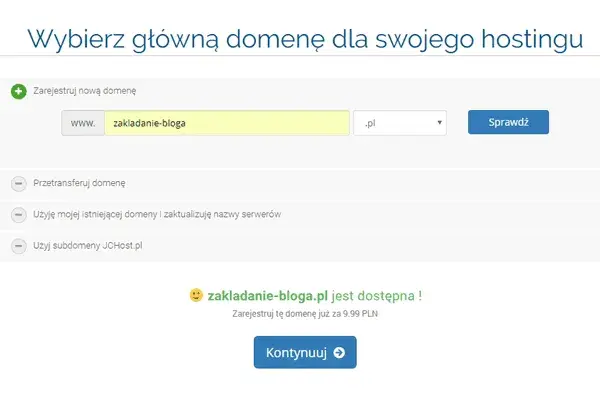
Domena to nic innego jak adres Twojego bloga w internecie, np. mojblog.pl. To właśnie dzięki niej czytelnicy będą mogli znaleźć Twoje treści. Wybór odpowiedniej domeny to pierwszy, ale niezwykle ważny krok w budowaniu Twojej obecności online.
Gdzie zarejestrować domenę? Porównanie popularnych rejestratorów w Polsce
W Polsce działa wielu rejestratorów domen, oferujących podobne usługi, ale różniących się cenami i jakością wsparcia. Do popularnych i godnych zaufania należą m.in. Nazwa.pl, Home.pl, Domeny.pl czy OVHcloud. Przy wyborze rejestratora kieruj się przede wszystkim intuicyjnym panelem zarządzania, dostępnością wsparcia technicznego oraz, co bardzo ważne, przejrzystym cennikiem odnowień. Często dostawcy hostingu oferują również rejestrację domen, co może być wygodnym rozwiązaniem, aby mieć wszystko w jednym miejscu.
Domena .pl, .com, a może inna? Jakie rozszerzenie będzie najlepsze dla Ciebie
Rozszerzenie domeny, czyli to, co znajduje się po kropce (np. .pl, .com, .net), ma znaczenie. Jeśli Twój blog będzie skierowany głównie do polskiej publiczności, domena .pl jest naturalnym i najlepszym wyborem. Buduje zaufanie i od razu sygnalizuje polski charakter treści. Jeśli jednak masz ambicje globalne i planujesz pisać dla międzynarodowej publiczności, rozszerzenie .com będzie bardziej odpowiednie. Domeny .net czy .org są również popularne, ale często wybiera się je, gdy preferowane .pl lub .com są już zajęte. Moja rada: zawsze staraj się o .pl dla polskiego rynku lub .com dla międzynarodowego, jeśli tylko są dostępne.
Ukryte koszty odnowienia domeny, czyli na co zwrócić uwagę w cenniku
To jest bardzo ważna kwestia, na którą wielu początkujących blogerów nie zwraca uwagi. Rejestracja domeny na pierwszy rok jest często bardzo tania, kosztując zaledwie kilka, a czasem nawet złotówkę w ramach promocji. Niestety, koszt odnowienia domeny w kolejnych latach jest zazwyczaj znacznie wyższy. Dla domeny .pl to średnio od 100 do 150 zł netto rocznie. Zawsze dokładnie sprawdzaj cennik odnowień u wybranego rejestratora, aby uniknąć nieprzyjemnych niespodzianek. Pamiętaj, że domena to Twój adres, a jego utrata może być bardzo kosztowna.
Krok 2: Wybór hostingu, czyli solidny dom dla Twojego bloga
Jeśli domena to adres Twojego bloga, to hosting jest jego "domem". To na serwerach hostingowych przechowywane są wszystkie pliki Twojego bloga teksty, zdjęcia, filmy, a także baza danych. Bez hostingu Twój blog nie będzie widoczny w internecie.
Czym jest hosting i dlaczego jego jakość ma kluczowe znaczenie?
Hosting to usługa polegająca na udostępnianiu miejsca na serwerze podłączonym do internetu. Gdy ktoś wpisze adres Twojej domeny w przeglądarce, serwer hostingowy "dostarcza" pliki Twojego bloga do użytkownika. Jakość hostingu ma kluczowe znaczenie dla szybkości ładowania się strony, jej niezawodności i bezpieczeństwa. Wolno ładujący się blog zniechęca czytelników i negatywnie wpływa na pozycjonowanie w Google. Niezawodny hosting to gwarancja, że Twój blog będzie dostępny 24/7.
Kluczowe parametry dobrego hostingu: Dysk SSD/NVMe, LiteSpeed i certyfikat SSL
- Serwery LiteSpeed: To technologia serwerowa, która znacząco przyspiesza ładowanie stron opartych na WordPressie. Jest znacznie wydajniejsza niż tradycyjny Apache.
- Szybkie dyski SSD NVMe: Zapewniają błyskawiczny dostęp do danych, co przekłada się na szybkość działania całego bloga. Unikaj hostingów oferujących tylko tradycyjne dyski HDD.
- Darmowy certyfikat SSL Let's Encrypt: To absolutny standard. Zapewnia szyfrowane połączenie między przeglądarką użytkownika a Twoim blogiem, co jest kluczowe dla bezpieczeństwa i pozycjonowania.
- Aktualne wersje PHP: WordPress najlepiej działa na najnowszych wersjach PHP (np. 8.0 lub wyższych), które są szybsze i bezpieczniejsze.
- Regularne backupy: Dobry hosting powinien oferować codzienne, automatyczne kopie zapasowe, które pozwolą Ci przywrócić bloga w razie awarii.
- Autoinstalator aplikacji (np. WordPress): Ułatwia instalację WordPressa jednym kliknięciem, co jest idealne dla początkujących.
Ranking hostingów WordPress w Polsce: Komu warto zauważyć?
Na polskim rynku znajdziesz wielu dostawców hostingu, którzy specjalizują się w obsłudze WordPressa. Z mojego doświadczenia, do polecanych firm należą:
- Hostinger
- LH.pl
- SeoHost
- dhosting.pl
- cyber_Folks
- Zenbox
Jak kupić hosting i nie przepłacić? Praktyczny przewodnik
Koszt hostingu dla prostego bloga w Polsce to zazwyczaj od około 100 zł do 400 zł rocznie. Podobnie jak w przypadku domen, firmy hostingowe często kuszą niskimi cenami na pierwszy rok. Zawsze zwracaj uwagę na cenę odnowienia w kolejnych latach. Nie daj się zwieść promocjom, które oferują zbyt wiele miejsca na dysku czy transferu, jeśli wiesz, że Twój blog na początku nie będzie miał ogromnego ruchu. Wybierz pakiet, który spełnia minimalne wymagania WordPressa (patrz wyżej) i ma dobre opinie. Zawsze możesz z czasem rozszerzyć swój pakiet, jeśli Twój blog zacznie dynamicznie rosnąć. Szukaj też dostawców, którzy oferują darmowy okres testowy to świetna okazja, by sprawdzić jakość usług przed podjęciem decyzji.
Krok 3: Instalacja WordPressa serca Twojego bloga
Masz już domenę i hosting? Świetnie! Teraz nadszedł czas na zainstalowanie WordPressa, czyli systemu zarządzania treścią, który będzie napędzał Twojego bloga. Nie obawiaj się, to wcale nie jest tak skomplikowane, jak mogłoby się wydawać.
Metoda dla początkujących: Jak zainstalować WordPressa jednym kliknięciem (Autoinstalator)?
Większość nowoczesnych firm hostingowych oferuje tzw. autoinstalatory aplikacji (np. Installatron, Softaculous), które pozwalają na instalację WordPressa w zaledwie kilku prostych krokach. To zdecydowanie najszybsza i najłatwiejsza metoda dla początkujących. Oto jak to zazwyczaj wygląda:
- Zaloguj się do panelu klienta hostingu: Zazwyczaj jest to cPanel, DirectAdmin lub autorski panel dostawcy.
- Znajdź sekcję "Autoinstalator aplikacji" lub "WordPress": Poszukaj ikony lub linku prowadzącego do instalatora WordPressa.
- Wybierz domenę: Wskaż domenę, na której chcesz zainstalować WordPressa. Upewnij się, że wybrałeś właściwą.
- Wypełnij podstawowe dane: Zostaniesz poproszony o podanie tytułu strony, nazwy użytkownika i hasła administratora (zapamiętaj je!), adresu e-mail oraz języka instalacji.
- Kliknij "Zainstaluj": Po kilku chwilach WordPress zostanie automatycznie zainstalowany na Twojej domenie. Otrzymasz link do panelu administracyjnego (zazwyczaj twojadomena.pl/wp-admin).
To wszystko! Teraz możesz przejść do panelu administracyjnego i zacząć konfigurować swojego bloga.
Metoda dla ambitnych: Ręczna instalacja WordPressa krok po kroku
Jeśli chcesz mieć większą kontrolę nad procesem lub po prostu lubisz wiedzieć, jak rzeczy działają "pod maską", możesz zainstalować WordPressa manualnie. Ta metoda jest nieco bardziej czasochłonna, ale wcale nie jest trudna.
Pobieranie paczki instalacyjnej i przesyłanie plików na serwer FTP
- Pobierz WordPressa: Przejdź na oficjalną stronę pl.wordpress.org/download/ i pobierz najnowszą paczkę instalacyjną WordPressa w formacie .zip.
- Rozpakuj pliki: Rozpakuj pobrany plik .zip na swoim komputerze. W środku znajdziesz folder o nazwie "wordpress" zawierający wszystkie niezbędne pliki.
- Połącz się z serwerem FTP: Będziesz potrzebować klienta FTP, np. darmowego FileZilla. Dane do logowania (adres serwera, nazwa użytkownika, hasło) znajdziesz w panelu swojego hostingu.
- Prześlij pliki na serwer: Połącz się z serwerem i przejdź do katalogu głównego swojej domeny (zazwyczaj public_html, www lub nazwa domeny). Prześlij całą zawartość rozpakowanego folderu "wordpress" do tego katalogu. Upewnij się, że nie przesyłasz samego folderu "wordpress", ale jego zawartość bezpośrednio do katalogu głównego domeny.
Tworzenie bazy danych MySQL w panelu hostingu (np. cPanel, DirectAdmin)
WordPress potrzebuje bazy danych MySQL do przechowywania wszystkich treści, ustawień i danych użytkowników. Musisz ją utworzyć w panelu swojego hostingu:
- Zaloguj się do panelu hostingu: Przejdź do cPanel, DirectAdmin lub autorskiego panelu.
- Znajdź sekcję "Bazy danych MySQL": Poszukaj ikony lub linku do zarządzania bazami danych.
- Utwórz nową bazę danych: Podaj nazwę dla swojej bazy danych (np. "mojblog_db").
- Utwórz użytkownika bazy danych: Stwórz nowego użytkownika dla tej bazy danych, nadaj mu nazwę i silne hasło.
- Przypisz użytkownika do bazy danych: Przypisz nowo utworzonego użytkownika do bazy danych, nadając mu wszystkie uprawnienia.
- Zanotuj dane: Zapamiętaj lub zapisz nazwę bazy danych, nazwę użytkownika bazy danych i hasło będą Ci potrzebne w kolejnym kroku.
Konfiguracja pliku wp-config.php i finalizacja instalacji
- Otwórz plik wp-config-sample.php: W katalogu głównym Twojego bloga (tam, gdzie przesłałeś pliki WordPressa) znajdziesz plik o nazwie `wp-config-sample.php`. Skopiuj go i zmień nazwę na `wp-config.php`.
-
Edytuj plik wp-config.php: Otwórz plik `wp-config.php` w edytorze tekstu (np. Notatnik, Notepad++). Znajdź sekcje dotyczące bazy danych i wypełnij je danymi, które zanotowałeś w poprzednim kroku:
- `define('DB_NAME', 'nazwa_bazy_danych');`
- `define('DB_USER', 'nazwa_uzytkownika_bazy_danych');`
- `define('DB_PASSWORD', 'haslo_do_bazy_danych');`
- `define('DB_HOST', 'localhost');` (zazwyczaj `localhost`, ale sprawdź u swojego dostawcy hostingu)
- Zapisz i zamknij plik: Zapisz zmiany w pliku `wp-config.php`.
- Uruchom instalator przez przeglądarkę: Otwórz swoją domenę w przeglądarce internetowej (np. twojadomena.pl). Zostaniesz automatycznie przekierowany do instalatora WordPressa.
- Wypełnij dane końcowe: Podaj tytuł witryny, nazwę użytkownika i hasło administratora (zapamiętaj je!), adres e-mail.
- Zakończ instalację: Kliknij "Zainstaluj WordPressa". Po chwili Twój blog będzie gotowy!
Krok 4: Pierwsze logowanie i kluczowe ustawienia przygotuj bloga do startu
Gratulacje! Twój WordPress jest już zainstalowany. Teraz czas na pierwsze logowanie do panelu administracyjnego i podstawowe ustawienia, które pozwolą Ci przygotować bloga do publikacji treści.
Kokpit WordPressa bez tajemnic: Omówienie najważniejszych sekcji
Po zalogowaniu się na adres twojadomena.pl/wp-admin, znajdziesz się w kokpicie WordPressa. To Twoje centrum dowodzenia. Po lewej stronie zobaczysz menu z najważniejszymi sekcjami:
- Wpisy: Tutaj będziesz tworzyć i zarządzać swoimi artykułami.
- Media: Biblioteka, w której przechowujesz wszystkie zdjęcia i pliki.
- Strony: Do tworzenia statycznych stron, takich jak "O mnie" czy "Kontakt".
- Komentarze: Zarządzanie komentarzami czytelników.
- Wygląd: Zmiana motywów, dostosowywanie wyglądu, menu i widżetów.
- Wtyczki: Instalacja i zarządzanie dodatkowymi funkcjonalnościami.
- Użytkownicy: Zarządzanie kontami użytkowników.
- Narzędzia: Import/eksport danych, kondycja witryny.
- Ustawienia: Kluczowe konfiguracje bloga.
Ustawienia ogólne, które musisz skonfigurować od razu (tytuł, linki, komentarze)
Zanim zaczniesz pisać, poświęć chwilę na podstawową konfigurację w sekcji Ustawienia:
- Ustawienia ogólne: Zmień tytuł witryny i krótki opis, jeśli tego nie zrobiłeś podczas instalacji. Upewnij się, że adresy URL są poprawne.
- Ustawienia pisania: Możesz wybrać domyślną kategorię dla nowych wpisów.
- Ustawienia czytania: Zdecyduj, co ma być wyświetlane na stronie głównej najnowsze wpisy czy statyczna strona.
- Ustawienia dyskusji: Skonfiguruj zasady dotyczące komentarzy, np. czy wymagana jest moderacja.
- Ustawienia mediów: Określ rozmiary miniaturek zdjęć.
- Ustawienia bezpośrednich odnośników (permalinks): To bardzo ważne dla SEO. Zmień strukturę odnośników na "Nazwa wpisu" (Post name). Dzięki temu adresy URL Twoich artykułów będą czytelne i przyjazne dla wyszukiwarek.
Wybór motywu (skórki): Jak sprawić, by blog wyglądał profesjonalnie?
Motyw (inaczej skórka lub szablon) to wygląd Twojego bloga. WordPress oferuje tysiące darmowych i płatnych motywów. Przy wyborze kieruj się kilkoma zasadami:
- Responsywność: Motyw musi być dostosowany do wyświetlania na urządzeniach mobilnych. To absolutna podstawa.
- Lekkość i szybkość: Wybieraj motywy, które są zoptymalizowane pod kątem szybkości ładowania. Unikaj tych przeładowanych zbędnymi funkcjami.
- Zgodność z tematyką: Wybierz motyw, który pasuje do charakteru Twojego bloga.
- Dobre opinie i aktualizacje: Sprawdź, czy motyw jest regularnie aktualizowany i ma dobre recenzje.
Niezbędne wtyczki na start: Bezpieczeństwo, SEO i optymalizacja
Wtyczki to dodatkowe funkcjonalności, które rozszerzają możliwości WordPressa. Na początek polecam zainstalować wtyczki z tych kategorii:
- Bezpieczeństwo: np. Wordfence Security, iThemes Security. Chronią bloga przed atakami i złośliwym oprogramowaniem.
- SEO (Search Engine Optimization): np. Yoast SEO, Rank Math. Pomagają zoptymalizować treści pod kątem wyszukiwarek, aby Twój blog był łatwiej znajdowany w Google.
- Optymalizacja wydajności/cache: np. LiteSpeed Cache (jeśli masz hosting LiteSpeed), WP Super Cache, WP Fastest Cache. Przyspieszają ładowanie strony.
- Formularze kontaktowe: np. Contact Form 7, WPForms. Pozwalają stworzyć proste formularze kontaktowe.
- Kopie zapasowe: np. UpdraftPlus. Dodatkowe zabezpieczenie, jeśli Twój hosting nie oferuje wystarczająco częstych backupów.
Krok 5: Aspekty prawne i bezpieczeństwo zadbaj o to od samego początku
Prowadzenie bloga to nie tylko pisanie i techniczne aspekty, ale także odpowiedzialność prawna i dbałość o bezpieczeństwo. Zadbaj o te kwestie od samego początku, aby uniknąć problemów w przyszłości.
RODO na blogu: Kiedy jest wymagane i jak stworzyć prostą politykę prywatności?
Jeśli Twój blog zbiera jakiekolwiek dane osobowe (a zazwyczaj tak jest!), podlegasz pod przepisy RODO. Dane osobowe to np. adresy e-mail z formularzy kontaktowych, komentarzy, newslettera czy pliki cookies. Właściciel bloga staje się administratorem danych i ma obowiązek spełnić tzw. obowiązek informacyjny. Oznacza to, że musisz:
- Stworzyć politykę prywatności: Dokument, który jasno informuje użytkowników, jakie dane zbierasz, w jakim celu, jak długo je przechowujesz i jakie mają prawa. Możesz skorzystać z gotowych generatorów polityk prywatności lub zlecić to prawnikowi.
- Umieścić klauzule informacyjne: Przy każdym formularzu, który zbiera dane (np. formularz kontaktowy, zapis na newsletter), powinna znaleźć się krótka klauzula informacyjna i link do pełnej polityki prywatności.
- Zawarć umowę powierzenia przetwarzania danych: Z dostawcą hostingu, jeśli to on przetwarza dane w Twoim imieniu.
Certyfikat SSL: Dlaczego zielona kłódka jest absolutnie niezbędna?
Certyfikat SSL to technologia, która szyfruje połączenie między przeglądarką użytkownika a Twoim blogiem. Rozpoznasz go po "zielonej kłódce" w pasku adresu przeglądarki i adresie zaczynającym się od `https://` zamiast `http://`. Dlaczego jest tak ważny?
- Bezpieczeństwo: Chroni dane użytkowników przed przechwyceniem.
- Zaufanie: Użytkownicy ufają stronom z certyfikatem SSL.
- SEO: Google traktuje strony z SSL jako bezpieczniejsze i wyżej je pozycjonuje.
Regularne kopie zapasowe (backup): Twoja polisa ubezpieczeniowa na wypadek awarii
Nawet najlepszy hosting i najbezpieczniejszy WordPress nie uchronią Cię w 100% przed wszystkimi problemami. Atak hakerski, błąd wtyczki, nieudana aktualizacja to wszystko może spowodować utratę danych lub niedostępność bloga. Dlatego regularne kopie zapasowe (backupy) są Twoją polisą ubezpieczeniową. Upewnij się, że Twój hosting oferuje automatyczne, codzienne backupy i że wiesz, jak je przywrócić. Dodatkowo możesz zainstalować wtyczkę do backupów (np. UpdraftPlus), która pozwoli Ci tworzyć kopie zapasowe na własną rękę i przechowywać je np. w chmurze.
Twój blog jest gotowy! Co dalej i jakich błędów unikać?
Uruchomienie bloga to dopiero początek fantastycznej przygody. Teraz, gdy masz już stabilną platformę, czas skupić się na tworzeniu wartościowych treści i budowaniu swojej społeczności. Chciałbym Cię jednak ostrzec przed kilkoma pułapkami, w które często wpadają początkujący.
Planowanie treści i regularność: Jak utrzymać zaangażowanie czytelników?
Kluczem do sukcesu bloga jest regularne publikowanie wartościowych treści. Stwórz kalendarz redakcyjny i trzymaj się go. Nie musisz pisać codziennie, ale staraj się utrzymywać stały rytm, np. jeden wpis tygodniowo. To buduje zaangażowanie czytelników, którzy wiedzą, kiedy spodziewać się nowych artykułów. Brak regularności to jeden z najczęstszych błędów, który prowadzi do spadku zainteresowania i ostatecznie porzucenia bloga. Pamiętaj, że jakość jest ważniejsza niż ilość, ale regularność jest równie istotna.
Najczęstsze pułapki początkujących blogerów (i jak ich uniknąć)
- Brak regularności w publikowaniu: Jak wspomniałem, to zabójca bloga. Rozwiązanie: Stwórz plan publikacji i konsekwentnie się go trzymaj. Lepiej pisać rzadziej, ale regularnie.
- Ignorowanie SEO i promocji treści: Nawet najlepsze treści nie znajdą czytelników, jeśli nikt ich nie zobaczy. Rozwiązanie: Poznaj podstawy SEO, używaj mediów społecznościowych do promocji, buduj relacje z innymi blogerami.
- Zbyt długie dopracowywanie wyglądu zamiast tworzenia treści: Perfekcjonizm może paraliżować. Rozwiązanie: Wybierz prosty, funkcjonalny motyw i zacznij pisać. Zawsze możesz dopracować wygląd później.
- Nieangażowanie się w interakcje z czytelnikami: Blog to dialog, nie monolog. Rozwiązanie: Odpowiadaj na komentarze, zadawaj pytania, zachęcaj do dyskusji.
- Wybór zbyt szerokiej lub nieokreślonej niszy tematycznej: Pisałem o tym na początku. Rozwiązanie: Skup się na konkretnej dziedzinie, w której możesz stać się ekspertem.
Przeczytaj również: Domena internetowa: Jak ją wybrać, kupić i zabezpieczyć? Poradnik.
Podstawy SEO dla bloga: Jak pisać, aby dać się znaleźć w Google?
SEO (Search Engine Optimization) to zestaw działań, które mają na celu poprawienie widoczności Twojego bloga w wynikach wyszukiwania Google. Ignorowanie SEO to jeden z najczęstszych błędów początkujących. Oto kilka podstawowych wskazówek:
- Badanie słów kluczowych: Zanim zaczniesz pisać, sprawdź, jakich fraz szukają Twoi potencjalni czytelnicy. Użyj narzędzi takich jak Google Keyword Planner (darmowy), Ubersuggest czy Senuto.
- Optymalizacja treści: Używaj słów kluczowych w tytule, nagłówkach (H2, H3), pierwszym akapicie i naturalnie w całym tekście. Pamiętaj, aby pisać dla ludzi, a nie tylko dla robotów Google.
- Meta tytuł i meta opis: Wtyczki SEO (np. Yoast SEO) pozwolą Ci edytować meta tytuł i meta opis każdego wpisu to teksty, które wyświetlają się w wynikach wyszukiwania. Stwórz je tak, aby zachęcały do kliknięcia.
- Obrazy: Optymalizuj rozmiar zdjęć (kompresuj je!) i dodawaj opisy alternatywne (atrybut alt) ze słowami kluczowymi.
- Linki wewnętrzne i zewnętrzne: Linkuj do innych swoich wpisów (linki wewnętrzne) oraz do wartościowych źródeł zewnętrznych.
