

Konfiguracja domeny na serwerze to jeden z pierwszych i najważniejszych kroków w procesie uruchamiania strony internetowej. Ten praktyczny poradnik krok po kroku przeprowadzi Cię przez dwie główne metody podłączania domeny do hostingu, dostarczając wszystkich niezbędnych informacji i wskazówek, abyś mógł to zrobić sprawnie i bez błędów.
Jak podłączyć domenę do hostingu kluczowe informacje o konfiguracji
- Istnieją dwie główne metody konfiguracji domeny na serwerze: poprzez zmianę serwerów DNS (rekordy NS) lub przez dodanie rekordu A.
- Wybór metody zależy od tego, czy chcesz zarządzać strefą DNS u rejestratora domeny, czy u dostawcy hostingu.
- Kluczowe pojęcia to DNS, rejestrator domeny, dostawca hostingu, rekordy NS, rekord A i propagacja DNS.
- Proces konfiguracji wymaga pozyskania danych od hostingu, zalogowania się do panelu rejestratora i wprowadzenia zmian.
- Po wprowadzeniu zmian należy poczekać na propagację DNS, która może trwać do 48 godzin, a następnie zweryfikować poprawność konfiguracji.
- Po podłączeniu domeny ważne jest skonfigurowanie poczty (rekord MX) i zainstalowanie certyfikatu SSL.
Podstawy: Dlaczego konfiguracja domeny jest kluczowa dla Twojej strony?
Poprawne podłączenie domeny do serwera to absolutna podstawa funkcjonowania każdej strony internetowej. Bez tego Twoja witryna po prostu nie będzie widoczna w internecie. To jak adres domowy dla Twojego biznesu online bez niego nikt nie znajdzie drogi do Twojego sklepu czy biura. Właśnie dlatego tak ważne jest, aby ten proces wykonać dokładnie i bezbłędnie. Wiem z doświadczenia, że początkujący użytkownicy często czują się zagubieni w gąszczu technicznych terminów, ale zapewniam Cię, że to naprawdę jest do ogarnięcia.
Kim są główni bohaterowie tej historii: rejestrator, hosting i DNS?
Zanim przejdziemy do konkretów, musimy zrozumieć, z kim mamy do czynienia. W procesie podłączania domeny do serwera biorą udział trzy kluczowe podmioty i jeden system.
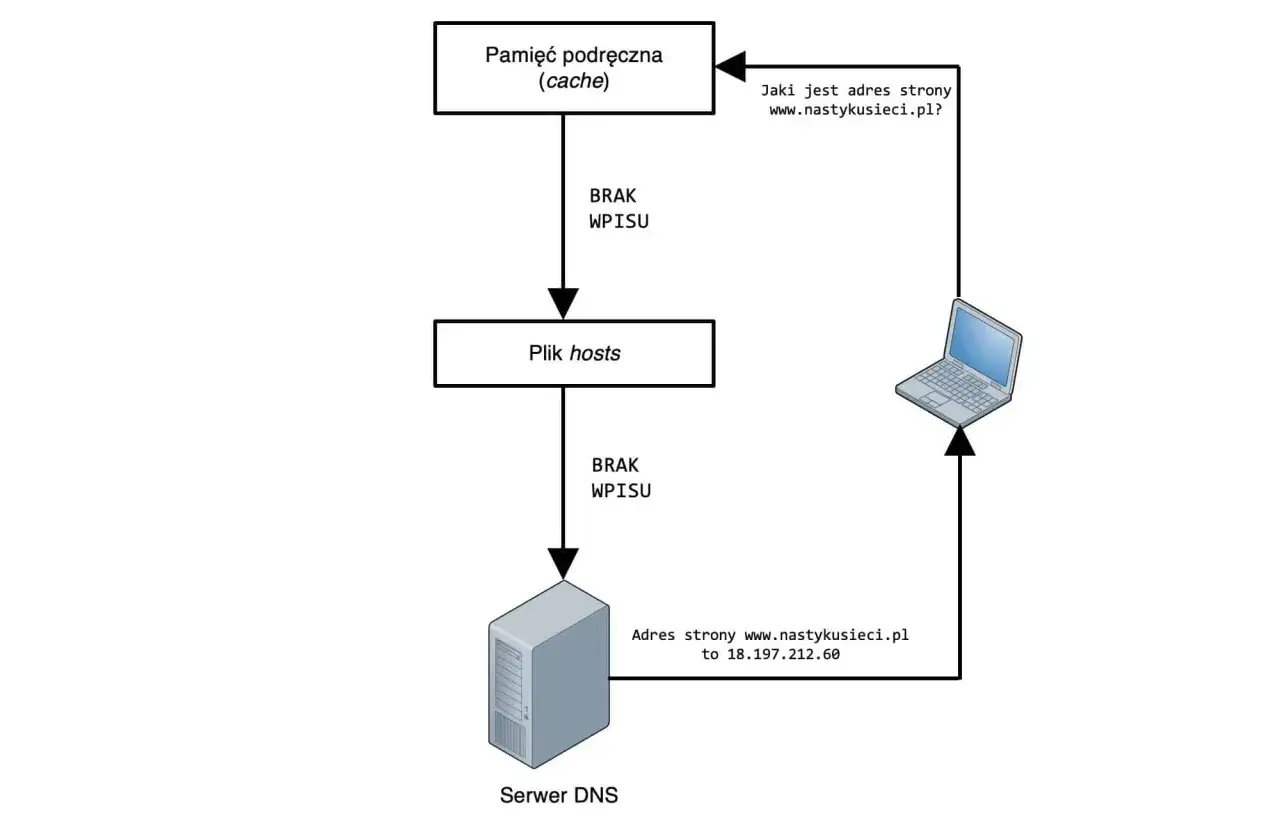
DNS (Domain Name System) to nic innego jak internetowa "książka telefoniczna". Kiedy wpisujesz nazwę domeny, np. google.pl, DNS tłumaczy ją na zrozumiały dla komputerów adres IP (np. 172.217.16.206), który wskazuje na konkretny serwer, gdzie przechowywana jest strona. Bez DNS nie byłoby możliwe odnalezienie żadnej witryny.
Rejestrator domeny to firma, u której kupiłeś swoją domenę. To u niej posiadasz "własność" adresu internetowego i tam zarządzasz jego podstawowymi ustawieniami, takimi jak serwery DNS.
Dostawca hostingu to firma, która udostępnia Ci serwer czyli miejsce na pliki Twojej strony internetowej, bazy danych i inne zasoby. To na tym serwerze fizycznie znajduje się Twoja witryna.
Co dokładnie się stanie, gdy połączysz domenę z serwerem?
Kiedy łączysz domenę z serwerem, w zasadzie mówisz internetowi: "Hej, gdy ktoś wpisze moją domenę, skieruj go na ten konkretny serwer, gdzie leżą pliki mojej strony". Technicznie rzecz biorąc, aktualizujesz rekordy w systemie DNS, które mapują nazwę Twojej domeny na adres IP serwera hostującego Twoją witrynę. Dzięki temu, gdy użytkownik wpisze adres Twojej strony w przeglądarce, jego komputer zapyta serwery DNS, gdzie ma szukać Twojej strony, a te wskażą mu właściwy serwer. Cały ten proces ma jeden cel: sprawić, by Twoja strona była dostępna dla każdego w internecie.
Wybór ścieżki: Dwie główne metody konfiguracji domeny
Istnieją dwie główne metody konfiguracji domeny na serwerze, a wybór jednej z nich zależy od Twoich preferencji dotyczących zarządzania strefą DNS. Możesz albo przekazać pełną kontrolę nad strefą DNS dostawcy hostingu, albo zachować ją u rejestratora domeny. Obie metody są skuteczne, ale mają swoje specyficzne zastosowania.
Metoda 1: Delegacja na serwery DNS (zmiana rekordów NS) kiedy jest najlepsza?
Delegacja na serwery DNS, czyli zmiana rekordów NS (Name Server), polega na wskazaniu u rejestratora domeny adresów serwerów DNS Twojego dostawcy hostingu. To tak, jakbyś powiedział: "Od teraz to mój hosting będzie decydował, gdzie kierować ruch z mojej domeny". W praktyce oznacza to, że cała strefa DNS domeny (wszystkie rekordy, takie jak A, MX, CNAME) będzie zarządzana z poziomu panelu hostingu. Ta metoda jest najczęściej rekomendowana i najprostsza dla większości użytkowników, zwłaszcza tych, którzy dopiero zaczynają swoją przygodę z hostingiem. Upraszcza zarządzanie, ponieważ wszystkie ustawienia masz w jednym miejscu u dostawcy hostingu.
Metoda 2: Przekierowanie przez rekord A dla kogo to rozwiązanie?
Przekierowanie przez rekord A (Address Record) to alternatywna metoda, która polega na bezpośrednim wskazaniu adresu IP serwera, na którym znajduje się Twoja strona, w strefie DNS zarządzanej u rejestratora domeny. W tym przypadku rekordy NS pozostają domyślne (wskazują na serwery DNS rejestratora), a Ty ręcznie dodajesz rekord A, który mapuje Twoją domenę na konkretny adres IP serwera hostingu. Ta metoda jest odpowiednia, gdy chcesz zachować pełną kontrolę nad strefą DNS u rejestratora domeny, na przykład jeśli korzystasz z zaawansowanych konfiguracji DNS, masz pocztę na innym serwerze lub używasz zewnętrznych usług, które wymagają specyficznych rekordów DNS.
Instrukcja krok po kroku: Jak delegować domenę na serwery DNS hostingu?
Jeśli zdecydujesz się na metodę delegacji, oto jak to zrobić:
-
Krok 1: Gdzie znaleźć adresy serwerów DNS Twojego hostingu?
Pierwszym i najważniejszym krokiem jest zdobycie adresów serwerów DNS od Twojego dostawcy hostingu. Zazwyczaj znajdziesz je w mailu powitalnym, który otrzymałeś po zakupie hostingu, lub w panelu klienta w sekcji dotyczącej Twojej usługi hostingowej. Adresy te wyglądają zazwyczaj tak:
ns1.twojhosting.pl,ns2.twojhosting.pl(mogą być też trzy lub cztery serwery). Upewnij się, że masz je pod ręką, zanim przejdziesz dalej. -
Krok 2: Logowanie do panelu rejestratora domeny i odnalezienie kluczowych ustawień
Teraz musisz zalogować się do panelu administracyjnego u rejestratora domeny, czyli tam, gdzie kupiłeś swoją domenę. Po zalogowaniu poszukaj sekcji dotyczącej zarządzania domenami, a następnie konkretnie Twojej domeny. W jej ustawieniach powinieneś znaleźć opcję taką jak "Zarządzanie DNS", "Serwery nazw (NS)", "Delegacja DNS" lub coś podobnego. Interfejsy mogą się różnić, ale nazwy są zazwyczaj intuicyjne.
-
Krok 3: Wprowadzanie i zapisywanie nowych serwerów NS
Gdy już znajdziesz odpowiednią sekcję, zobaczysz pola do wprowadzenia adresów serwerów DNS. Wprowadź tam adresy, które uzyskałeś od swojego dostawcy hostingu. Pamiętaj, aby usunąć wszelkie istniejące, domyślne serwery DNS rejestratora i zastąpić je nowymi. Zazwyczaj są to co najmniej dwa adresy. Po wprowadzeniu danych, koniecznie zapisz zmiany. System może poprosić o potwierdzenie hasłem lub kodem z wiadomości SMS/e-mail.
Alternatywa: Konfiguracja domeny za pomocą rekordu A
Jeśli zdecydowałeś się na zarządzanie strefą DNS u rejestratora domeny i chcesz skierować domenę na serwer za pomocą rekordu A, postępuj zgodnie z poniższymi wskazówkami:
-
Krok 1: Zdobycie adresu IP Twojego serwera gdzie go szukać?
W tej metodzie potrzebujesz adresu IP serwera, na którym hostowana jest Twoja strona. Ten adres również znajdziesz w mailu powitalnym od dostawcy hostingu lub w panelu klienta hostingu, często w sekcji "Informacje o serwerze" lub "Dane dostępowe". Adres IP to ciąg cyfr, np.
192.0.2.1. Upewnij się, że masz właściwy adres IP, ponieważ jego błąd spowoduje, że strona nie będzie działać. -
Krok 2: Edycja strefy DNS u rejestratora jak poprawnie dodać rekord A?
Zaloguj się do panelu rejestratora domeny. Tym razem, zamiast szukać opcji "Serwery nazw", znajdź sekcję "Zarządzanie strefą DNS", "Edycja rekordów DNS" lub podobną. Tam będziesz mógł dodawać nowe rekordy. Dodaj nowy rekord typu A. W polu "Nazwa hosta" (lub "Host", "Subdomena") wpisz
@(oznacza to domenę główną, np.twojadomena.pl). W polu "Wartość" (lub "Adres IP") wpisz uzyskany wcześniej adres IP Twojego serwera. Zapisz zmiany. -
Krok 3: Konfiguracja rekordu dla subdomeny "www" o czym nie można zapomnieć?
Bardzo często użytkownicy zapominają o skonfigurowaniu subdomeny
www. Aby Twoja strona była dostępna zarówno pod adresemtwojadomena.pl, jak iwww.twojadomena.pl, musisz dodać osobny rekord dlawww. Możesz to zrobić na dwa sposoby:- Dodaj kolejny rekord typu A, gdzie w polu "Nazwa hosta" wpiszesz
www, a w polu "Wartość" ponownie adres IP Twojego serwera. - Dodaj rekord typu CNAME, gdzie w polu "Nazwa hosta" wpiszesz
www, a w polu "Wartość" wpiszesz nazwę Twojej domeny głównej (np.twojadomena.pl). Rekord CNAME jest często preferowany, ponieważ jeśli zmienisz adres IP serwera, wystarczy zaktualizować tylko rekord A dla domeny głównej, a CNAME automatycznie za nim podąży.
- Dodaj kolejny rekord typu A, gdzie w polu "Nazwa hosta" wpiszesz
Propagacja DNS: Czas oczekiwania i weryfikacja zmian
Co to jest propagacja DNS i dlaczego musisz na nią czekać?
Po wprowadzeniu jakichkolwiek zmian w rekordach DNS (czy to serwerów NS, czy rekordów A), rozpoczyna się proces nazywany propagacją DNS. Jest to czas, w którym te nowe informacje są rozpowszechniane i aktualizowane na wszystkich serwerach DNS na całym świecie. Wyobraź sobie, że zmieniasz numer telefonu w książce adresowej musi minąć trochę czasu, zanim informacja o nowym numerze dotrze do wszystkich, którzy mają Twoje dane. Podobnie jest z DNS. Musisz na nią czekać, ponieważ dopóki wszystkie serwery nie zaktualizują swoich danych, Twoja domena może wskazywać na stary serwer lub w ogóle nie działać.
Ile naprawdę trwa propagacja? Fakty i mity
Często słyszy się, że propagacja DNS może trwać do 48, a nawet 72 godzin. To prawda, że taki jest maksymalny czas, ale w praktyce zazwyczaj trwa to znacznie krócej od kilku minut do kilku godzin. Wiele zależy od parametru TTL (Time To Live), który określa, jak długo serwery DNS mogą przechowywać informacje o rekordzie w pamięci podręcznej. Im niższy TTL, tym szybciej zmiany są propagowane. W dzisiejszych czasach, dzięki nowoczesnym infrastrukturom DNS, rzadko kiedy musimy czekać pełne 48 godzin, ale zawsze warto być na to przygotowanym.

Jak sprawdzić, czy Twoja domena wskazuje już na nowy serwer? (Narzędzia i triki)
Czekanie na propagację bywa frustrujące, ale na szczęście istnieją sposoby, aby sprawdzić jej status:
- Narzędzia online: Najpopularniejszym narzędziem jest dnschecker.org. Wystarczy wpisać swoją domenę i wybrać typ rekordu (NS lub A), a zobaczysz, jak Twoja domena jest widoczna z różnych lokalizacji na świecie. Gdy wszystkie zielone ptaszki się pojawią, oznacza to, że propagacja jest zakończona.
-
Wyczyszczenie pamięci podręcznej DNS: Czasami Twój lokalny komputer lub router może przechowywać stare dane DNS w swojej pamięci podręcznej. Aby to wyczyścić, w systemie Windows otwórz Wiersz Polecenia (jako administrator) i wpisz komendę
ipconfig /flushdns. W systemach macOS i Linux proces jest podobny, choć komendy mogą się różnić. - Tryb incognito/inna przeglądarka: Spróbuj otworzyć swoją stronę w trybie incognito lub innej przeglądarce, której wcześniej nie używałeś do odwiedzania tej domeny. Czasami przeglądarka również buforuje dane.
Rozwiązywanie problemów: Co zrobić, gdy domena nie działa?
Moja strona się nie wyświetla mimo upływu 48 godzin co robić?
Jeśli minęło już sporo czasu, a Twoja strona nadal się nie wyświetla, nie panikuj. To się zdarza. Oto lista potencjalnych przyczyn i ogólne wskazówki:
- Literówki: Sprawdź dokładnie, czy nie ma żadnych literówek w adresach serwerów NS lub adresie IP rekordu A. To najczęstsza przyczyna!
- Brak dodanej domeny na hostingu: Upewnij się, że Twoja domena została poprawnie dodana do panelu hostingu (np. jako "domena główna" lub "domena dodatkowa"). Samo skierowanie domeny na serwer nie wystarczy hosting musi wiedzieć, że ma obsługiwać tę domenę.
- Konflikty rekordów DNS: Jeśli używasz rekordów A, sprawdź, czy nie ma innych rekordów A lub CNAME, które mogłyby kolidować z nowymi ustawieniami.
- Błędy w konfiguracji serwera WWW: W przypadku bardziej zaawansowanych konfiguracji (np. serwery VPS), upewnij się, że wirtualny host dla Twojej domeny został poprawnie skonfigurowany w Apache lub Nginx.
- Kontakt z supportem: Jeśli wszystkie powyższe kroki zawiodą, skontaktuj się z pomocą techniczną swojego dostawcy hostingu i/lub rejestratora domeny. Dostarczą Ci precyzyjnych informacji, co może być przyczyną problemu.
Błąd "DNS_PROBE_FINISHED_NXDOMAIN" jak go interpretować?
Błąd "DNS_PROBE_FINISHED_NXDOMAIN" to jeden z najczęstszych komunikatów, z którymi spotkasz się, gdy domena nie jest poprawnie skonfigurowana. W skrócie oznacza on, że system DNS nie był w stanie znaleźć adresu IP dla danej domeny. "NXDOMAIN" to skrót od "Non-Existent Domain". Najczęstsze przyczyny to:
- Literówka w nazwie domeny: Sprawdź, czy poprawnie wpisałeś adres strony.
- Brak rekordu A lub NS: Domena nie ma ustawionych rekordów, które wskazywałyby na serwer.
- Trwająca propagacja: Serwery DNS jeszcze nie zaktualizowały informacji o Twojej domenie.
- Błędy w konfiguracji DNS: Nieprawidłowo wpisane serwery NS lub adres IP w rekordzie A.
Literówki, stare rekordy i problemy z cache jak unikać typowych pułapek?
Aby uniknąć frustracji, pamiętaj o kilku kluczowych zasadach:
- Podwójne sprawdzanie: Zawsze dwukrotnie sprawdź każdy wprowadzony adres IP lub nazwę serwera NS. Jedna literówka może kosztować Cię wiele godzin oczekiwania.
- Cierpliwość: Daj czas na propagację. Nawet jeśli wydaje Ci się, że trwa to zbyt długo, zazwyczaj problemem jest po prostu czas.
- Czyszczenie cache: Jeśli po sprawdzeniu na dnschecker.org wszystko jest w porządku, a Twoja strona nadal nie działa, spróbuj wyczyścić pamięć podręczną DNS na swoim komputerze i w przeglądarce.
- Zarządzanie rekordami: Jeśli zmieniasz dostawcę hostingu lub metodę konfiguracji, upewnij się, że stare rekordy DNS zostały usunięte lub nadpisane, aby nie powodowały konfliktów.
- Dokumentacja hostingu: Zawsze korzystaj z oficjalnej dokumentacji swojego dostawcy hostingu. Tam znajdziesz najbardziej aktualne i precyzyjne instrukcje dotyczące ich usług.
Kolejne kroki: Poczta e-mail i bezpieczeństwo SSL
Jak upewnić się, że Twoje e-maile będą działać? (Rola rekordu MX)
Po podłączeniu domeny do hostingu, często zapominamy o poczcie e-mail. Za jej działanie odpowiada rekord MX (Mail Exchange). Określa on, które serwery są odpowiedzialne za odbieranie poczty dla Twojej domeny. Jeśli delegowałeś domenę na serwery DNS hostingu, to zazwyczaj hosting automatycznie konfiguruje rekordy MX. Jeśli jednak zarządzasz strefą DNS u rejestratora i korzystasz z zewnętrznej usługi pocztowej (np. Google Workspace), musisz ręcznie dodać odpowiednie rekordy MX, które otrzymasz od dostawcy poczty. Zawsze sprawdź konfigurację rekordów MX, aby mieć pewność, że Twoje e-maile będą trafiać tam, gdzie powinny.
Przeczytaj również: Jak założyć bloga na własnej domenie? Kompletny poradnik krok po kroku
Dlaczego instalacja certyfikatu SSL to Twój następny obowiązkowy krok?
Gdy Twoja strona już działa pod nową domeną, absolutnie kluczowym następnym krokiem jest instalacja certyfikatu SSL. Certyfikat SSL szyfruje połączenie między przeglądarką użytkownika a Twoim serwerem, co jest sygnalizowane przez protokół https:// i ikonę kłódki w pasku adresu. Dlaczego to takie ważne?
- Bezpieczeństwo: Chroni dane przesyłane między użytkownikiem a stroną (np. hasła, dane osobowe).
- Zaufanie: Użytkownicy ufają stronom z certyfikatem SSL, a przeglądarki oznaczają strony bez niego jako "niebezpieczne".
- SEO: Google i inne wyszukiwarki preferują strony z HTTPS, co pozytywnie wpływa na pozycjonowanie.
Większość dostawców hostingu oferuje darmowe certyfikaty SSL (np. Let's Encrypt), które można łatwo zainstalować z poziomu panelu klienta. Zdecydowanie nie pomijaj tego kroku!
