
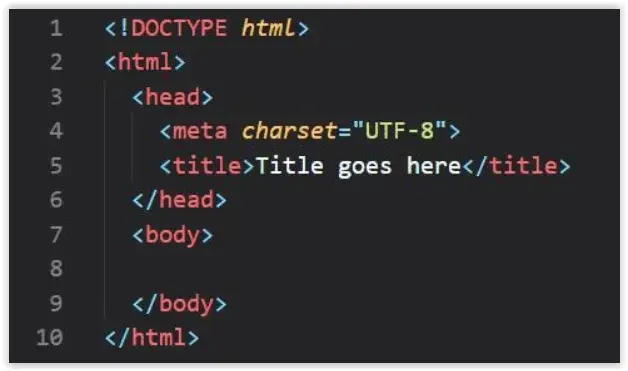
`, głównego tagu `` oraz sekcji `
` (metadane) i `` (widoczna treść).
`-`` dla nagłówków, `
` dla akapitów, `` dla linków, `` dla obrazów oraz `
`/`
` dla list.
Zacznij swoją przygodę z kodowaniem: Co naprawdę potrzebujesz, by stworzyć pierwszą stronę HTML?
Zacznijmy od dobrej wiadomości: aby stworzyć swoją pierwszą stronę HTML, nie potrzebujesz drogiego, skomplikowanego oprogramowania. W rzeczywistości, wszystko, czego potrzebujesz, jest dostępne za darmo, a często już masz to na swoim komputerze. Wierzę, że to sprawia, że próg wejścia w świat tworzenia stron jest naprawdę niski, co jest fantastyczne dla początkujących!
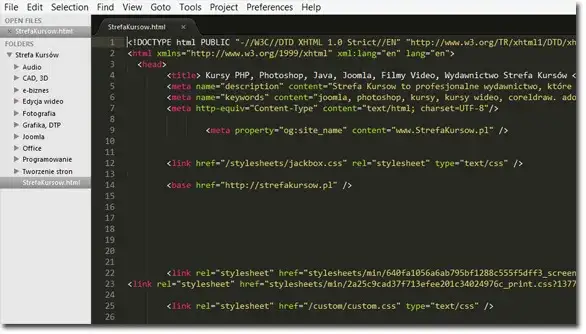
Kluczowym narzędziem w procesie tworzenia strony HTML jest edytor kodu. To w nim będziesz pisać swój kod. Chociaż technicznie możesz zacząć nawet w prostym Notatniku systemowym (na Windowsie) lub TextEdit (na Macu), to jednak gorąco polecam użycie dedykowanego edytora kodu. Dlaczego? Ponieważ oferują one wiele udogodnień, które znacznie przyspieszą i ułatwią Twoją pracę, takich jak kolorowanie składni (co pomaga w czytelności kodu), automatyczne uzupełnianie czy podpowiedzi. Oto kilka popularnych i darmowych opcji:- Visual Studio Code (VS Code): To mój osobisty faworyt i jeden z najpopularniejszych edytorów na świecie. Jest lekki, szybki, oferuje mnóstwo rozszerzeń i jest niezwykle potężny.
- Sublime Text: Szybki i elegancki edytor, ceniony za swoją wydajność i prostotę. Ma darmową wersję z drobnymi ograniczeniami, ale jest w pełni funkcjonalny.
- Atom: Tworzony przez GitHub, jest to edytor "hackowalny", co oznacza, że możesz go dostosować niemal w każdym aspekcie.
Drugim niezbędnym narzędziem jest przeglądarka internetowa. To w niej będziesz otwierać i testować swoją stronę. Po napisaniu kodu HTML, po prostu otworzysz plik w przeglądarce, aby zobaczyć, jak wygląda Twoja praca. Każda nowoczesna przeglądarka świetnie się do tego nadaje. Możesz użyć Google Chrome, Mozilla Firefox, Microsoft Edge czy Safari wybór należy do Ciebie. Ważne, abyś miał świadomość, że to właśnie przeglądarka interpretuje Twój kod i zamienia go w widoczną stronę internetową.
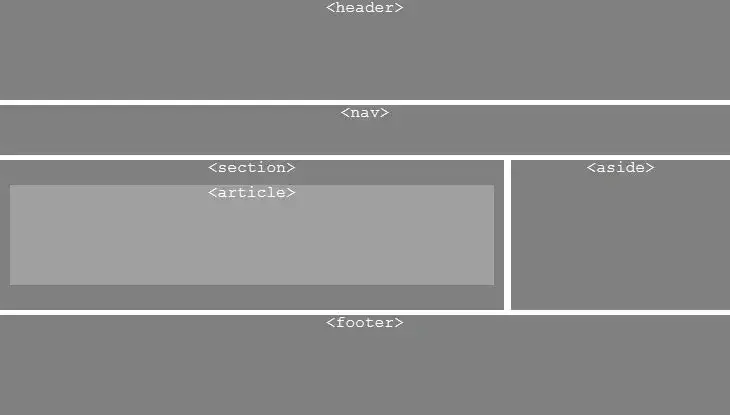
Fundament każdej strony WWW: Poznaj szkielet dokumentu HTML
Zanim zaczniemy pisać cokolwiek, musimy zrozumieć podstawową strukturę każdego dokumentu HTML. Pierwszą rzeczą, jaką zobaczysz na początku każdego pliku HTML5, jest deklaracja </code>. To nie jest tag HTML w ścisłym sensie, ale bardzo ważna informacja dla przeglądarki. Mówi jej: "Hej, ten dokument to strona HTML w wersji 5!". Dzięki temu przeglądarka wie, jak poprawnie interpretować Twój kod i uniknąć trybu zgodności ze starszymi wersjami HTML.
Po deklaracji `` następuje główny tag , który otacza całą zawartość Twojej strony. Wewnątrz tego tagu znajdziemy dwie kluczowe sekcje: i . Sekcja zawiera metadane informacje o stronie, które nie są bezpośrednio widoczne dla użytkownika, ale są kluczowe dla przeglądarek i wyszukiwarek. To tutaj umieścisz na przykład tag , który jest absolutnie niezbędny do poprawnego wyświetlania polskich znaków diakrytycznych.
Natomiast sekcja to serce Twojej strony, ponieważ to właśnie w niej znajduje się cała widoczna treść. Wszystko, co użytkownik zobaczy na stronie tekst, obrazy, linki, przyciski, formularze umieszczamy właśnie tutaj. To jest przestrzeń, w której będziemy pracować najczęściej, dodając elementy, które faktycznie tworzą wizualną stronę internetową.
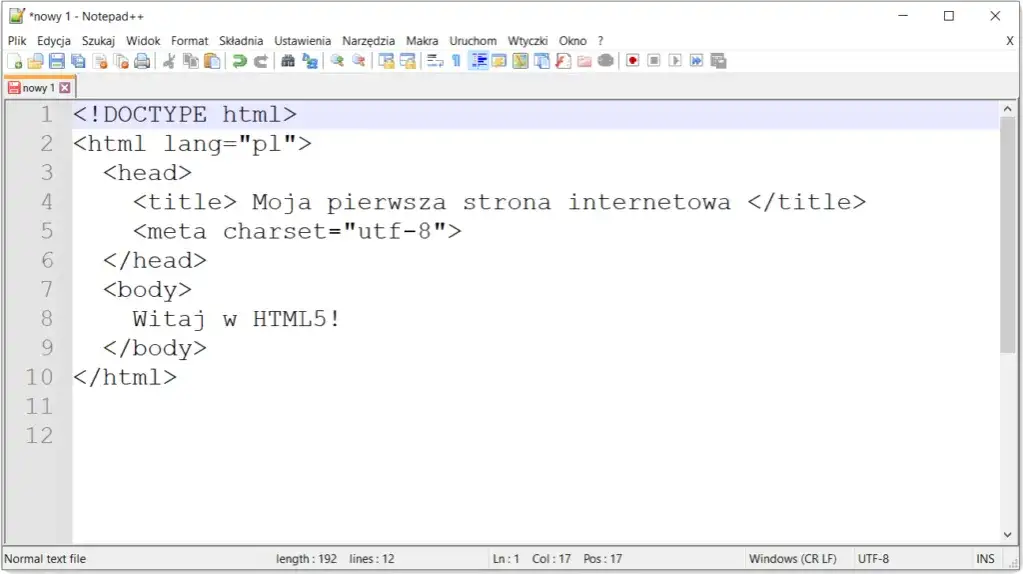
Oto minimalny szablon dokumentu HTML5, który możesz wykorzystać jako punkt wyjścia:
   Moja Pierwsza Strona HTML

 Witaj na mojej stronie! To jest mój pierwszy akapit tekstu.
Kluczowy moment: Jak poprawnie zapisać plik HTML i uniknąć problemów z polskimi znakami?
Po napisaniu kodu HTML w edytorze, najważniejszym krokiem jest jego poprawne zapisanie. Aby przeglądarka internetowa rozpoznała Twój plik jako dokument HTML, musi on być zapisany z rozszerzeniem `.html` lub `.htm`. Jeśli zapiszesz go jako `.txt` (co jest domyślnym rozszerzeniem dla Notatnika), przeglądarka potraktuje go jako zwykły plik tekstowy i nie wyświetli strony poprawnie. Pamiętaj o tym, to częsty błąd początkujących!
Kolejną bardzo ważną kwestią, szczególnie w Polsce, jest kodowanie znaków. Aby Twoje polskie znaki diakrytyczne (takie jak "ą", "ę", "ć", "ł", "ń", "ó", "ś", "ź", "ż") wyświetlały się poprawnie, musisz upewnić się, że Twój plik jest zapisany w kodowaniu UTF-8. Dodatkowo, w sekcji Twojego dokumentu HTML, zawsze umieść tag . Ten tag informuje przeglądarkę, jakiego kodowania używasz, eliminując problemy z "krzaczkami" i zapewniając, że Twoja strona będzie wyglądać tak, jak tego chcesz.
Oto kroki, jak poprawnie zapisać plik HTML w większości edytorów tekstu (np. w Notatniku lub VS Code):
- W menu edytora wybierz opcję "Plik" -> "Zapisz jako...".
- W oknie dialogowym "Zapisz jako" wprowadź nazwę pliku, np.
moja-strona.html. Upewnij się, że na końcu nazwy znajduje się `.html`. - W polu "Typ pliku" (lub "Zapisz jako typ") wybierz opcję "Wszystkie pliki" (lub "All Files"). To kluczowe, aby edytor nie dodał automatycznie rozszerzenia `.txt`.
- W polu "Kodowanie" (lub "Encoding") wybierz "UTF-8". To zapewni poprawne wyświetlanie polskich znaków.
- Wybierz miejsce na dysku, gdzie chcesz zapisać swój plik, a następnie kliknij "Zapisz".
Po zapisaniu pliku możesz go otworzyć w przeglądarce, klikając dwukrotnie na jego ikonę. Twoja pierwsza strona HTML powinna się wyświetlić!
Ożywiamy stronę: Jak dodawać tekst, nagłówki i obrazy za pomocą tagów?
Teraz, gdy masz już podstawowy szkielet i wiesz, jak zapisać plik, możemy zacząć dodawać do niego treść. HTML oferuje szereg tagów, które pozwalają strukturyzować informacje na stronie. Jednymi z najważniejszych są tagi nagłówkowe, od do . Służą one do tworzenia hierarchii treści, gdzie jest najważniejszym nagłówkiem (zazwyczaj jest tylko jeden na stronie, reprezentujący jej główny temat), a najmniej ważnym. Pamiętaj, aby używać ich zgodnie z logiką treści, a nie tylko dla wielkości czcionki wygląd zmienimy za pomocą CSS. Oto przykład:
Tytuł główny strony
Podtytuł sekcji
Nagłówek podsekcji
Do wstawiania bloków tekstu i tworzenia akapitów używamy tagu (od ang. paragraph). Każdy akapit powinien być umieszczony w osobnym tagu . Przeglądarka automatycznie doda odstępy między akapitami, co poprawia czytelność tekstu. To podstawowy tag do prezentacji treści tekstowej.
To jest pierwszy akapit mojej strony internetowej. Tutaj umieszczam ważne informacje.
A to jest kolejny akapit, który kontynuuje moją opowieść.
Strony internetowe to przede wszystkim sieć powiązań, a te tworzymy za pomocą linków (odnośników). Służy do tego tag (od ang. anchor). Kluczowym atrybutem dla linku jest href, który określa adres URL, do którego link prowadzi. Może to być inna strona w internecie, inna sekcja na tej samej stronie, a nawet plik do pobrania. Warto zawsze pamiętać o dodawaniu czytelnego tekstu wewnątrz tagu , który opisuje cel linku.
Odwiedź stronę Google po więcej informacji.
Aby wstawić obrazy na stronę, używamy tagu . Posiada on dwa obowiązkowe atrybuty: src i alt. Atrybut src (source) wskazuje ścieżkę do pliku obrazu (np. obrazek.jpg). Atrybut alt (alternative text) jest niezwykle ważny zawiera tekst alternatywny, który wyświetla się, gdy obraz nie może zostać załadowany, a także jest czytany przez czytniki ekranowe dla osób niewidomych. Ma również znaczenie dla SEO.

Do uporządkowania treści w formie list używamy dwóch głównych typów: list punktowanych (nieuporządkowanych) i list numerowanych (uporządkowanych). Listy punktowane tworzymy za pomocą tagu (list item). Listy numerowane działają analogicznie, ale używamy tagu
Moje ulubione owoce:
- Jabłka
- Banany
- Truskawki
Przeczytaj również: Jak dodać kalendarz HTML? Wybierz idealny sposób dla siebie
Kroki do sukcesu:
- Zaplanuj
- Działaj
- Analizuj
To dopiero początek: Gdzie leży granica między HTML a CSS?
Wielu początkujących programistów zastanawia się, jak zmienić kolory, czcionki czy układ elementów na stronie. To bardzo ważne pytanie, które prowadzi nas do kluczowego rozróżnienia: HTML odpowiada za strukturę i treść dokumentu, natomiast za jego styl i wygląd odpowiada CSS (Cascading Style Sheets). Pozwolę sobie na metaforę, którą często stosuję: pomyśl o HTML jako o szkielecie i organach budynku to on definiuje, gdzie są ściany, okna, drzwi. CSS to natomiast "ubranie" tego budynku kolory ścian, rodzaj okien, styl drzwi, a także to, jak meble są ułożone w środku. To dwa różne, ale ściśle ze sobą współpracujące języki.
Istnieją trzy główne sposoby dodawania stylów CSS do strony HTML:
-
Inline CSS (style wbudowane): Style są dodawane bezpośrednio do pojedynczego tagu HTML za pomocą atrybutu
style. Jest to najmniej zalecana metoda, ponieważ miesza strukturę z prezentacją i utrudnia zarządzanie stylami na większej stronie. Stosuję ją tylko do szybkich testów. -
Wewnętrzny arkusz stylów: Style są umieszczane w tagu
w sekcjidokumentu HTML. Jest to lepsze rozwiązanie niż style inline, ponieważ wszystkie style dla danej strony są w jednym miejscu. -
Zewnętrzny plik CSS: To najlepsza praktyka. Style są zapisywane w osobnym pliku z rozszerzeniem `.css` (np.
style.css), a następnie linkowane do dokumentu HTML za pomocą taguw sekcji. Dzięki temu style są oddzielone od struktury HTML, co ułatwia zarządzanie nimi, ponowne użycie i utrzymanie kodu.
Oto prosty przykład kodu CSS, który możesz umieścić w sekcji (jako wewnętrzny arkusz stylów) lub w zewnętrznym pliku CSS:
Najczęstsze pułapki początkujących: Sprawdź, czy nie popełniasz tych błędów!
Podczas nauki tworzenia stron HTML, każdy z nas popełnia błędy to naturalna część procesu! Jednak świadomość najczęstszych pułapek może pomóc Ci ich unikać. Jednym z klasycznych problemów jest niezamykanie tagów (np. otwarcie , ale brak
) lub błędne zagnieżdżanie tagów. Przeglądarki często próbują "naprawić" taki kod, ale może to prowadzić do nieprzewidywalnych rezultatów. Zawsze upewnij się, że każdy otwarty tag ma swój zamykający odpowiednik (chyba że jest to tag samo-zamykający się, jak
Tekst
Tekst
Innym powszechnym problemem są błędne ścieżki do plików, zwłaszcza obrazów czy plików CSS. Jeśli obraz nie wyświetla się na Twojej stronie, w pierwszej kolejności sprawdź, czy ścieżka w atrybucie src tagu
Na koniec, chciałbym Cię zachęcić do korzystania z walidatora W3C (znajdziesz go pod adresem validator.w3.org). To oficjalne narzędzie, które sprawdza poprawność Twojego kodu HTML zgodnie ze standardami. Wklejając tam swój kod, otrzymasz listę błędów i ostrzeżeń, co jest nieocenioną pomocą w nauce pisania czystego, poprawnego i semantycznego kodu. To świetna praktyka, która pomoże Ci rozwinąć dobre nawyki programistyczne od samego początku!
Co dalej? Twoja mapa drogowa po stworzeniu pierwszej strony HTML
Gratulacje! Stworzyłeś swoją pierwszą stronę HTML. To ogromny krok i solidny fundament do dalszej nauki. Ale to dopiero początek Twojej przygody z tworzeniem stron internetowych. Świat web developmentu jest ogromny i oferuje mnóstwo możliwości. Aby kontynuować rozwój swoich umiejętności, polecam Ci skorzystać z darmowych i sprawdzonych źródeł wiedzy:
- MDN Web Docs (Mozilla Developer Network): To encyklopedia dla web developerów, pełna szczegółowych informacji, przykładów i tutoriali.
- W3Schools: Interaktywne tutoriale i referencje dla HTML, CSS, JavaScript i wielu innych technologii.
- freeCodeCamp: Platforma oferująca interaktywne kursy i projekty, które pomogą Ci zdobyć praktyczne doświadczenie.
- Kanały YouTube: Wiele kanałów oferuje świetne, darmowe kursy wideo (np. Traversy Media, The Net Ninja, Web Dev Simplified).
Po opanowaniu podstaw HTML, naturalnym kolejnym krokiem jest nauka CSS (Cascading Style Sheets). Jak już wspomniałem, to CSS pozwoli Ci nadać Twojej stronie atrakcyjny wygląd, zmieniać kolory, czcionki, tworzyć responsywne układy, które dostosowują się do różnych rozmiarów ekranów. Następnie, jeśli chcesz, aby Twoja strona była interaktywna reagowała na kliknięcia, animowała elementy, wysyłała dane będziesz chciał poznać JavaScript. Te trzy technologie HTML, CSS i JavaScript stanowią trzon front-endu, czyli wszystkiego, co użytkownik widzi i z czym wchodzi w interakcję.
Gdy już będziesz mieć swoją stronę i będziesz z niej zadowolony, być może zechcesz ją opublikować w internecie, aby inni mogli ją zobaczyć. Istnieje wiele darmowych opcji hostingu dla statycznych stron HTML, takich jak GitHub Pages, Netlify czy Vercel. Pozwalają one na szybkie i łatwe udostępnienie Twojej pracy światu, co jest niezwykle satysfakcjonującym doświadczeniem. To kolejny ekscytujący etap, który czeka na Ciebie w Twojej podróży programistycznej!
