
Zmiana domeny strony internetowej to jedna z tych operacji, która może budzić sporo obaw. W końcu to jak przeprowadzka do nowego domu ekscytująca, ale wymagająca precyzyjnego planowania, aby nie zgubić po drodze cennych rzeczy. W tym artykule, jako Oskar Kwiatkowski, przeprowadzę Cię przez ten proces krok po kroku, skupiając się na tym, jak zachować widoczność w Google i uniknąć typowych błędów, które mogłyby zaszkodzić Twojej stronie.
Skuteczna zmiana domeny strony kluczowe kroki do zachowania pozycji w Google.
- Prawidłowe wykonanie przekierowań 301 jest fundamentem sukcesu migracji.
- Google Search Console to kluczowe narzędzie do zgłoszenia zmiany adresu i monitorowania procesu.
- Tymczasowy spadek widoczności i ruchu organicznego po migracji jest zjawiskiem normalnym.
- Należy zaktualizować wszystkie linki wewnętrzne, zewnętrzne oraz materiały marketingowe.
- Pełna kopia zapasowa strony i bazy danych jest absolutnie niezbędna przed rozpoczęciem zmian.
Rebranding, nowa strategia, a może kwestie prawne? Główne powody zmiany adresu URL.
Decyzja o zmianie domeny rzadko jest podejmowana lekkomyślnie. Często stoi za nią strategiczna wizja, taka jak rebranding firmy, który wymaga świeżej i bardziej adekwatnej nazwy. Innym powodem mogą być fuzje i przejęcia, gdzie dwie marki łączą się pod jednym, nowym adresem. Zmiana strategii marketingowej, na przykład przejście z ogólnej domeny na bardziej niszową i precyzyjną, również może być motorem napędowym. Czasami problemem jest sama nazwa trudna do zapamiętania, zbyt długa lub po prostu nieprofesjonalna. Nie można też zapomnieć o kwestiach prawnych, na przykład naruszeniu znaku towarowego, które wymusza na właścicielu strony szybką reakcję i zmianę adresu.
Potencjalne ryzyka: co możesz stracić, jeśli przeprowadzisz migrację nieprawidłowo?
- Utrata pozycji w wynikach wyszukiwania Google: To chyba największa obawa. Nieprawidłowe przekierowania lub ich brak mogą sprawić, że Google "zgubi" Twoją stronę, a Ty stracisz ciężko wypracowane pozycje.
- Spadek ruchu organicznego: Bez widoczności w wyszukiwarce, ruch z Google drastycznie spadnie, co przełoży się na mniejsze zainteresowanie ofertą i niższe przychody.
- Utrata linków przychodzących (backlinków): Linki z innych stron to cenny sygnał dla Google. Jeśli nie zostaną prawidłowo przekierowane, ich moc SEO zostanie utracona.
- Problemy z indeksowaniem: Roboty Google mogą mieć trudności z odnalezieniem i zaindeksowaniem nowej domeny, co opóźni jej pojawienie się w wynikach wyszukiwania.
- Błędy 404 dla użytkowników: Użytkownicy, którzy trafią na stare linki, zobaczą stronę błędu, co negatywnie wpłynie na ich doświadczenie i wizerunek marki. Brak przekierowań 301 to tutaj "grzech główny", który może zrujnować całą migrację.
Korzyści z dobrze zaplanowanej zmiany nowa domena jako nowy start.
Mimo potencjalnych wyzwań, dobrze zaplanowana i przeprowadzona zmiana domeny może przynieść wiele korzyści. Przede wszystkim to szansa na poprawę wizerunku marki, jeśli poprzednia nazwa była przestarzała lub nieadekwatna. Nowa domena może być lepiej dopasowana do obecnej oferty lub strategii, co ułatwi komunikację z klientami. Krótka, łatwa do zapamiętania nazwa to także potencjalne ułatwienie działań marketingowych i zwiększenie rozpoznawalności. W niektórych przypadkach, gdy poprzednia domena miała negatywną historię (np. była używana do spamu), nowa domena to prawdziwy "nowy start" z czystą kartą, co może pozytywnie wpłynąć na jej postrzeganie przez wyszukiwarki.
Plan działania krok po kroku: jak przygotować się do zmiany domeny?
Audyt strony i SEO: Co musisz sprawdzić, zanim zaczniesz?
Zanim w ogóle pomyślisz o przenosinach, musisz dokładnie wiedzieć, co masz. To jak inwentaryzacja przed przeprowadzką. Oto, co powinieneś sprawdzić:
- Analiza obecnych pozycji w Google: Zanotuj, na jakie frazy kluczowe Twoja strona jest widoczna i na jakich pozycjach. To będzie punkt odniesienia.
- Ruch organiczny (Google Analytics): Zbierz dane dotyczące ruchu z wyszukiwarek za ostatnie 6-12 miesięcy. Pozwoli Ci to ocenić ewentualne wahania po migracji.
- Lista wszystkich zaindeksowanych adresów URL (Google Search Console): Pobierz listę wszystkich stron, które Google ma w swoim indeksie. To kluczowe do stworzenia mapy przekierowań.
- Stan techniczny strony: Sprawdź, czy na obecnej domenie nie ma błędów, które mogłyby utrudnić migrację (np. błędy 404, problemy z indeksowaniem).
- Linki wewnętrzne i zewnętrzne: Zidentyfikuj, ile masz linków wewnętrznych i zewnętrznych. Zwróć uwagę na te, które generują najwięcej ruchu lub są najbardziej wartościowe.
Zebranie tych danych jest absolutnie kluczowe. To Twój punkt odniesienia, który pozwoli Ci ocenić sukces migracji i szybko zareagować na ewentualne problemy.
Wybór i rejestracja nowej domeny kluczowe wskazówki.
Wybór nowej domeny to nie tylko kwestia estetyki, ale i strategii. Pamiętaj, aby była krótka, łatwa do zapamiętania i wymówienia. Powinna być również związana z Twoją branżą lub nazwą firmy, co ułatwi użytkownikom jej skojarzenie z Twoją działalnością. Zawsze sprawdzaj dostępność wybranego rozszerzenia w Polsce najpopularniejsze jest .pl, ale warto rozważyć też .com czy .eu, jeśli masz międzynarodowe ambicje. Po wyborze, zarejestruj domenę u zaufanego rejestratora i upewnij się, że masz pełną kontrolę nad jej ustawieniami DNS.
Pełna kopia zapasowa: Twoja siatka bezpieczeństwa, której nie możesz pominąć.
Powiem to jasno: nigdy, przenigdy nie zaczynaj żadnych poważnych zmian na stronie bez pełnej kopii zapasowej! To Twoja siatka bezpieczeństwa. W przypadku jakichkolwiek problemów, będziesz mógł szybko przywrócić stronę do stanu sprzed zmian. Kopię zapasową możesz wykonać na kilka sposobów: przez panel hostingu (większość dostawców oferuje taką opcję), za pomocą wtyczek do CMS-ów (np. UpdraftPlus dla WordPressa) lub ręcznie, eksportując bazę danych przez phpMyAdmin i kopiując pliki FTP.
Stworzenie kompletnej mapy przekierowań 301 fundament sukcesu migracji.
To jest najważniejszy etap planowania. Musisz stworzyć szczegółową mapę, która będzie zawierać każdy stary adres URL i odpowiadający mu nowy adres URL. Dlaczego? Ponieważ Google musi wiedzieć, gdzie "przeniosła się" każda Twoja strona. Brak przekierowań lub błędne przekierowania to prosta droga do utraty pozycji. Idealna mapa powinna wyglądać mniej więcej tak:
-
stara-domena.pl/stara-strona-1/->nowa-domena.pl/nowa-strona-1/ -
stara-domena.pl/stara-usluga/->nowa-domena.pl/uslugi/ -
stara-domena.pl/blog/stary-artykul.html->nowa-domena.pl/blog/nowy-artykul/
Upewnij się, że każde stare URL ma swój odpowiednik na nowej domenie. Jeśli jakaś strona nie ma bezpośredniego odpowiednika, przekieruj ją na najbliższą tematycznie stronę lub na stronę główną nowej domeny.
Techniczny przewodnik po migracji: jak przełączyć stronę na nową domenę?
Zmiana domeny w WordPressie: Instrukcja dla najpopularniejszego CMS w Polsce.
Jeśli Twoja strona działa na WordPressie, proces zmiany domeny wymaga kilku kluczowych kroków:
-
Zmiana adresu w panelu administracyjnym: Zaloguj się do panelu WordPressa i przejdź do
Ustawienia -> Ogólne. Zmień adres WordPressa (URL) i adres witryny (URL) na nową domenę. Zapisz zmiany. -
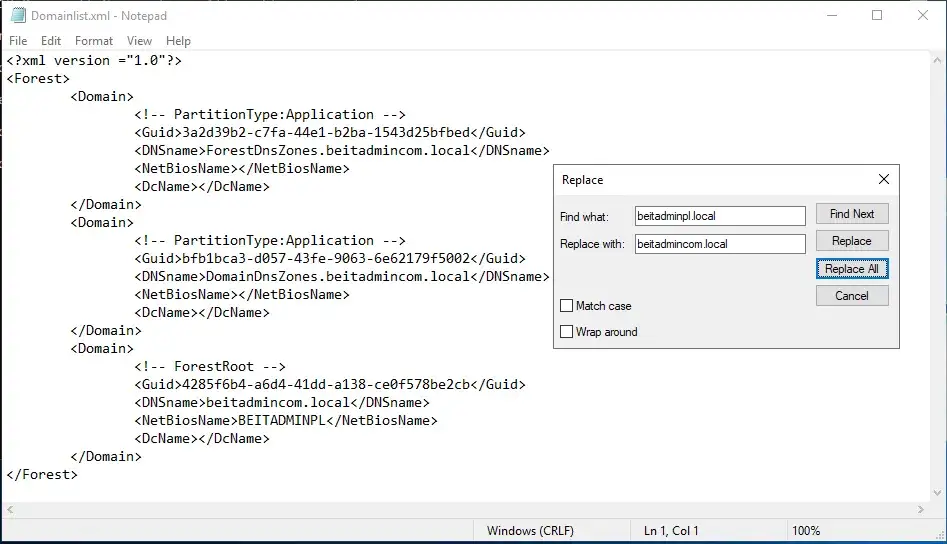
Aktualizacja ścieżek w bazie danych: To bardzo ważny krok, ponieważ WordPress przechowuje wiele linków wewnętrznych i ścieżek do mediów z absolutnymi adresami URL. Możesz to zrobić na kilka sposobów:
- Wtyczka "Better Search Replace": To najprostsza metoda dla większości użytkowników. Zainstaluj i aktywuj wtyczkę, a następnie użyj jej do wyszukania wszystkich wystąpień starej domeny i zastąpienia ich nową. Pamiętaj, aby zaznaczyć opcję "Run as dry run" najpierw, aby sprawdzić, co zostanie zmienione.
-
Bezpośrednio przez phpMyAdmin: Jeśli czujesz się komfortowo z bazami danych, możesz użyć narzędzia phpMyAdmin (dostępnego w panelu hostingu) do wykonania zapytań SQL, które zaktualizują adresy URL. Najczęściej są to tabele
wp_options(polasiteurlihome) orazwp_posts(polepost_content). Pamiętaj o kopii zapasowej bazy danych przed tym krokiem!
- Wyczyszczenie pamięci podręcznej (cache): Jeśli używasz wtyczek do cache'owania (np. WP Super Cache, LiteSpeed Cache), wyczyść ich pamięć podręczną po zmianach.
A co z platformami e-commerce? Zmiana adresu w Shoper i PrestaShop.
W przypadku platform e-commerce, proces zmiany domeny może się różnić. Dla platform SaaS, takich jak Shoper, zazwyczaj odbywa się to w panelu administracyjnym dostawcy usługi. Wystarczy dodać nową domenę i ustawić ją jako główną. Dostawca zajmie się resztą konfiguracji technicznej. W przypadku PrestaShop, musisz zalogować się do panelu administracyjnego, przejść do Konfiguracja -> Ruch -> SEO & URL, a następnie zaktualizować adres URL sklepu. W obu przypadkach często jest to uproszczone w porównaniu do samodzielnego zarządzania CMS-em, ale zawsze warto sprawdzić oficjalną dokumentację danej platformy.
Konfiguracja na hostingu: Gdzie i jak podpiąć nową domenę oraz ustawić DNS?
Panel hostingu to miejsce, gdzie "fizycznie" łączysz nową domenę z plikami Twojej strony. Oto kluczowe kroki:
- Dodanie nowej domeny: W panelu hostingu (np. cPanel, DirectAdmin) znajdź sekcję zarządzania domenami i dodaj nową domenę jako alias lub domenę dodatkową, wskazując folder, w którym znajdują się pliki Twojej strony.
- Aktualizacja rekordów DNS: Musisz upewnić się, że rekordy DNS nowej domeny wskazują na serwer, na którym hostowana jest Twoja strona. Najważniejsze to rekord A (wskazujący na adres IP serwera) oraz rekord CNAME (dla subdomen, np. www). Zmiany w DNS mogą potrwać od kilku do 24-48 godzin, zanim rozpropagują się globalnie.
- Przeniesienie plików (jeśli zmieniasz hosting): Jeśli przy okazji zmieniasz hosting, musisz przenieść wszystkie pliki strony i bazę danych na nowy serwer.
Wdrożenie przekierowań 301: Praktyczne metody przez. htaccess i wtyczki.
Wdrożenie przekierowań 301 to serce całej migracji. To one mówią Google, że strona została trwale przeniesiona. Dla serwerów Apache (najpopularniejszych) najczęściej robi się to poprzez edycję pliku .htaccess. Umieść go w głównym katalogu starej domeny. Oto przykład składni:
RewriteEngine On

RewriteCond %{HTTP_HOST} ^(www\.)?stara-domena\.pl$ [NC]

RewriteRule ^(.*)$ https://nowa-domena.pl/$1 [R=301,L]
Ten kod przekieruje wszystkie adresy ze starej domeny (z www i bez www) na odpowiadające im adresy na nowej domenie, zachowując ścieżki. Jeśli potrzebujesz przekierować konkretne strony, możesz dodać reguły takie jak:
Redirect 301 /stara-strona.html https://nowa-domena.pl/nowa-strona/
Dla mniej zaawansowanych użytkowników WordPressa, alternatywą są wtyczki, takie jak:
- Redirection: Pozwala łatwo zarządzać przekierowaniami 301 z poziomu panelu WordPressa.
- Rank Math SEO / Yoast SEO: Wersje premium tych wtyczek często oferują wbudowane narzędzia do zarządzania przekierowaniami.
Niezależnie od wybranej metody, każde przekierowanie musi być testowane. Sprawdź, czy stare adresy prawidłowo przekierowują na nowe, używając narzędzi do sprawdzania statusu HTTP (np. HTTP Status Code Checker).
SEO po zmianie domeny: jak poinformować Google i utrzymać widoczność?
Google Search Console jako centrum dowodzenia: Jak użyć narzędzia "Zmiana adresu"?
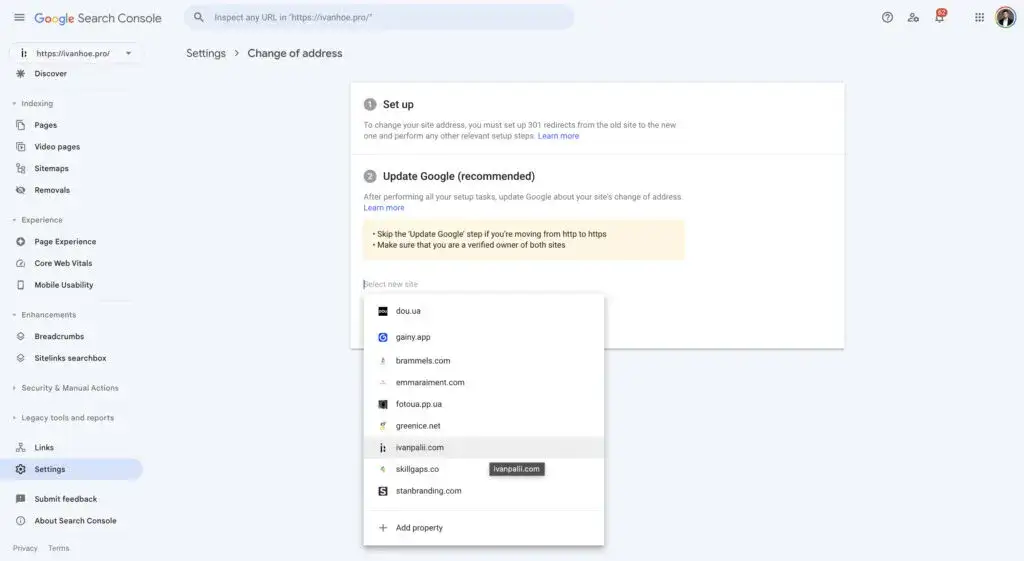
Google Search Console (GSC) to Twoje centrum dowodzenia podczas migracji. To tutaj oficjalnie informujesz Google o zmianie domeny, co znacznie przyspiesza proces reindeksacji. Oto jak to zrobić:
- Weryfikuj obie domeny: Upewnij się, że zarówno stara, jak i nowa domena są zweryfikowane na tym samym koncie Google Search Console.
-
Przejdź do narzędzia "Zmiana adresu": W GSC, w widoku starej domeny, znajdź opcję
Ustawienia -> Zmiana adresu. - Wybierz nową domenę: Postępuj zgodnie z instrukcjami, wybierając nową domenę z listy zweryfikowanych witryn.
- Potwierdź przekierowania 301: Google sprawdzi, czy przekierowania 301 są prawidłowo ustawione. Jeśli wszystko jest w porządku, potwierdź zmianę.
To narzędzie jest kluczowe, ponieważ informuje Google o trwałej zmianie adresu i pomaga w przeniesieniu "mocy" SEO ze starej domeny na nową.
Aktualizacja mapy strony (sitemap. xml) i pliku robots. txt dlaczego to krytycznie ważne?
Po migracji, zaktualizuj mapę strony (sitemap.xml), aby zawierała wyłącznie nowe adresy URL. Następnie prześlij ją ponownie do Google Search Console dla nowej domeny. To pomoże Google szybko odkryć i zaindeksować wszystkie strony pod nowym adresem.
Jeśli chodzi o plik robots.txt, upewnij się, że na nowej domenie zezwala on na indeksowanie wszystkich istotnych treści. Na starej domenie, jeśli planujesz ją utrzymać przez jakiś czas (co polecam), plik robots.txt może pozostać bez zmian, aby roboty mogły przetwarzać przekierowania. Nie blokuj robotów na starej domenie, dopóki nie masz pewności, że cała "moc" została przeniesiona.
Certyfikat SSL dla nowej domeny: Zabezpiecz swoją stronę i zaufanie użytkowników.
W dzisiejszych czasach certyfikat SSL (HTTPS) to absolutny standard. Google traktuje strony z HTTPS jako bardziej bezpieczne i daje im niewielki, ale jednak, czynnik rankingowy. Upewnij się, że dla nowej domeny masz zainstalowany i prawidłowo skonfigurowany certyfikat SSL. Wszystkie przekierowania powinny prowadzić do wersji HTTPS nowej domeny, aby zapewnić bezpieczeństwo i zaufanie użytkowników.
Sprawdzanie i monitorowanie błędów 404: Jak wyłapać niedziałające linki?
Po migracji, błędy 404 (strony nieznalezione) są Twoim wrogiem. Musisz je aktywnie monitorować. Google Search Console, w sekcji "Indeksowanie -> Strony", pokaże Ci błędy 404, które napotkały roboty Google. Regularnie sprawdzaj ten raport i koryguj wszelkie błędne przekierowania, które prowadzą do tych błędów. Używaj również narzędzi do audytu strony, aby skanować swoją witrynę w poszukiwaniu uszkodzonych linków wewnętrznych.
Życie po migracji: co robić w pierwszych tygodniach po zmianie domeny?
Analiza ruchu i pozycji: Jakich wahań się spodziewać i jak je interpretować?
Bądź przygotowany na to, że po migracji tymczasowy spadek widoczności i ruchu organicznego jest zjawiskiem normalnym. Google potrzebuje czasu na przetworzenie wszystkich zmian. Może to trwać od kilku tygodni do nawet kilku miesięcy. Kluczowa jest cierpliwość i ciągłe monitorowanie danych w Google Analytics i Google Search Console. Oto, czego możesz się spodziewać:
- Początkowy spadek liczby zaindeksowanych stron.
- Wahania pozycji dla poszczególnych fraz kluczowych.
- Zmniejszony ruch organiczny.
- Wzrost liczby błędów 404 (które należy korygować).
Nie panikuj. Skup się na analizie i szybkim reagowaniu na wszelkie problemy techniczne.
Komunikacja z użytkownikami: Poinformuj swoich odbiorców o nowym adresie.
Nie zapominaj o swoich użytkownikach! Poinformuj ich o zmianie domeny, aby uniknąć zamieszania. Możesz to zrobić na kilka sposobów:
- Baner na stronie: Umieść widoczny baner na nowej stronie, informujący o zmianie adresu.
- Newsletter: Wyślij e-mail do swojej bazy subskrybentów.
- Media społecznościowe: Opublikuj posty na wszystkich swoich kanałach.
- Artykuł na blogu: Napisz krótki artykuł wyjaśniający powody zmiany.
Aktualizacja linków zewnętrznych: Gdzie musisz ręcznie zmienić stary adres? (Social media, wizytówka Google, kampanie reklamowe).
Choć przekierowania 301 załatwiają większość spraw, istnieją miejsca, gdzie musisz ręcznie zaktualizować linki do nowej domeny. To ważne, aby użytkownicy i wyszukiwarki zawsze trafiali na właściwy adres:
- Profile w mediach społecznościowych: Facebook, Instagram, LinkedIn, Twitter zmień linki w bio i informacjach o firmie.
- Wizytówka Google Moja Firma: Zaktualizuj adres URL strony internetowej w swoim profilu.
- Katalogi firm i portale branżowe: Skontaktuj się z administratorami, aby zaktualizowali linki.
- Kampanie reklamowe: Google Ads, Facebook Ads upewnij się, że wszystkie reklamy kierują na nową domenę.
- Stopki e-mail: Zaktualizuj linki w stopkach e-maili firmowych.
- Materiały drukowane: Wizytówki, ulotki, broszury pamiętaj o nich przy kolejnym zamówieniu.
Cierpliwość to cnota: Ile realnie trwa powrót do stabilnej widoczności w Google?
Jak wspomniałem, proces pełnego odzyskania pozycji i stabilizacji widoczności w Google może trwać. Z mojego doświadczenia wynika, że może to być od kilku tygodni do nawet 6-12 miesięcy, w zależności od wielkości strony, liczby zaindeksowanych podstron i poprawności wykonania migracji. Kluczowe jest ciągłe monitorowanie, analizowanie danych i szybkie reagowanie na wszelkie problemy. Nie oczekuj natychmiastowego powrotu do poprzednich wyników daj Google czas na przetrawienie zmian.
Najczęstsze błędy przy zmianie domeny i jak ich unikać?
Brak lub błędne przekierowania 301 grzech główny migracji.
To jest błąd numer jeden i niestety najczęściej popełniany. Brak przekierowań 301 oznacza, że Google nie wie, gdzie przenieść "moc" SEO ze starych adresów. W konsekwencji użytkownicy trafiają na błędy 404, a Ty tracisz pozycje. Pamiętaj, aby stworzyć kompletną mapę przekierowań i dokładnie ją przetestować. Każde stare URL musi prowadzić do odpowiedniego nowego URL.Zapomnienie o aktualizacji linków wewnętrznych i kanonicznych.
Nawet jeśli ustawisz przekierowania 301, Twoja strona nadal może zawierać linki wewnętrzne i tagi kanoniczne, które wskazują na starą domenę. To wprowadza zamieszanie dla robotów Google i może prowadzić do problemów z indeksowaniem. Użyj wtyczek (dla WordPressa) lub narzędzi do przeszukiwania bazy danych, aby zaktualizować wszystkie linki wewnętrzne. Upewnij się również, że tagi kanoniczne na każdej stronie wskazują na jej nowy, prawidłowy adres URL.
Ignorowanie analityki i Google Search Console po zmianie.
Wielu właścicieli stron po migracji "odpuszcza" monitorowanie, zakładając, że wszystko działa. To duży błąd. Ciągłe monitorowanie danych w Google Analytics i Google Search Console jest niezbędne. Zwracaj uwagę na:
- Spadki ruchu organicznego.
- Wzrost liczby błędów 404.
- Problemy z indeksowaniem w GSC.
- Status przekierowań w raportach serwera.
Szybka reakcja na te sygnały pozwoli Ci zminimalizować negatywne skutki.
Przeczytaj również: Kiedy wygasa domena? Pełny przewodnik i jak ją odzyskać
Zbyt szybkie wyłączenie starej domeny i hostingu.
Nie wyłączaj starej domeny ani hostingu zbyt szybko! Google potrzebuje czasu, aby przetworzyć wszystkie przekierowania i w pełni przenieść "moc" SEO. Zalecam utrzymywanie starej domeny i przekierowań aktywnych przez co najmniej 6-12 miesięcy po migracji. Zbyt szybkie wyłączenie może spowodować, że Google nie zdąży przetworzyć wszystkich linków, a Ty stracisz cenną "moc SEO" i ruch.
