
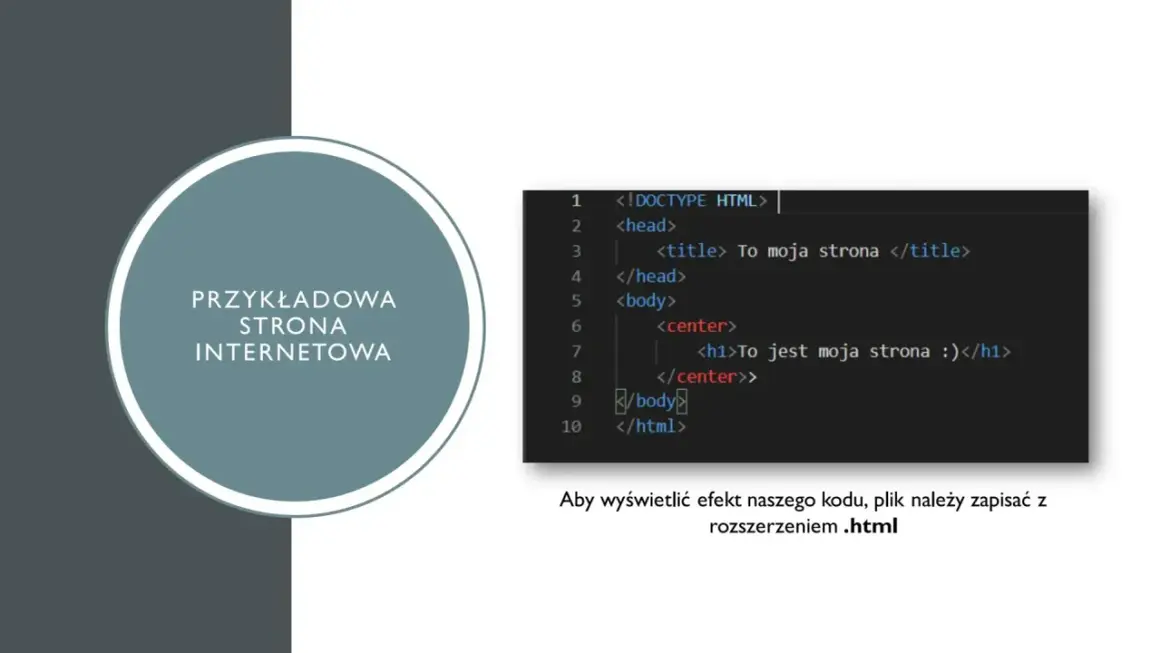
Poprawne zapisanie pliku HTML w Notatniku to fundamentalna umiejętność dla każdego, kto stawia pierwsze kroki w tworzeniu stron internetowych. Ten artykuł to Twój praktyczny przewodnik, który krok po kroku pokaże Ci, jak uniknąć typowych błędów i upewnić się, że Twój kod HTML będzie działał dokładnie tak, jak tego oczekujesz w przeglądarce.
Jak poprawnie zapisać plik HTML w Notatniku klucz do działającej strony
- Zacznij od przygotowania kodu HTML w Notatniku.
- Otwórz okno "Zapisz jako" (Plik -> Zapisz jako...).
- Kluczowy krok: Zmień "Zapisz jako typ" na "Wszystkie pliki (*.*)".
- Wpisz nazwę pliku z obowiązkowym rozszerzeniem `.html`, np. `index.html`.
- Wybierz kodowanie "UTF-8", aby poprawnie wyświetlać polskie znaki.
- Po zapisaniu, ikona pliku powinna zmienić się na ikonę domyślnej przeglądarki.
Dlaczego zwykły Notatnik może sprawić problemy z HTML? I jak ich uniknąć
Notatnik, choć prosty i dostępny w każdym systemie Windows, ma swoje pułapki, zwłaszcza dla początkujących twórców stron. Domyślnie, Notatnik zapisuje pliki jako dokumenty tekstowe z rozszerzeniem `.txt`. Jeśli po prostu wpiszesz kod HTML i zapiszesz plik bez zmiany ustawień, otrzymasz plik `mojastrona.html.txt`. Przeglądarka nie rozpozna go wtedy jako stronę internetową, a jedynie jako zwykły tekst. Kluczem do sukcesu jest ręczna zmiana typu pliku oraz, co równie ważne, wybór odpowiedniego kodowania, aby uniknąć problemów z polskimi znakami.
Krok 1: Przygotuj swój kod HTML
Zanim przejdziemy do zapisywania, upewnij się, że masz już gotowy kod HTML, który chcesz zapisać. Może to być prosta struktura z nagłówkiem i akapitem, czy też bardziej złożona strona. Ważne, aby był on już wpisany w Notatniku i gotowy do dalszych działań. To nasz punkt wyjścia.
Krok 2: Otwórz okno dialogowe "Zapisz jako" klucz do sukcesu
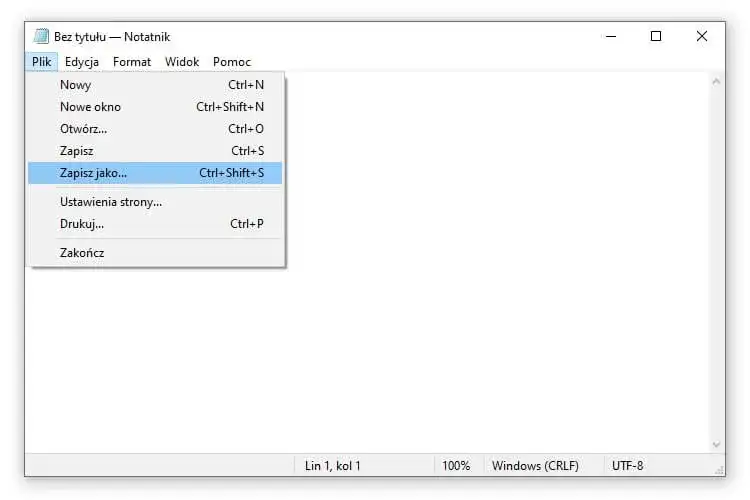
Gdy Twój kod HTML jest już w Notatniku, pierwszym krokiem do jego poprawnego zapisania jest otwarcie odpowiedniego okna dialogowego. W górnym menu Notatnika kliknij na "Plik", a następnie wybierz opcję "Zapisz jako...". To okno jest Twoją bramą do konfiguracji sposobu zapisu pliku.
Krok 3: Zmień "Zapisz jako typ" na "Wszystkie pliki" najważniejsza zasada
To jest absolutnie najważniejszy krok. W oknie "Zapisz jako" znajdziesz pole oznaczone jako "Zapisz jako typ" (lub "Typ pliku"). Domyślnie będzie tam wybrana opcja "Dokumenty tekstowe (*.txt)". Musisz to zmienić! Kliknij na rozwijaną listę i wybierz opcję "Wszystkie pliki (*.*)". Bez tej zmiany, nawet jeśli wpiszesz `.html` w nazwie pliku, Notatnik doda na końcu `.txt`, co sprawi, że przeglądarka nie rozpozna go jako strony internetowej.
Krok 4: Wpisz nazwę pliku z obowiązkowym rozszerzeniem .html
Teraz, w polu "Nazwa pliku", wpisz pełną nazwę swojego pliku HTML, zawsze kończąc ją na `.html`. Na przykład, jeśli tworzysz stronę główną, nazwij ją `index.html`. Dla innych podstron możesz użyć nazw takich jak `kontakt.html` czy `o_nas.html`. Pamiętaj, aby unikać spacji i polskich znaków (ą, ę, ł itp.) w nazwach plików i folderów na serwerze choć system Windows sobie z nimi radzi, mogą powodować problemy na serwerach WWW. Zamiast spacji używaj podkreślników (`_`) lub myślników (`-`).
Polskie znaki (ą, ę, ł) nie działają? Oto rozwiązanie problemu
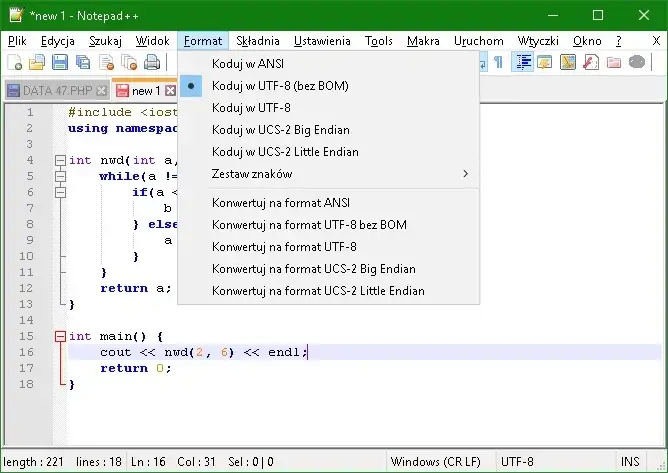
Często zdarza się, że po otwarciu strony w przeglądarce, polskie znaki diakrytyczne (jak ą, ę, ł, ó) wyświetlają się jako "krzaczki" lub dziwne symbole. To klasyczny problem z kodowaniem znaków. Na szczęście, Notatnik pozwala nam łatwo temu zaradzić, wybierając odpowiednie kodowanie.
Jak wybrać kodowanie UTF-8 w Notatniku?
Aby mieć pewność, że wszystkie znaki, w tym polskie, będą wyświetlane poprawnie, musisz wybrać odpowiednie kodowanie podczas zapisu pliku. Oto jak to zrobić:
- W oknie "Zapisz jako", które otworzyłeś w poprzednich krokach, znajdź rozwijaną listę oznaczoną jako "Kodowanie".
- Kliknij na nią, aby rozwinąć dostępne opcje.
- Wybierz "UTF-8". To jest standardowe i zalecane kodowanie dla stron internetowych, które zapewnia kompatybilność z większością języków i przeglądarek.
- W nowszych wersjach systemu Windows (np. Windows 10/11) Notatnik często domyślnie ustawia UTF-8, ale zawsze warto to sprawdzić i upewnić się, że jest wybrane.
Dlaczego kodowanie UTF-8 jest tak ważne dla twojej strony?
Kodowanie UTF-8 to uniwersalny standard, który potrafi reprezentować praktycznie każdy znak z każdego języka świata. Dzięki niemu masz pewność, że Twoja strona będzie poprawnie wyświetlać polskie litery, chińskie ideogramy czy arabskie pismo, niezależnie od przeglądarki czy systemu operacyjnego użytkownika. Użycie innego kodowania, np. ANSI (domyślne w starszych wersjach Notatnika), często prowadzi do wspomnianych "krzaczków" dla znaków spoza podstawowego zestawu łacińskiego.
Jak sprawdzić, czy plik HTML został poprawnie zapisany?
Po wykonaniu wszystkich kroków i kliknięciu "Zapisz", naturalne jest pytanie: "Czy na pewno wszystko poszło dobrze?". Istnieją dwa proste sposoby, aby szybko zweryfikować poprawność zapisu pliku HTML.
Zwróć uwagę na ikonę pliku co powinna przedstawiać?
Pierwszym i najszybszym wizualnym potwierdzeniem jest zmiana ikony pliku. Przejdź do folderu, w którym zapisałeś swój plik HTML. Jeśli wszystko poszło zgodnie z planem, ikona pliku powinna zmienić się na ikonę Twojej domyślnej przeglądarki internetowej (np. Google Chrome, Mozilla Firefox, Microsoft Edge). To oznacza, że system Windows poprawnie rozpoznał plik jako stronę internetową i wie, za pomocą jakiej aplikacji go otworzyć.
Otwieranie pliku w przeglądarce: finalny test poprawności
Ostatnim i najważniejszym testem jest otwarcie pliku w przeglądarce. To pokaże Ci, jak strona będzie wyglądać dla użytkowników.
- Podwójne kliknięcie: Po prostu podwójnie kliknij na ikonę zapisanego pliku HTML w folderze. Powinien on otworzyć się w Twojej domyślnej przeglądarce internetowej.
-
Sprawdź zawartość: Upewnij się, że wszystkie elementy strony są wyświetlane poprawnie. Zwróć szczególną uwagę na:
- Tekst: Czy wszystkie teksty są widoczne i czytelne?
- Polskie znaki: Czy ą, ę, ł itd. wyświetlają się prawidłowo, bez "krzaczków"?
- Struktura: Czy nagłówki, akapity i inne elementy HTML są renderowane zgodnie z oczekiwaniami?
Jeśli wszystko wygląda dobrze, gratulacje! Twój plik HTML został poprawnie zapisany i jest gotowy do dalszej pracy.
Najczęstsze błędy przy zapisywaniu HTML w Notatniku i jak je naprawić
Jako ktoś, kto wielokrotnie widział początkujących programistów zmagających się z Notatnikiem, mogę powiedzieć, że pewne problemy pojawiają się regularnie. Oto najczęstsze z nich i proste rozwiązania.
Problem: Mój plik wciąż jest dokumentem tekstowym (.txt)
To najczęstszy błąd. Zapisujesz plik jako `index.html`, ale w folderze widzisz `index.html.txt`. Dzieje się tak, ponieważ nie zmieniłeś opcji "Zapisz jako typ" z "Dokumenty tekstowe (*.txt)" na "Wszystkie pliki (*.*)". Notatnik automatycznie dodaje wtedy rozszerzenie `.txt`. Aby to naprawić, musisz ponownie otworzyć plik w Notatniku, wybrać "Plik" -> "Zapisz jako...", upewnić się, że "Zapisz jako typ" to "Wszystkie pliki (*.*)", i ponownie wpisać nazwę z rozszerzeniem `.html`.
Problem: Zamiast mojej strony widzę w przeglądarce kod HTML
Jeśli otwierasz plik w przeglądarce, a zamiast strony widzisz cały swój kod HTML (tagi, tekst, wszystko), to prawie na pewno oznacza, że plik został zapisany jako zwykły plik tekstowy (.txt) lub z podwójnym rozszerzeniem (.html.txt). Przeglądarka nie interpretuje go wtedy jako kodu do renderowania, tylko jako zwykły tekst do wyświetlenia. Rozwiązanie jest takie samo jak wyżej: poprawne zapisanie pliku z rozszerzeniem `.html` i typem "Wszystkie pliki (*.*)".
Problem: Zamiast polskich liter widzę "krzaczki" lub dziwne symbole
Ten problem, jak już wspomniałem, wskazuje na nieprawidłowe kodowanie znaków. Prawdopodobnie plik został zapisany z domyślnym kodowaniem ANSI (lub innym, nie-UTF-8). Aby to naprawić, otwórz plik w Notatniku, wybierz "Plik" -> "Zapisz jako...", a następnie w polu "Kodowanie" wybierz "UTF-8". Zapisz plik ponownie, nadpisując poprzednią wersję. Po odświeżeniu strony w przeglądarce polskie znaki powinny wyświetlać się poprawnie.
Czy Notatnik to dobry wybór? Poznaj lepsze i darmowe narzędzia
Chociaż Notatnik jest świetny do nauki podstaw i szybkiej edycji, szybko zauważysz jego ograniczenia. Brak kolorowania składni, autouzupełniania czy podpowiedzi sprawia, że praca z większymi plikami HTML staje się męcząca i podatna na błędy. Na szczęście, istnieje wiele darmowych i znacznie lepszych edytorów kodu, które ułatwią Ci życie, nawet jeśli jesteś początkujący.
Notepad++: Prosty następca Notatnika idealny na start
Notepad++ to doskonały krok naprzód po Notatniku. Jest darmowy, lekki i oferuje kluczowe funkcje, których brakuje w standardowym Notatniku. Przede wszystkim, zapewnia kolorowanie składni, co sprawia, że kod HTML jest znacznie czytelniejszy. Posiada też numerację linii, możliwość otwierania wielu plików w zakładkach i wiele innych udogodnień, które znacząco przyspieszają pracę. Dla początkujących to moim zdaniem najlepszy wybór.
Przeczytaj również: Darmowa instalacja Windows 10: Jak zrobić to legalnie i krok po kroku
Visual Studio Code: Kiedy chcesz wejść na wyższy poziom kodowania
Jeśli myślisz o poważniejszym rozwoju w kierunku front-endu, Visual Studio Code (VS Code) to narzędzie, które musisz poznać. Jest również darmowe i niezwykle potężne. Oprócz kolorowania składni, oferuje inteligentne autouzupełnianie kodu (IntelliSense), wbudowany terminal, kontrolę wersji (Git) i ogromną bibliotekę rozszerzeń, które potrafią zmienić go w prawdziwe IDE (Integrated Development Environment). Początkowo może wydawać się nieco przytłaczający, ale inwestycja w naukę VS Code szybko się zwraca, otwierając drzwi do bardziej zaawansowanych projektów.
